Cách Ngăn Ảnh WhatsApp Tự Động Lưu Vào Thư Viện Ảnh [iPhone & Android]
Thật khó chịu khi mở Thư viện và thấy đầy ảnh, video WhatsApp mà bạn không nhớ đã tải về lúc nào. Mặc định, WhatsApp sẽ tự động lưu tất cả các tệp phương tiện nhận được như ảnh, video và GIF. Điều này khiến bộ nhớ thiết bị nhanh chóng bị lấp đầy bởi những nội dung không mong muốn.
Đừng lo, chỉ mất một phút để ngăn WhatsApp tự lưu ảnh vào thư viện. Hãy tiếp tục đọc để biết cách tắt tính năng tự động tải về của WhatsApp trên cả Android và iPhone. Bạn vẫn có thể tải ảnh hoặc video WhatsApp thủ công chỉ với vài thao tác đơn giản.
Cùng bắt đầu nhé.
Cách Ngăn WhatsApp Lưu Ảnh Trên iPhone
Nếu bạn đang thắc mắc làm sao để WhatsApp không tự lưu ảnh vào iPhone, thì tin vui là WhatsApp có sẵn tùy chọn tắt tính năng này trên iOS, thao tác rất đơn giản như sau:
Bước 1: Mở WhatsApp và nhấn vào mục Cài đặt (Settings) ở dưới cùng.
Bước 2: Kéo xuống và chọn "Lưu trữ và dữ liệu" (Storage and Data).
Bước 3: Trong phần "TỰ ĐỘNG TẢI PHƯƠNG TIỆN" (MEDIA AUTO-DOWNLOAD), hãy tắt các tùy chọn cho ảnh, video, âm thanh và tài liệu.
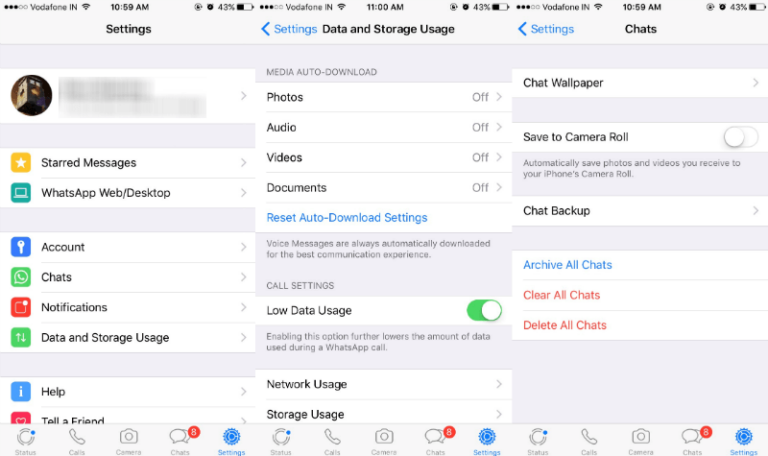
Bước 4: Nếu bạn không muốn WhatsApp hiển thị ảnh/video đã tải trong Ảnh, vào mục Chats trong Cài đặt và tắt tùy chọn "Lưu vào Camera Roll" (Save to Camera Roll).
Từ giờ, WhatsApp sẽ không tự động tải ảnh hoặc video vào Camera Roll của bạn nữa.
Cách Ngăn WhatsApp Lưu Ảnh Trên Android
Tương tự iPhone, WhatsApp trên Android cũng cho phép ngăn tự động lưu ảnh từ WhatsApp. Mặc định, tính năng này thường được bật nên Thư viện của bạn dễ bị lộn xộn bởi các tệp không cần thiết.
Làm theo các bước dưới đây để tắt lưu ảnh WhatsApp tự động trên mọi điện thoại Android, kể cả Samsung:
Bước 1: Mở WhatsApp trên điện thoại Android.
Bước 2: Nhấn vào biểu tượng ba chấm ở góc trên cùng và chọn "Cài đặt" (Settings).
Bước 3: Chọn "Lưu trữ và dữ liệu" (Storage and data) để vào phần tự động tải phương tiện.
Bước 4: Ở đây, hãy bỏ chọn các ô cho ảnh, video, âm thanh và tài liệu ở từng mục (Wi-Fi, Dữ liệu di động, và Chuyển vùng).
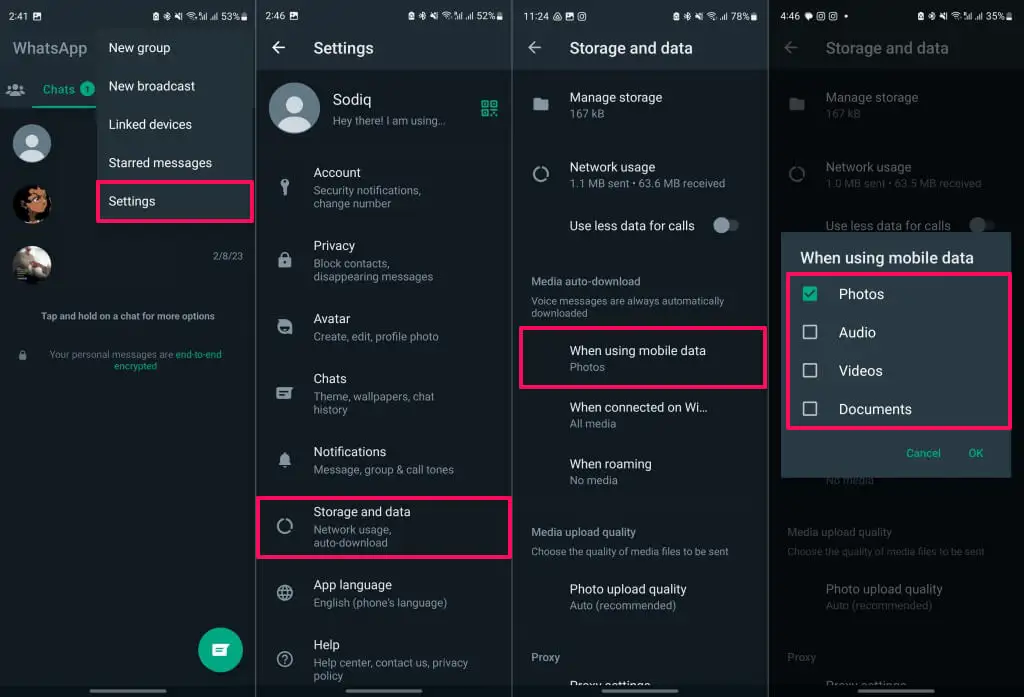
Như vậy là bạn đã tắt tự động tải ảnh từ WhatsApp vào Thư viện trên mọi thiết bị Android. Điều này không có nghĩa bạn không thể tải ảnh/video về máy, bạn vẫn có thể tải thủ công bất cứ lúc nào.
Tải Thủ Công Ảnh/Video WhatsApp Trên iPhone
Bạn bè hoặc đồng nghiệp gửi ảnh trên WhatsApp mà bạn muốn lưu vào Thư viện? Bạn hoàn toàn có thể lưu nhiều ảnh/video WhatsApp cùng lúc rất dễ dàng.
Đối với iPhone, thực hiện như sau:
Bước 1: Mở WhatsApp và vào đoạn chat chứa ảnh cần lưu.
Bước 2: Nếu muốn lưu một ảnh/video, nhấn giữ vào ảnh/video đó rồi chọn Lưu (Save).
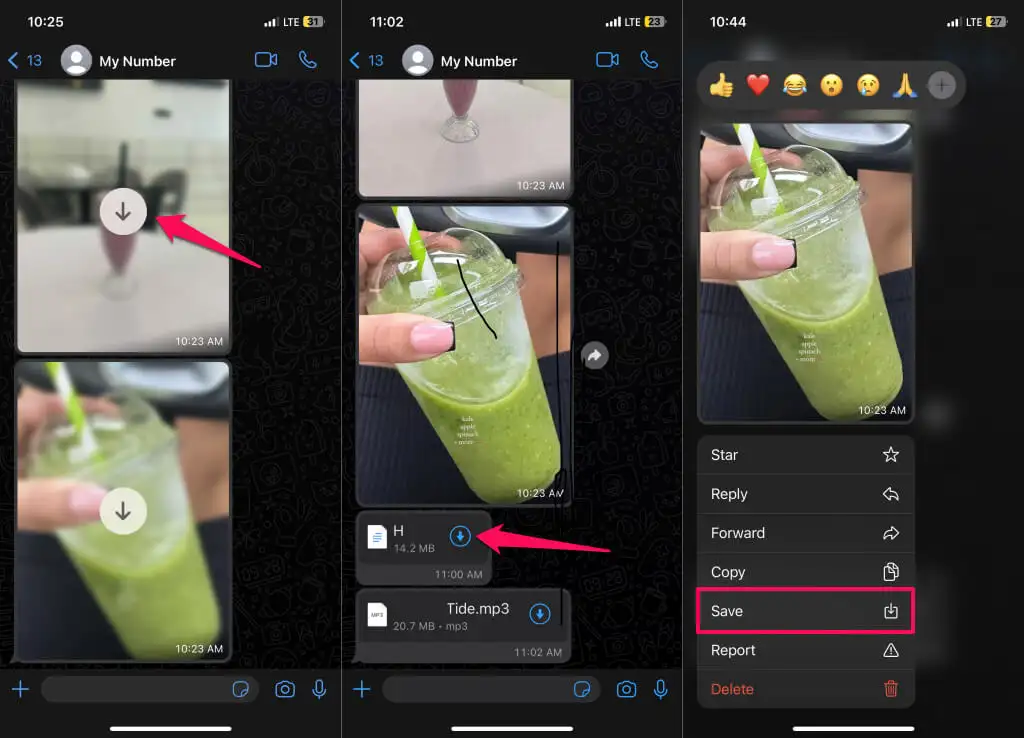
Bước 3: Để lưu nhiều tệp, vào đoạn chat, nhấn vào ảnh đại diện của người đó và chọn "Phương tiện, Liên kết và Tài liệu" (Media, Links, and Docs).
Bước 4: Vào mục Phương tiện (Media), nhấn "Chọn" (Select) ở góc trên bên phải. Chọn các ảnh muốn lưu rồi nhấn biểu tượng "Chia sẻ" (Share) ở góc dưới bên trái.
Bước 5: Nhấn "Lưu N Ảnh" (Save N Images) để tải về Thư viện.
Tải Thủ Công Ảnh/Video WhatsApp Trên Android
Cách lưu ảnh WhatsApp trên Android gần giống iPhone, chỉ khác một chút về thao tác. Làm theo các bước sau:
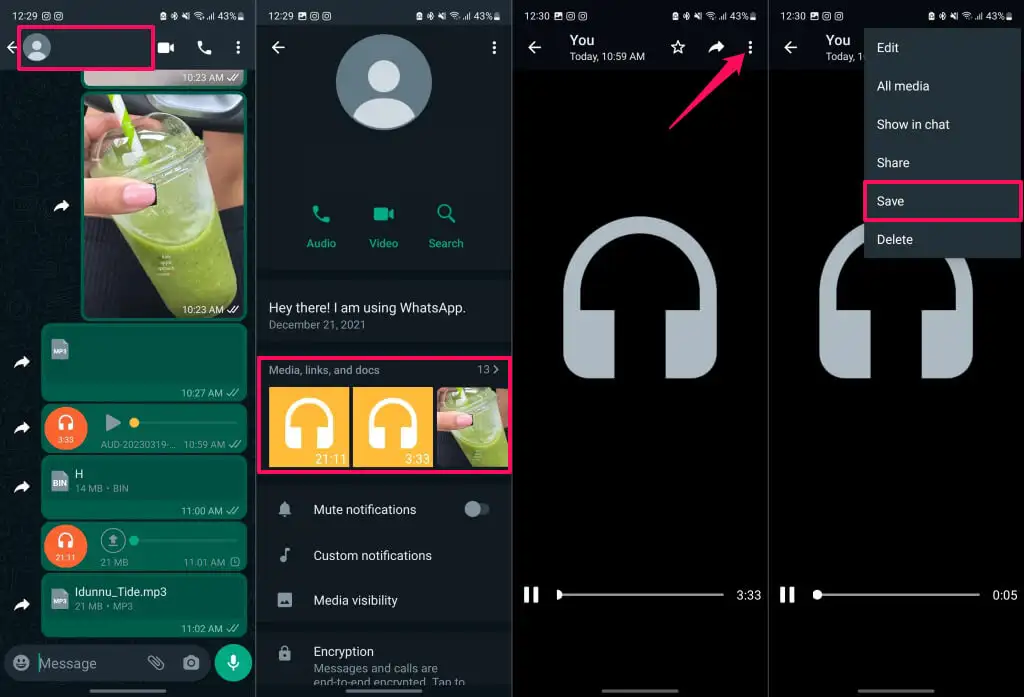
Bước 1: Mở WhatsApp và vào đoạn chat có ảnh cần lưu.
Bước 2: Nhấn vào tên người gửi ở đầu đoạn chat, chọn "Phương tiện, liên kết và tài liệu" (Media, links, and docs).
Bước 3: Chọn các ảnh muốn lưu, nhấn vào biểu tượng ba chấm rồi chọn Lưu (Save).
Lời Kết
Bài viết đã hướng dẫn cách ngăn WhatsApp tự lưu ảnh trên Android và iPhone. Giờ đây, bạn không còn phải lo lắng về việc bộ nhớ điện thoại bị chiếm dụng bởi các tệp không mong muốn từ WhatsApp nữa. Hãy tắt tính năng tự động tải về, sau đó bạn có thể chủ động lưu lại những ảnh/video quan trọng khi cần.
Bên cạnh đó, chúng tôi cũng giới thiệu về AirDroid Personal – giải pháp chuyển dữ liệu, video giữa các thiết bị cực kỳ tiện lợi. Ứng dụng còn hỗ trợ nhiều tính năng quản lý điện thoại như camera từ xa, quản lý SMS và thông báo, quản lý tệp, phản chiếu màn hình và nhiều hơn nữa.
Các Câu Hỏi Thường Gặp
1. Làm sao để WhatsApp không lưu ảnh vào Thư viện?
Trên điện thoại Android:
- Mở WhatsApp > biểu tượng ba chấm > Cài đặt.
- Chọn "Lưu trữ và dữ liệu" rồi tắt tự động tải về cho Wi-Fi, Dữ liệu di động và Chuyển vùng.
Trên iPhone:
- Mở WhatsApp, nhấn Cài đặt ở dưới cùng.
- Chọn "Lưu trữ và dữ liệu" rồi tắt tự động tải về cho Ảnh, Video, Âm thanh và Tài liệu.
2. Tôi có thể tắt tự động tải phương tiện cho một số liên hệ nhất định không?
Có thể. Mở đoạn chat cụ thể, nhấn vào tên người dùng ở đầu, chọn "Hiển thị phương tiện" (Media Visibility) và đảm bảo đã chọn mặc định (Không).
3. Vì sao tôi không thấy ảnh WhatsApp trong Thư viện?
Nếu không thấy ảnh WhatsApp đã tải về trong Thư viện, hãy thử các cách sau:
- Khởi động lại iPhone.
- Cập nhật WhatsApp.
- Xóa bộ nhớ đệm WhatsApp (trên Android).
- Cập nhật hệ điều hành iPhone hoặc Android.
- Cài đặt lại WhatsApp.
4. WhatsApp có an toàn để gửi ảnh cá nhân không?
WhatsApp hoàn toàn an toàn để chia sẻ ảnh cá nhân với người khác. Ứng dụng sử dụng mã hóa đầu-cuối tiên tiến để đảm bảo không bên thứ ba nào có thể xem dữ liệu cá nhân của bạn.
5. Người khác có xem được ảnh WhatsApp đã xóa không?
Không có cách chính thức nào để xem lại nội dung WhatsApp đã xóa, bao gồm cả ảnh. Tuy nhiên, vẫn có nhiều phần mềm khôi phục dữ liệu của bên thứ ba hỗ trợ lấy lại ảnh đã xóa. Nhiều người dùng các công cụ này để phục hồi dữ liệu bị mất do xóa nhầm.


Để lại một trả lời.