Cách Chia Sẻ Video Từ iPhone Sang Android Nhanh Chóng [Cập Nhật]
pham-thanh-dat Cập nhật vào Jun 9, 2026 Chuyên mục: File Transfer
iPhone và Android là hai hệ điều hành phổ biến nhất hiện nay, nhưng do hệ sinh thái đóng của Apple nên người dùng thường gặp không ít trở ngại khi muốn chuyển video từ iphone sang android.
Nhưng thực ra, chỉ cần một chút hiểu biết và thao tác đúng cách, bạn hoàn toàn có thể thực hiện việc này dễ dàng. Đó cũng là lý do bạn nên đọc bài viết này. Nếu bạn đang tìm cách chia sẻ video từ iphone sang android một cách nhanh chóng mà không bị giảm chất lượng, hãy yên tâm nhé.
Bài viết dưới đây sẽ hướng dẫn chi tiết từng bước các phương pháp tốt nhất giúp bạn chuyển video không giới hạn giữa hai thiết bị này. Cùng khám phá ngay!
Chuyển Video từ iPhone sang Android qua Dịch Vụ Lưu Trữ Đám Mây
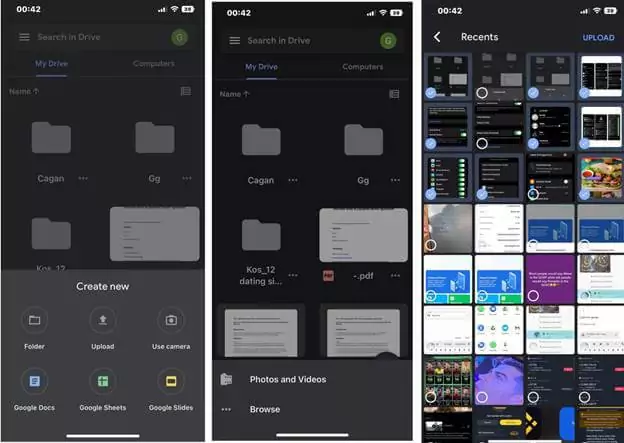
Một trong những cách đáng tin cậy nhất để chuyển video từ iPhone sang Android mà vẫn giữ nguyên chất lượng là sử dụng dịch vụ lưu trữ đám mây. Dưới đây là hướng dẫn phổ biến:
Các bước chuyển video từ iPhone sang Android (Giữ Nguyên Chất Lượng):
Bước 1:Tải Lên Từ iPhone: Trên iPhone, mở ứng dụng lưu trữ đám mây (ví dụ: Google Drive, Dropbox, OneDrive hoặc Google Photos). Tải video bạn muốn lên dịch vụ này. Nếu video dung lượng lớn, hãy đảm bảo kết nối Wi-Fi để tiết kiệm dữ liệu và tăng tốc độ tải lên.
Bước 2:Truy Cập Trên Android: Trên thiết bị Android, cài đặt và mở cùng ứng dụng lưu trữ đám mây. Đăng nhập bằng tài khoản đã dùng trên iPhone.
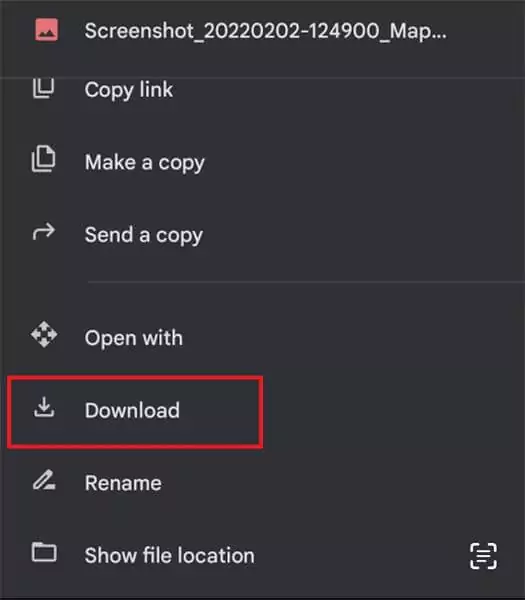
Bước 3:Tải Xuống Về Android: Tìm video đã tải lên trong ứng dụng trên thiết bị Android. Chọn tải về để lưu vào bộ nhớ máy hoặc thư viện ảnh.
Cách này thường giữ nguyên chất lượng gốc của video, đặc biệt nếu bạn đảm bảo dịch vụ đám mây không tự động nén file khi tải lên.
Chuyển Video từ iPhone sang Android Bằng Tin Nhắn hoặc Email
Bạn muốn biết cách đơn giản nhất để chuyển video từ iphone sang android nhanh chóng? Hãy cân nhắc gửi qua tin nhắn hoặc email. Bạn không cần tài khoản Google hay iCloud mà chỉ cần chia sẻ trực tiếp video qua email – và truy cập trên thiết bị khác.
Đây là cách tiện lợi để chia sẻ video giữa iPhone và Android mà không phức tạp. Tuy nhiên, bạn chỉ gửi được video dung lượng nhỏ và thường bị giảm chất lượng.
Nếu bạn chấp nhận giảm chất lượng video để thao tác nhanh gọn, hãy làm theo các bước dưới đây để gửi video từ Android sang iPhone qua tin nhắn một cách dễ dàng:
Bước 1: Vào ứng dụng Ảnh trên iPhone và chọn video muốn gửi sang Android.
Bước 2: Nhấn vào biểu tượng Chia sẻ ở góc dưới bên trái và chọn Tin nhắn hoặc Email như hình minh họa.
Bước 3: Nếu chọn Tin nhắn, nhập số điện thoại của máy Android rồi nhấn Gửi.
Nếu chọn Email, chỉ cần nhập địa chỉ email của bạn và nhấn Gửi.
Bước 4: Truy cập email đó trên điện thoại Android và tải video về máy. Với tin nhắn, bạn cũng làm tương tự.
3 Công Cụ Tốt Nhất Để Chuyển Video từ iPhone sang Android
Dưới đây là ba công cụ phổ biến nhất để chuyển video từ iPhone sang Android:
1. AirDroid Personal
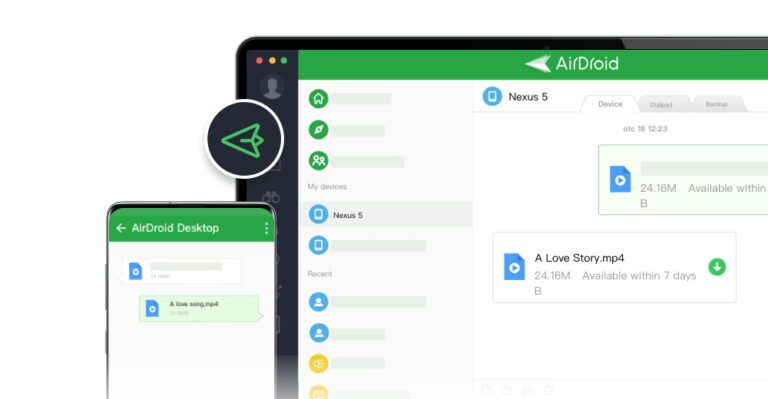
Nếu bạn muốn gửi video dài mà không bị giảm chất lượng, hãy sử dụng AirDroid Personal. Dù bạn muốn gửi video chất lượng cao từ Android sang iPhone hay ngược lại, đây là công cụ lý tưởng dành cho bạn.
AirDroid Personal kết nối hai thiết bị không dây và cho phép chuyển video không giới hạn dung lượng. Ngoài ra, phần mềm này còn tương thích đa nền tảng. Bạn có thể chia sẻ dữ liệu không giới hạn giữa iPhone, Android, Mac và Windows với tốc độ cực nhanh.
Cách sử dụng AirDroid Personal rất đơn giản, kể cả với người không rành công nghệ:
Trước khi chuyển, hãy cài đặt và mở AirDroid trên cả hai điện thoại và đăng nhập cùng một tài khoản AirDroid.
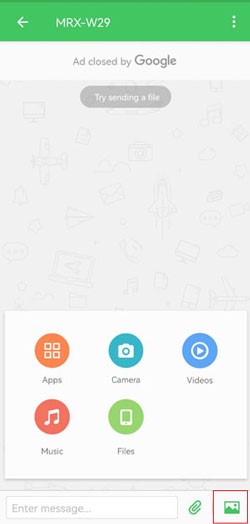
Bước 1. Trên iPhone, nhấn "Thiết bị của tôi" và chọn thiết bị Android. Làm theo hướng dẫn trên màn hình để kết nối hai máy.
Bước 2. Nhấn Chuyển > biểu tượng ghim giấy > Tệp, rồi chọn các video muốn gửi.
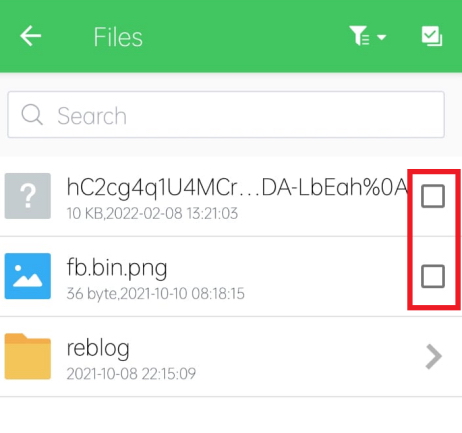
Bước 3. Đánh dấu vào từng video để chuyển sang Android.
2. SHAREit
Một ứng dụng chuyển file phổ biến khác giúp bạn gửi video từ iPhone sang Android không dây. SHAREit tương thích với mọi nền tảng và quảng cáo tốc độ truyền dữ liệu lên tới 20MB/giây – nhưng thực tế thường chậm hơn nhiều.
Tuy nhiên, người dùng thường phàn nàn về quá nhiều quảng cáo xuất hiện khi chuyển file. Ngoài ra, ứng dụng này không phù hợp nếu bạn cần gửi nhiều video cùng lúc.
3. Xender
Xender là ứng dụng chuyển file uy tín đã có mặt nhiều năm. Không giới hạn dung lượng file, Xender cho phép bạn chia sẻ video giữa iPhone và Android với chất lượng gốc. Tốc độ truyền có thể đạt tới 40MB/giây.
Tuy nhiên, bạn có thể gặp nhiều vấn đề về kết nối, đặc biệt khi ghép nối iPhone và Android. Ngoài ra, bản miễn phí của ứng dụng thường xuyên xuất hiện quảng cáo gây khó chịu.
Lưu Ý Quan Trọng Khi Chuyển Video Giữa iPhone và Android
Dưới đây là một số điểm quan trọng bạn cần lưu ý trước khi chọn ứng dụng hoặc phương pháp chuyển file:
1. Quyền Riêng Tư: Ứng dụng phải đảm bảo an toàn dữ liệu, đáng tin cậy và không có báo cáo rò rỉ thông tin.
2. Chuyển Không Mất Chất Lượng: Video phải giữ nguyên chất lượng gốc khi chuyển. Nhiều công cụ có thể làm giảm độ phân giải video, hãy kiểm tra kỹ trước khi dùng.
3. Giới Hạn Dung Lượng File: Hầu hết các phương pháp đều có giới hạn về dung lượng tối đa. Tốc độ truyền cũng ảnh hưởng đến quyết định chọn ứng dụng nào.
4. Giá Thành: Bạn không nên chọn phần mềm quá đắt chỉ để gửi vài video từ iPhone sang Android.
5. Tương Thích: Hãy đảm bảo ứng dụng bạn chọn hoạt động tốt trên cả iPhone, Android và Windows. Nếu không, bạn có thể gặp lỗi kết nối.
Nên Chọn Phương Pháp Nào: Phân Tích Nhanh
Dưới đây là so sánh chi tiết từng ứng dụng để bạn dễ dàng chọn phương án phù hợp khi gửi video giữa iPhone và Android:
AirDroid Personal: Giải pháp tốt nhất về tốc độ truyền và dễ sử dụng. Không giới hạn dung lượng hay độ dài video, đảm bảo chuyển không mất chất lượng.
SHAREit: Phù hợp để chuyển video ngắn giữa iPhone và Android. Tuy nhiên, thường gặp lỗi kết nối.
Xender: Lựa chọn tốt nếu bạn cần tốc độ cao và giữ nguyên chất lượng video. Tuy nhiên, giao diện lỗi thời và nhiều quảng cáo gây khó chịu.
Google Drive: Miễn phí cho video dưới 15GB. Tuy nhiên, thời gian tải lên và tải xuống khá lâu. Nếu không muốn chờ đợi hàng giờ, hãy cân nhắc phương án khác.
Email hoặc Tin nhắn: Chỉ nên dùng khi gửi một hoặc hai video ngắn.
Tất cả các yếu tố trên cho thấy AirDroid Personal là lựa chọn tối ưu nhất cho cách gửi video từ iPhone sang Android hiện nay.
Kết Luận
Hy vọng bài viết đã mang đến câu trả lời thỏa đáng cho những ai đang tìm cách chia sẻ video từ iPhone sang Android. Bạn có thể sử dụng Google Drive, iCloud, Email hoặc Tin nhắn để chia sẻ video. Tuy nhiên, các phương pháp này đều có giới hạn về dung lượng và dễ bị giảm chất lượng.
Vì vậy, chúng tôi khuyên bạn nên thử AirDroid Personal – giải pháp tốt nhất để chuyển file giữa iPhone và Android. Ứng dụng này đảm bảo tốc độ truyền cực nhanh mà không làm giảm chất lượng video. Nhấn vào liên kết này để tải miễn phí và khám phá các tính năng nổi bật.
Các Câu Hỏi Thường Gặp
Làm thế nào để gửi phim từ Android sang iPhone?
Nếu bạn muốn gửi phim từ Android sang iPhone, hãy thử một trong các cách sau:
1. Ứng dụng Google Drive
2. Email hoặc tin nhắn (chỉ phù hợp với video ngắn)
3. AirDroid Personal – phương pháp tốt nhất, có thể chuyển phim với bất kỳ độ dài hoặc dung lượng nào.
Có thể gửi video qua Bluetooth từ iPhone sang Android không?
Câu trả lời là KHÔNG. Bluetooth chỉ tương thích với điện thoại Android; bạn không thể dùng Bluetooth để gửi video từ iPhone sang Android hoặc ngược lại. AirDrop cũng chỉ hỗ trợ chuyển dữ liệu giữa các thiết bị Apple.
Tuy nhiên, bạn vẫn có nhiều lựa chọn để chia sẻ dữ liệu giữa iPhone và Android, bao gồm:
1. Ứng dụng Google Drive
2. Email hoặc tin nhắn (cho video ngắn)
3. Công cụ chuyển dữ liệu chuyên nghiệp như AirDroid Personal
Làm sao để gửi video dung lượng lớn từ iPhone sang Android?
Theo phản hồi từ người dùng, giải pháp đáng tin cậy nhất để gửi video dung lượng lớn từ iPhone sang Android là AirDroid Personal. Ứng dụng này không giới hạn dung lượng hay độ dài file. Đặc biệt, thao tác rất đơn giản, chỉ cần vài cú nhấp chuột để kết nối hai thiết bị từ xa và bắt đầu gửi video ngay lập tức.
AirDroid Nhà văn cấp cao | Một người cha đam mê công nghệ phần mềm
Chuyên viết đánh giá phần mềm thực tế, chia sẻ công cụ công nghệ, và cân bằng cuộc sống số gia đình - cha mẹ con cái.



Để lại một trả lời.