Bạn có thể root điện thoại thủ công mà không cần dùng máy tính bằng cách sử dụng các ứng dụng bên thứ ba đáng tin cậy có sẵn trên internet. Hãy thực hiện trước các bước cần thiết như bật USB Debugging và tùy chỉnh ROM trước khi bắt đầu quá trình root. Tải ứng dụng, cài đặt, khởi chạy công cụ và chạy quy trình root để thực hiện việc bẻ khóa điện thoại.
Cách root điện thoại Android không cần máy tính : 6 cách đã được kiểm chứng
Bạn đang muốn mở khóa toàn bộ tiềm năng của điện thoại Android? Root cho phép bạn tùy chỉnh thiết bị, gỡ bỏ ứng dụng hệ thống không cần thiết và cài đặt các ứng dụng trước đây bị hạn chế. Tuy nhiên, nó cũng đi kèm rủi ro như vấn đề bảo mật và mất dữ liệu. Nhưng đừng lo—nếu bạn cẩn thận và làm đúng cách, bạn vẫn có thể tận hưởng toàn bộ lợi ích của việc root.
Trong hướng dẫn này, chúng tôi sẽ chỉ bạn các cách root Android không cần PC an toàn và dễ thực hiện nhất.
- Phần 1. Root điện thoại là gì?
- Phần 2. Những điều cần biết & và chuẩn bị trước khi root Android
- Phần 3. Cách root Android không cần PC
- Phần 4. Cách root Android bằng PC
- Phần 5. Cách bảo mật điện thoại đã root
- Phần 6. Mẹo: Điều khiển Android từ xa không cần root


Root điện thoại là gì?
Rooting trên Android là việc có được quyền quản trị cao nhất trên thiết bị, cho phép bạn chỉnh sửa file hệ thống và tùy biến sâu hơn so với mặc định. Để hiểu rõ hơn, bạn cần biết một số khái niệm quan trọng:
● Bootloader: Phần mềm khởi động hệ điều hành Android. Mở khóa bootloader thường là bước đầu tiên khi root.
● Recovery: Chế độ cho phép reset hoặc cài đặt hệ thống. Custom recovery hỗ trợ các thao tác nâng cao.
● ADB (Android Debug Bridge): Công cụ gửi lệnh từ máy tính đến điện thoại để debug và quản lý thiết bị
Ưu và nhược điểm của root điện thoại
Root giúp bạn kiểm soát thiết bị tốt hơn nhưng cũng đi kèm rủi ro. Hãy cùng xem xét các lợi ích và hạn chế để giúp bạn quyết định liệu đây có phải là lựa chọn phù hợp với bạn hay không
Ưu điểm
- ✅ Gỡ ứng dụng rác, tùy chỉnh hệ thống tự do
- ✅ Cài ROM, theme, app nâng cao
- ✅ Tăng hiệu năng và tiết kiệm pin
- ✅ Dùng app chặn quảng cáo, backup mạnh hơn
Nhược điểm
- ❌ Có thể mất bảo hành
- ❌ Nguy cơ malware khai thác quyền root
- ❌ Có thể không nhận cập nhật chính thức
- ❌ Sai thao tác có thể làm hỏng máy
Những điều cần chuẩn bị & trước khi root Android
Trước khi root điện thoại Android, điều quan trọng là bạn cần thực hiện một số biện pháp phòng ngừa để tránh rủi ro. Dưới đây là những việc bạn nên làm:
Sao lưu dữ liệu – Tránh mất ảnh, danh bạ, file quan trọng.
Kiểm tra thiết bị – Không phải máy nào cũng root giống nhau Hãy tìm hiểu kỹ mẫu điện thoại cụ thể của bạn để xác định phương pháp phù hợp.
Sạc pin – MÍt nhất 50% để tránh tắt nguồn giữa chừng
Tải file cần thiết – Chuẩn bị app/file root trước.Hãy đảm bảo bạn đã chuẩn bị đầy đủ mọi thứ trước khi bắt đầu.
Bật Developer Options – Vào Cài đặt > Thông tin điện thoại > Bật USB Debugging và OEM Unlock.
Note : Root điện thoại Android giúp bạn có nhiều quyền kiểm soát hơn, nhưng cũng đi kèm với rủi ro. Việc này có thể làm mất hiệu lực bảo hành, ảnh hưởng đến bảo mật hệ thống, hoặc thậm chí làm hỏng thiết bị nếu thực hiện sai cách. Hướng dẫn này chỉ mang tính chất tham khảo — hãy tiến hành cẩn thận và đảm bảo sao lưu dữ liệu trước khi tiếp tục..
Cách root Android không cần PC?
Nếu bạn không có máy tính, đừng lo. Trong phần này, chúng tôi sẽ hướng dẫn bạn 6 phương pháp hiệu quả để root Android mà không cần PC, giúp bạn lựa chọn cách phù hợp nhất với thiết bị của mình.
1. KingRoot (Mobile Version)
KingRoot là ứng dụng root phổ biến, hỗ trợ một chạm. Khi bạn root điện thoại, bạn sẽ cài đặt một ROM tùy chỉnh để thay thế hệ điều hành Android và mở khóa bootloader. Quá trình mở khóa bootloader hơi phức tạp, nhưng bạn có thể thực hiện bằng các ứng dụng hiệu quả trên thị trường mà không cần hỗ trợ từ máy tính. Phương pháp này hoạt động dù bạn muốn root điện thoại Android Huawei, OnePlus hay Redmi.
Các bước để root điện thoại Android bằng KingRoot:
- Bước 1.Tải ứng dụng KingRoot về điện thoại của bạn và cài đặt theo hướng dẫn trên màn hình.
- Bước 2.Mở ứng dụng và nhấn nút One Click Root để bắt đầu quá trình root. Chờ cho đến khi quá trình root hoàn tất trên điện thoại.
- Bước 3.Sau khi quá trình root hoàn tất thành công, bạn sẽ nhận được thông báo “Rooted Successfully” (Root thành công).
2. Magisk Root
Root điện thoại bằng module Magisk Manager. Đây là một trình quản lý mod cho phép bạn root Android 11 mà không cần PC thông qua một giao diện thống nhất. Trước khi áp dụng phương pháp này, hãy đảm bảo bạn đã mở khóa bootloader. Ưu điểm của hệ thống root này là bạn có thể hoàn tác root bất cứ lúc nào và thực hiện một cách tự động. Điều này cho phép bạn chạy các ứng dụng trên điện thoại bằng quyền root đang hoạt động. Người dùng có kiến thức Android trước đó sẽ dễ dàng sử dụng công cụ này chính xác hơn.
Cách root điện thoại Android bằng Magisk:
- Bước 1.Tải file Magisk zip từ GitHub repo.
- Bước 2. Sao chép file zip vào bộ nhớ trong của điện thoại.
- Bước 3.Khởi động lại vào chế độ recovery TWRP.
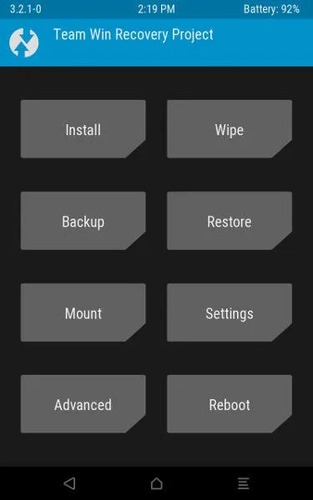
- Bước 4.Vào mục Install trong menu TWRP.
- Bước 5.Chọn file Magisk zip và nhấn Install Image.
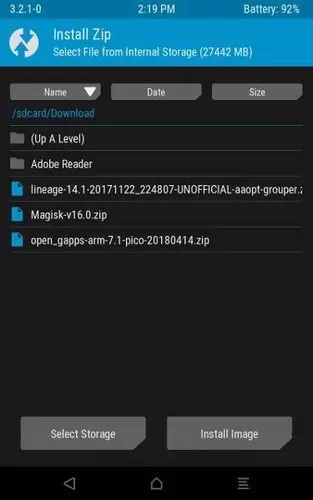
- Bước 6.Bây giờ bạn có thể khởi động lại hệ thống để xem kết quả.
3. Framaroot App
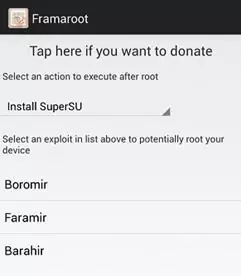
Đây là ứng dụng tốt nhất để root Android mà không cần PC,cho phép bạn cài đặt Superuser và khởi chạy nhiều exploit trong quá trình root nhanh. Tải ứng dụng và mở trên điện thoại, sau đó vào Menu -> Chọn và cài đặt Superuser và chọn các exploit để root điện thoại. Tương tự, bạn có thể bỏ root thiết bị bằng cách nhấn vào menu-> Chọn và cài đặt Superuser, sau đó chọn các exploit để root điện thoại.Tương tự, bạn có thể bỏ root thiết bị bằng cách nhấn vào menu thả xuống-> Unroot -> chọn các exploit để gỡ root.
Các bước để root Android bằng ứng dụng Framaroot:
- Bước 1.Tải file APK Framaroot từ forum.
- Bước 2.Cài đặt file APK. (Bạn có thể cần bật quyền cài đặt ứng dụng từ nguồn không xác định trong phần cài đặt).
- Bước 3.Bây giờ hãy chạy ứng dụng Framaroot.
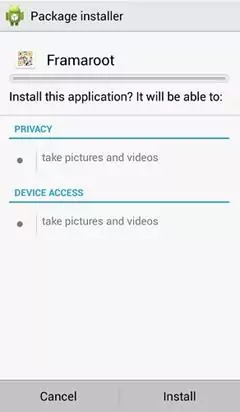
- Bước 4.Từ màn hình chính, chọn Install SuperSU trong mục Select an action to execute after root
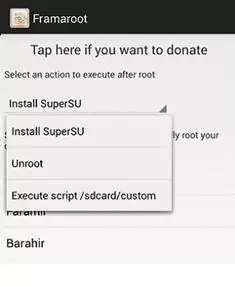
- Bước 5.Chọn exploit phù hợp với thiết bị của bạn.
- Bước 6.Chạy exploit và khởi động lại thiết bị.
4. Root Master
Một ứng dụng root thú vị khác giúp bạn root điện thoại Android một cách dễ dàng. Ứng dụng này tương thích với mọi phiên bản Android và hỗ trợ phương pháp root chỉ với một lần chạm. Nó có giao diện đơn giản và không yêu cầu PC để thực hiện quá trình root. RootMaster cho phép bạn gỡ bỏ các ứng dụng rác (bloatware) trên điện thoại. Hãy cài đặt ứng dụng trên thiết bị và chạy quá trình root bằng cách nhấn nút Start. Thiết bị có thể khởi động lại nhiều lần trong quá trình root. Sau khi root thành công, bạn có thể thực hiện các tác vụ mong muốn trên điện thoại với quyền quản trị viên.
Các bước root Android bằng Root Master:
- Bước 1.Tải file APK Root Master từ trang web chính thức.
- Bước 2.Cài đặt và chạy ứng dụng trên điện thoại Android của bạn.
- Bước 3.Sau khi khởi chạy, hãy nhấn nút Start để root thiết bị.
- Bước 4.Cuối cùng, hãy khởi động lại hệ thống.
5. One Click Root
Ứng dụng One Click Root giúp bạn root điện thoại một cách dễ dàng. Khi root điện thoại, hiệu suất thiết bị và thời lượng pin có thể được cải thiện. Bạn cũng có thể sử dụng nhiều ứng dụng mà không bị quảng cáo làm phiền. Ngoài ra, bạn được phép cài đặt bất kỳ phần mềm nào trên điện thoại mà không bị giới hạn. Để sử dụng ứng dụng root này, trước tiên hãy mua ứng dụng từ trang web chính thức và chọn thời gian để root. Bạn cũng có thể thực hiện root từ xa dưới sự hướng dẫn của các chuyên gia Android. Hơn nữa, quá trình này có thể hoàn tác và không yêu cầu kiến thức kỹ thuật.
Các bước root điện thoại bằng One Click Root:
- Bước 1.Tải file APK One Click Root từ cửa hàng ứng dụng bên thứ ba mà bạn muốn.
- Bước 2.Cài đặt ứng dụng (bạn có thể được yêu cầu bật tùy chọn cài đặt từ nguồn không xác định, hãy bật nó).
- Bước 3.Sau khi ứng dụng được cài đặt, hãy mở ứng dụng từ menu ngăn kéo ứng dụng.
- Bước 4.Bắt đầu quá trình root bằng cách nhấn vào Fast Root hoặc Safe Root.
- Bước 5.Sau khi quá trình root hoàn tất, hãy khởi động lại thiết bị của bạn.
6. Universal Androot
Universal Androot là một công cụ root Android đơn giản và dễ sử dụng, cho phép người dùng root thiết bị Android mà không cần PC. Ứng dụng hỗ trợ nhiều dòng thiết bị Android khác nhau và cung cấp giải pháp root chỉ với một lần chạm. Công cụ này mang đến cách dễ dàng để có quyền truy cập root, giúp người dùng tùy chỉnh và kiểm soát thiết bị chuyên sâu hơn.
Các bước root điện thoại bằng Universal Androot:
- Bước 1.Tải file APK từ nguồn đáng tin cậy. Sau đó, chuyển file APK đã tải xuống vào thiết bị Android của bạn.
- Bước 2.Trong phần cài đặt điện thoại, vào mục "Security" và bật tùy chọn "Unknown Sources" để cho phép cài đặt ứng dụng ngoài Play Store.
- Bước 3.Sử dụng trình quản lý tệp để tìm và cài đặt file APK trên thiết bị của bạn.
- Bước 4.Mở Universal Androot, chọn phiên bản Android của bạn và nhấn "Root" để bắt đầu quá trình root.
- Bước 5.Sau khi root xong, hãy tìm ứng dụng "Superuser" trong ngăn kéo ứng dụng để xác nhận quyền root.
Cách Root Android bằng PC?
Mặc dù các ứng dụng được đề cập ở trên là những công cụ tốt nhất để root Android mà không cần PC, nhưng nếu bạn vẫn gặp khó khăn khi root thiết bị, bạn cũng có thể thử sử dụng máy tính. Dưới đây là cách thực hiện.
1. iRoot (PC version)
iRoot là một tiện ích miễn phí cho phép bạn root thiết bị Android. Công cụ này hỗ trợ nhiều dòng thiết bị Android khác nhau và có thể dễ dàng cài đặt trên máy tính.
Cách Root Android bằng PC với iRoot:
- Bước 1.Tải iRoot về máy tính của bạn bằng đường link này URL, hoặc bạn có thể tự tìm nguồn tải trên Internet.
- Bước 2.Chạy trình cài đặt (quá trình này rất đơn giản).
- Bước 3.Sau khi cài đặt xong, hãy chạy phần mềm và kết nối thiết bị Android với PC (đảm bảo đã bật USB debugging and OEM unlocking). Phần mềm sẽ tự động nhận diện thiết bị của bạn.
- Bước 4.Nhấn vào nút để root thiết bị. Sau đó khởi động lại thiết bị của bạn.
2. Firmware.mobi
Firmware.mobi là một công cụ đáng tin cậy để mở khóa và root thiết bị Android.Công cụ này cung cấp phương pháp an toàn và đơn giản để giành toàn quyền kiểm soát điện thoại của bạn. Với công cụ này, bạn có thể tùy chỉnh thiết bị, gỡ bỏ các ứng dụng rác và cải thiện hiệu suất. Không giống nhiều phương pháp khác, Firmware.mobi đảm bảo quá trình root ổn định mà không gặp các rủi ro không cần thiết.
Các bước root Android bằng Firmware.mobi:
- Bước 1.Tải gói Firmware.mobi dành cho thiết bị cụ thể của bạn từ trang web chính thức.
- Bước 2.Giải nén file đã tải xuống và tìm script root.
- Bước 3.Bật USB Debugging và OEM Unlocking trong phần Developer Options trên điện thoại của bạn.
- Bước 4.Kết nối điện thoại với máy tính bằng cáp USB.
- Bước 5.Chạy script root trên PC và làm theo hướng dẫn hiển thị trên màn hình.
- Bước 6.Sau khi quá trình hoàn tất, hãy khởi động lại thiết bị để áp dụng các thay đổi.
Làm thế nào để bảo mật điện thoại đã root?
Root thiết bị Android mang lại nhiều lợi ích, nhưng nó cũng đi kèm với các rủi ro bảo mật. Tuy nhiên, những rủi ro này có thể được kiểm soát nếu bạn áp dụng các biện pháp phòng ngừa phù hợp
Quản lý quyền ứng dụng Android
Thường xuyên kiểm tra quyền của ứng dụng là một cách đơn giản để giám sát bảo mật Android. Bạn có thể tắt các quyền không cần thiết trong phần cài đặt hệ thống.
Luôn cập nhật hệ thống
Các nhà sản xuất thiết bị thường phát hành các bản cập nhật bảo mật định kỳ để vá những lỗ hổng được phát hiện. Vì vậy, bạn nên cập nhật thiết bị của mình với các bản vá mới nhất. Điều này không chỉ tăng cường bảo mật mà còn mang đến nhiều tính năng mới.
Tải ứng dụng từ nguồn an toàn
Hãy đảm bảo rằng bạn tải ứng dụng từ nguồn đáng tin cậy. Các cửa hàng ứng dụng bên thứ ba thường chứa phần mềm độc hại và việc tải ứng dụng từ những nguồn không rõ ràng có thể làm ảnh hưởng đến bảo mật Android của bạn.
Cấu hình tường lửa
Tường lửa là cổng kết nối với mạng công cộng, cho phép hoặc chặn các yêu cầu mạng từ hoặc đến hệ thống. Có nhiều ứng dụng tường lửa giúp bạn bật hoặc tắt quyền truy cập Internet của các ứng dụng đã cài đặt trên thiết bị Android.
Sao lưu dữ liệu
Bạn nên thường xuyên sao lưu dữ liệu quan trọng để trong trường hợp thiết bị gặp sự cố hoặc bị xâm nhập,bạn sẽ không làm mất những dữ liệu cần thiết.
Mẹo: Điều khiển Android từ xa mà không cần root
Root điện thoại Android có thể mở khóa nhiều tính năng mạnh mẽ, nhưng như đã đề cập ở trên, nó cũng đi kèm với nhiều rủi ro nghiêm trọng. Nếu mục tiêu chính của bạn là điều khiển điện thoại từ xa, truy cập tệp hoặc quản lý thông báo giữa các thiết bị, thì thực tế bạn không cần phải root thiết bị
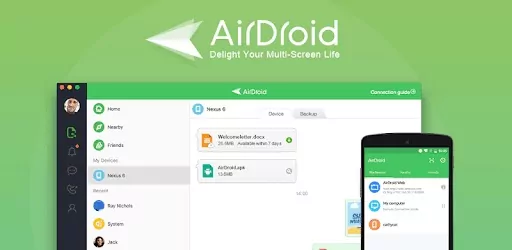
AirDroid Personal cung cấp giải pháp an toàn và dễ dàng hơn nhiều. Ứng dụng này cho phép bạn điều khiển điện thoại Android từ máy tính hoặc thiết bị di động khác mà không cần quyền root. Bạn có thể phản chiếu màn hình, truyền tệp không dây, trả lời tin nhắn và nhiều tính năng khác — tất cả trong khi vẫn giữ cho điện thoại an toàn và nguyên trạng.
Vì vậy, trước khi bước vào thế giới root Android, hãy cân nhắc xem liệu AirDroid Personal có thể đã đáp ứng đầy đủ nhu cầu của bạn hay chưa — không rủi ro, không cần root
Các bước điều khiển điện thoại từ xa bằng AirDroid:
- Bước 1.Tải xuống và cài đặt ứng dụng AirDroid trên cả hai thiết bị, sau đó đăng nhập vào tài khoản AirDroid.
- Bước 2.Cho phép ứng dụng truy cập các tính năng cần thiết của thiết bị bằng cách xác nhận các yêu cầu cấp quyền.
- Bước 3.Tiếp theo, trên PC của bạn, hãy mở bảng điều khiển tài khoản AirDroid và chọn biểu tượng Telescope i ở thanh bên trái màn hình.
- Bước 4.Chọn điện thoại của bạn từ danh sách gợi ý và nhấn vào tùy chọn Remote-Control option ở phía bên phải màn hình.
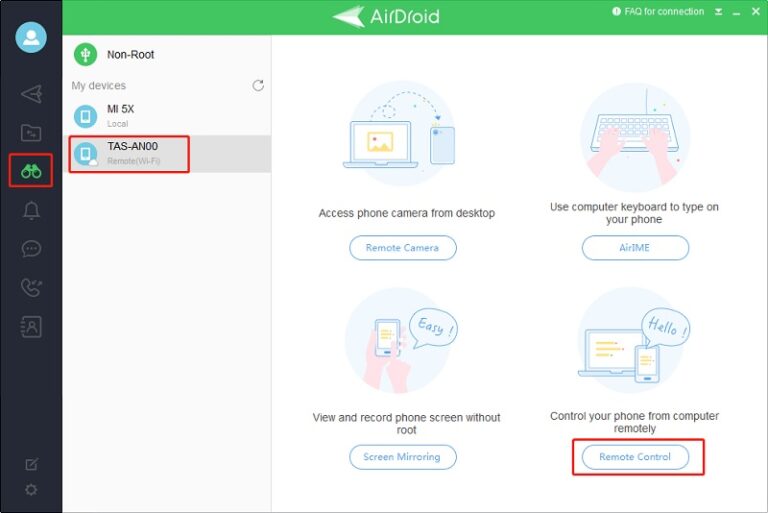
Bây giờ, bạn đã thiết lập thành công kết nối điều khiển từ xa giữa PC và điện thoại mà không cần root thiết bị.
Tóm tắt
Việc root điện thoại Android mà không cần PC hoàn toàn khả thi nhờ nhiều ứng dụng root chỉ với một lần chạm, giúp bạn tùy chỉnh và kiểm soát thiết bị chuyên sâu hơn. Tuy nhiên, quá trình này cũng đi kèm với các rủi ro như mất dữ liệu và vấn đề bảo mật. Nếu bạn chỉ cần các tính năng như điều khiển từ xa hoặc truy cập tệp, thì có một giải pháp an toàn hơn — AirDroid Personal, cho phép bạn quản lý điện thoại không dây mà không cần root.
Câu hỏi thường gặp
Làm thế nào để root điện thoại thủ công?

Có thể root điện thoại từ xa không?
Về mặt kỹ thuật, việc root điện thoại từ xa là không thể trừ khi bạn đã có quyền truy cập sâu vào thiết bị đó. Tuy nhiên, nếu mục tiêu của bạn là điều khiển điện thoại từ xa, bạn có thể sử dụng các ứng dụng như AirDroid Personal — cho phép bạn điều khiển điện thoại mà không cần phải root thiết bị.
Việc root máy có an toàn không?
Từ góc độ bảo mật, việc root thiết bị là không an toàn vì thiết bị sẽ trở nên dễ bị tấn công bởi các mối đe dọa từ bên ngoài. Rooting cho phép các nguồn không xác định có thể được tải xuống và cài vào thiết bị mà bạn không hề hay biết.
Có thể root Android mà không cần máy tính không?
Bạn hoàn toàn có thể root bằng chính thiết bị Android của mình. Có nhiều ứng dụng như KingRoot, Magisk, Framaroot cho phép bạn root trực tiếp Android mà không cần máy tính.
Bạn có thể root Android mà không cần xóa dữ liệu không?
Về cơ bản, bạn sẽ cần mở khóa bootloader để root điện thoại Android, và quá trình mở khóa bootloader sẽ xóa toàn bộ dữ liệu trên điện thoại của bạn. Vì vậy, nếu bạn muốn root Android mà không cần PC, dữ liệu sẽ bị xóa; còn nếu bạn root Android bằng PC, có thể sẽ không bị xóa dữ liệu, tùy thuộc vào phần mềm root được sử dụng. Luôn luôn được khuyến nghị sao lưu dữ liệu điện thoại trước khi root.
Cách an toàn nhất để root điện thoại Android là gì?
Về mặt kỹ thuật, việc này sẽ đi kèm với những rủi ro tương tự vì root liên quan đến việc vượt qua cơ chế toàn vẹn hệ thống, dẫn đến các vấn đề về bảo mật. Tuy nhiên, bạn có thể giảm thiểu rủi ro bằng cách chọn phần mềm đáng tin cậy, sao lưu dữ liệu, làm theo đúng quy trình và tăng cường bảo mật cho các thiết bị đã root.
Bạn có thể root điện thoại mà không cần khôi phục cài đặt gốc không?
Rất tiếc là không. Việc root một thiết bị Android yêu cầu phải mở khóa bootloader của thiết bị. Khi bootloader được mở khóa, hệ thống sẽ được khôi phục về trạng thái gốc (factory reset), đồng nghĩa với việc toàn bộ dữ liệu sẽ bị xóa. Vì vậy, bạn nên sao lưu dữ liệu trước khi tiến hành root.
Điện thoại của tôi có thể bị root mà tôi không biết không?
Có và cũng không. Điện thoại của bạn có thể bị root mà bạn không hề biết nếu ai đó có quyền truy cập vật lý vào thiết bị của bạn. Tuy nhiên, bạn có thể kiểm tra xem điện thoại của bạn có bị root hay không bằng các phương pháp được đề cập trong bài viết này.
Thông thường, điện thoại của bạn không thể bị root nếu người khác không có quyền truy cập vào thiết bị của bạn.
Tôi có thể bỏ root điện thoại sau khi đã root không?
Có, hoàn toàn có thể. Bạn có thể bỏ root (unroot) thiết bị Android sau khi đã root nó.


Thảo luận
Câu hỏi liên quan đến sản phẩm?Liên hệ đội ngũ hỗ trợ của chúng tôi để có giải pháp nhanh chóng>


Để lại một trả lời.