Cách Khôi Phục Sao Lưu WhatsApp từ Google Drive? [Hướng Dẫn 2026]
Bạn vừa chuyển sang điện thoại Android mới, mở WhatsApp lên và bất ngờ nhận ra toàn bộ cuộc trò chuyện—hoặc tệ hơn là những bức ảnh, video quý giá—đã biến mất? Đừng lo, bạn không phải là người duy nhất gặp phải tình huống này. Việc khôi phục WhatsApp từ Google Drive lẽ ra rất đơn giản, nhưng thực tế đôi khi lại không như mong đợi.
Dù bạn đang bị kẹt ở màn hình tải, không tìm thấy bản sao lưu, hay chỉ khôi phục được tin nhắn mà không có hình ảnh/video—bài hướng dẫn này sẽ giúp bạn giải quyết tất cả. Chúng tôi sẽ hướng dẫn bạn cách khôi phục dữ liệu WhatsApp từ Google Drive đúng chuẩn, giải thích lý do vì sao có thể thiếu một số dữ liệu, và chia sẻ các mẹo thông minh để lấy lại toàn bộ thông tin.
Các Bước Khôi Phục WhatsApp từ Google Drive
Việc khôi phục bản sao lưu WhatsApp từ Google Drive thường khá đơn giản—nếu bạn đã chuẩn bị đầy đủ các điều kiện cần thiết. Trước khi bắt đầu, hãy kiểm tra nhanh xem bạn đã đáp ứng đủ các yêu cầu sau chưa.
1Khi Nào Có Thể Khôi Phục WhatsApp từ Google Drive?
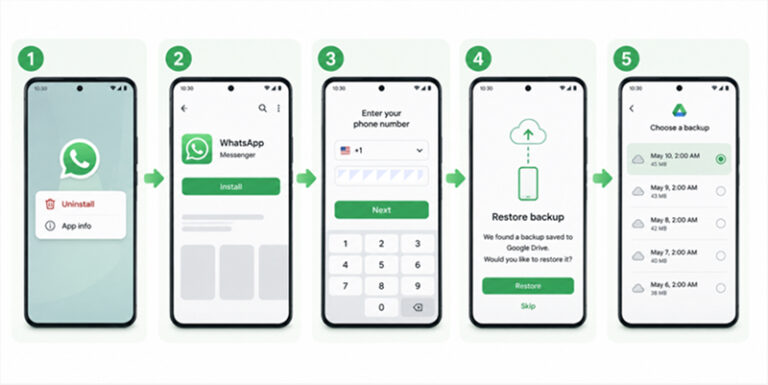
Bạn chỉ có thể khôi phục bản sao lưu WhatsApp trong quá trình thiết lập ban đầu sau khi cài đặt ứng dụng. Nếu bạn đã bỏ qua bước khôi phục hoặc đã thiết lập WhatsApp mà không khôi phục, bạn cần gỡ cài đặt và cài lại ứng dụng để xuất hiện lại tùy chọn khôi phục.
WhatsApp cho phép người dùng sao lưu cuộc trò chuyện bất cứ lúc nào. Bạn chỉ cần làm theo các bước dưới đây:
2Cần Chuẩn Bị Gì Trước Khi Khôi Phục
Hãy đảm bảo các điều kiện sau trước khi tiến hành khôi phục:
● Sử dụng đúng số điện thoại đã dùng để tạo bản sao lưu
● Đăng nhập vào đúng tài khoản Google lưu bản sao lưu
● Thiết bị kết nối với mạng Wi-Fi ổn định
● Đã cài đặt và cập nhật Google Play Services
● Điện thoại còn đủ dung lượng trống
Nếu thiếu bất kỳ điều kiện nào, bản sao lưu có thể sẽ không hiển thị.
3Hướng Dẫn Khôi Phục WhatsApp từ Google Drive trên Android
- Bước 1. Gỡ cài đặt và cài lại WhatsApp từ Play Store.
- Bước 2. Mở WhatsApp và xác minh số điện thoại của bạn.
- Bước 3. Khi được hỏi, nhấn "Khôi Phục" để lấy lại tin nhắn và file media từ Google Drive.
- Bước 4. Sau khi khôi phục xong, nhấn "Tiếp". Các cuộc trò chuyện sẽ xuất hiện trước.
- Bước 5. WhatsApp sẽ tiếp tục khôi phục file media ở chế độ nền.
Không Khôi Phục Được WhatsApp từ Google Drive? Nguyên Nhân Là Gì
Bạn đã nhấn “Khôi Phục” nhưng không có gì xảy ra, hoặc WhatsApp báo không tìm thấy bản sao lưu—vậy vấn đề nằm ở đâu? Dưới đây là những nguyên nhân phổ biến khiến bạn không thể khôi phục WhatsApp từ Google Drive:
1Sai Tài Khoản Google hoặc Số Điện Thoại
Bản sao lưu WhatsApp gắn liền với cả tài khoản Google và số điện thoại. Nếu bạn đăng nhập bằng tài khoản khác, hoặc dùng số điện thoại khác, WhatsApp sẽ không truy cập được bản sao lưu.
2Kết Nối Internet Không Ổn Định
Khôi phục từ Google Drive yêu cầu kết nối Wi-Fi ổn định. Nếu bạn dùng dữ liệu di động hoặc Wi-Fi yếu, quá trình có thể thất bại hoặc bị ngắt quãng.
3Bản Sao Lưu Đã Quá Cũ Hoặc Bị Xóa
Google Drive sẽ tự động xóa các bản sao lưu cũ sau 5 tháng nếu không được cập nhật. Ngoài ra, WhatsApp chỉ giữ bản sao lưu mới nhất—nếu bản này bị xóa hoặc không cập nhật, bạn sẽ không thể khôi phục.
4Bạn Đã Bỏ Qua Bước Khôi Phục
Nếu bạn lỡ bỏ qua tùy chọn khôi phục khi thiết lập WhatsApp, bạn sẽ không thể khôi phục lại trừ khi gỡ cài đặt và cài lại ứng dụng.
5Google Play Services Bị Tắt
Google Play Services rất quan trọng để WhatsApp kết nối với Google Drive. Hãy đảm bảo dịch vụ này đã được bật và cập nhật trong phần cài đặt thiết bị.
Khắc Phục: WhatsApp Không Khôi Phục Đầy Đủ File Media
Bạn đã khôi phục được tin nhắn, nhưng ảnh, video hoặc tin nhắn thoại lại không thấy đâu? Dưới đây là những lý do phổ biến khiến file media bị thiếu:
- Chưa Bật Sao Lưu Media: Nếu bạn tắt sao lưu media, ảnh, video và các file khác sẽ không được khôi phục.
- Wi-Fi Yếu hoặc Kết Nối Bị Gián Đoạn: Kết nối Wi-Fi chậm hoặc không ổn định có thể khiến quá trình khôi phục file media thất bại, nhất là với file dung lượng lớn.
- Không Đủ Dung Lượng Lưu Trữ: Thiết bị thiếu bộ nhớ sẽ không thể khôi phục file media.
- File Quá Lớn Có Thể Bị Bỏ Qua: Những file lớn có thể không được khôi phục do giới hạn dung lượng của Google Drive hoặc bộ nhớ điện thoại.
Cách Lấy Lại File Media WhatsApp (Nếu Vẫn Còn Điện Thoại Cũ)
Nếu bạn vẫn còn giữ điện thoại cũ và file media vẫn còn trên đó, bạn có thể dùng AirDroid Personal để chuyển trực tiếp sang thiết bị mới. Đây là cách hiệu quả để lấy lại file media WhatsApp mà không cần phụ thuộc vào Google Drive.
AirDroid Personal cung cấp giải pháp chuyển file nhanh, không dây giữa các thiết bị. Ứng dụng hoạt động qua Wi-Fi, không cần dây cáp, rất tiện lợi để khôi phục file WhatsApp mà không rườm rà.
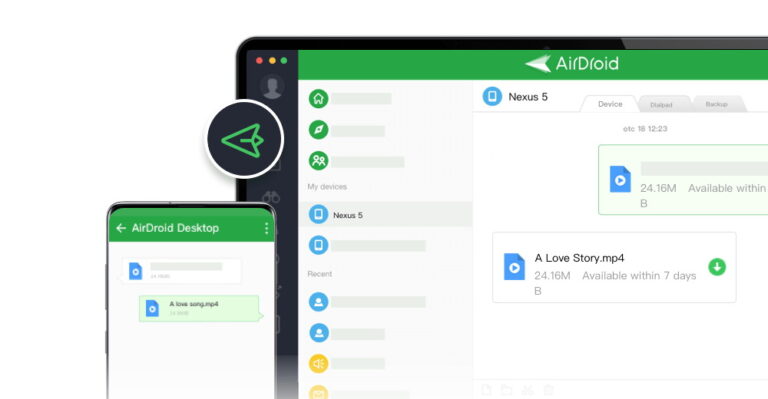
Tính Năng Nổi Bật của AirDroid Personal
- Chuyển mọi loại file: Ảnh, video, ghi âm, tài liệu và nhiều hơn nữa.
- Khôi phục chất lượng gốc: File media được chuyển giữ nguyên chất lượng, không bị nén.
- Nhanh và ổn định: Không phải chờ tải lên/xuống như Google Drive.
- Hỗ trợ đa nền tảng: Chuyển file từ Android sang Android, iPhone hoặc máy tính.
Cách chuyển file media WhatsApp bằng AirDroid Personal:
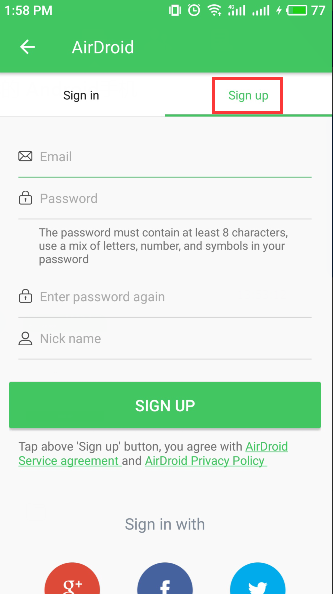
- Bước 1. Cài đặt AirDroid Personal trên cả thiết bị cũ và mới. Đăng ký và đăng nhập cùng một tài khoản.
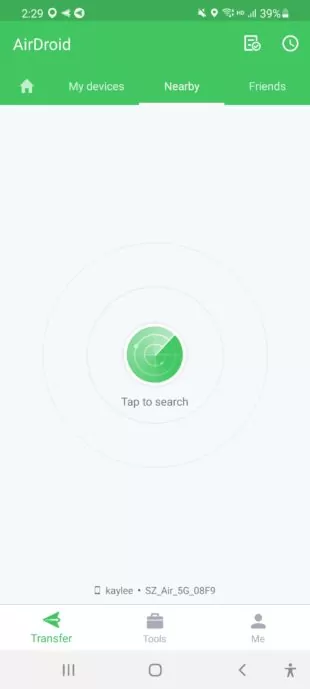
- Bước 2. Đặt hai thiết bị gần nhau, nhấn vào tab "Gần Đây" trên một trong hai điện thoại Android. Khi thiết bị còn lại xuất hiện, hãy chọn nó.
- Bước 3. Khi hai điện thoại đã kết nối, vào mục "File" trên trang Công Cụ. Chọn ảnh hoặc video muốn gửi.
- Bước 4. Nhấn "Gửi" để chuyển file media sang điện thoại còn lại.


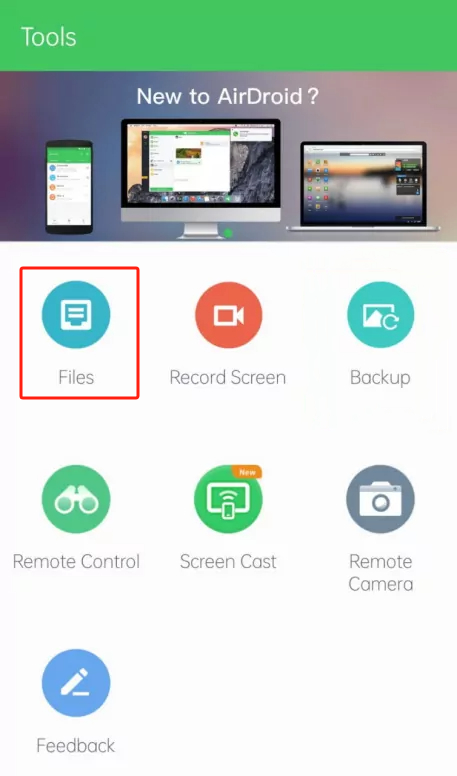

Nếu Google Drive không thể khôi phục đầy đủ, AirDroid sẽ giúp bạn chuyển dữ liệu nhanh chóng và ổn định.
Tìm Bản Sao Lưu WhatsApp Ở Đâu Trên Google Drive?
Bạn thắc mắc bản sao lưu WhatsApp nằm ở đâu trên Google Drive? Thực ra rất dễ kiểm tra—nếu bạn biết cách tìm. Dưới đây là hướng dẫn kiểm tra và xác nhận bản sao lưu của bạn.
Các Bước Xác Định Vị Trí Sao Lưu WhatsApp trên Google Drive:
- Bước 1. Truy cập Google Drive phiên bản web trên máy tính và đăng nhập tài khoản Google.
- Bước 2. Nhấn vào biểu tượng bánh răng ở góc trên bên phải và chọn Cài đặt.
- Bước 3. Tiếp theo, vào mục "Quản lý Ứng dụng". Tại đây, bạn sẽ thấy tùy chọn WhatsApp messenger.
- Bước 4. Nhấn vào biểu tượng Tùy chọn để xem bản sao lưu WhatsApp của bạn.
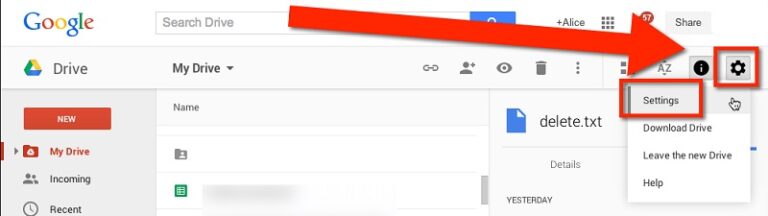

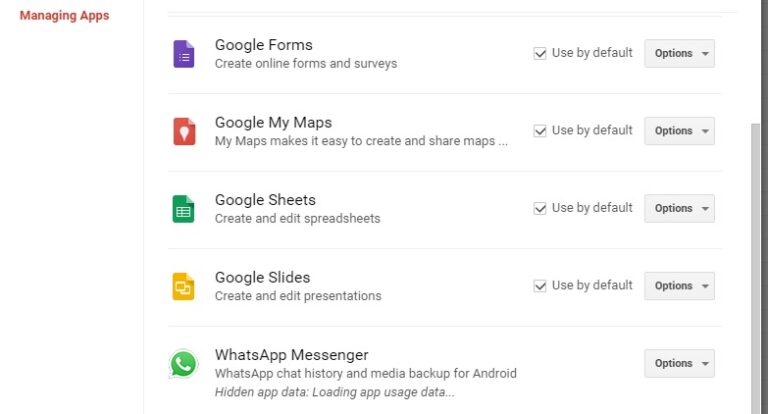

Đó là cách bạn có thể xem vị trí sao lưu WhatsApp trên Google Drive bằng máy tính. Tuy nhiên, dữ liệu này được mã hóa đầu-cuối nên bạn không thể đọc trực tiếp tin nhắn trên thiết bị.
Mẹo Bổ Sung Để Sao Lưu & Khôi Phục WhatsApp Thành Công
Để quá trình sao lưu và khôi phục diễn ra suôn sẻ, dưới đây là một số mẹo giúp bạn tiết kiệm thời gian và tránh rắc rối:
Đảm Bảo Điện Thoại Đầy Pin
Quá trình sao lưu và khôi phục có thể kéo dài. Hãy đảm bảo điện thoại đã sạc đầy hoặc cắm sạc để tránh bị gián đoạn.
Sử Dụng Kết Nối Wi-Fi Ổn Định
Vì sao lưu và khôi phục đều cần internet, hãy kết nối với Wi-Fi mạnh và ổn định. Kết nối yếu có thể khiến quá trình thất bại hoặc không hoàn tất.
Luôn Cập Nhật Google Play Services
Google Play Services rất quan trọng để đồng bộ WhatsApp với Google Drive. Hãy cập nhật dịch vụ này để tránh lỗi kết nối khi khôi phục.
Sao Lưu WhatsApp Định Kỳ Lên Google Drive
Thiết lập sao lưu tự động để cuộc trò chuyện và file media luôn được lưu trữ trên Google Drive. Bạn có thể chọn sao lưu hàng ngày, hàng tuần hoặc hàng tháng trong cài đặt WhatsApp. Nhờ đó, bạn luôn có bản sao lưu mới nhất để khôi phục.
Dọn Dẹp Bộ Nhớ Trước Khi Khôi Phục
Trước khi bắt đầu khôi phục, hãy kiểm tra dung lượng điện thoại. Nếu bộ nhớ sắp đầy, quá trình khôi phục có thể gặp lỗi. Hãy giải phóng bớt dung lượng để tránh bị gián đoạn.
Kiểm Tra Lại Tài Khoản Google và Số Điện Thoại
Nếu bạn khôi phục WhatsApp trên thiết bị mới, hãy chắc chắn rằng bạn đăng nhập đúng tài khoản Google và số điện thoại trùng với bản sao lưu. Nếu không, WhatsApp sẽ không tìm thấy bản sao lưu.
Chờ File Media Tải Đầy Đủ
Khi khôi phục WhatsApp, các file media (ảnh, video) có thể cần vài phút để tải về hoàn tất. Hãy đợi quá trình này xong rồi mới kiểm tra thư viện ảnh.
Lời Kết
Khôi phục WhatsApp từ Google Drive thường khá đơn giản, nhưng nếu gặp sự cố, các mẹo trên sẽ giúp bạn giải quyết phần lớn vấn đề. Nếu thiếu file media hoặc muốn chuyển dữ liệu dễ dàng hơn, AirDroid Personal là giải pháp chuyển file nhanh chóng giữa các thiết bị mà không cần dây cáp. Chỉ cần chuẩn bị đúng cách và kiên nhẫn một chút, bạn sẽ sớm quay lại trò chuyện như bình thường!
Xin chào! Bạn cần tôi giúp dịch nội dung nào sang tiếng Việt? Vui lòng gửi nội dung để tôi hỗ trợ bạn.Câu hỏi thường gặp


Để lại một trả lời.