Cách Khắc Phục Lỗi Khởi Động Nhanh (Quick Start) iPhone Không Hoạt Động
Khi bạn là người dùng iPhone cũ và muốn chuyển sang một mẫu mới hơn, chắc chắn bạn sẽ muốn giữ lại dữ liệu và ứng dụng từ thiết bị trước đó. Tuy nhiên, đôi khi bạn có thể gặp phải tình trạng lỗi quick start không hoạt động.
Vì vậy, chúng tôi sẽ hướng dẫn bạn các giải pháp xử lý triệt để khi tính năng Quick Start trên iPhone gặp sự cố không nhận diện được máy cũ hoặc bị treo. Hãy cùng tìm hiểu chi tiết ngay sau đây.
Các cách đã được kiểm chứng để khắc phục Quick Start không hoạt động
Nguyên Nhân Khiến iOS Quick Start Không Hoạt Động
Nếu QuickStart không hoạt động đúng hoặc hoàn toàn không hoạt động, có thể do nhiều nguyên nhân khác nhau, nhưng phổ biến nhất là:
iOS Không Tương Thích
iPhone của bạn phải chạy iOS 11 trở lên mới có thể sử dụng tính năng QuickStart để thiết lập iPhone mới mà không mất dữ liệu từ thiết bị cũ. Nếu phiên bản iOS của bạn thấp hơn, bạn sẽ không thể dùng Quick Start.
Kết Nối Internet
Nếu bạn không thể đồng bộ hoặc tải dữ liệu sang máy mới bằng QuickStart, nguyên nhân hàng đầu thường là do đường truyền Internet không ổn định, dẫn đến lỗi chuyển dữ liệu iphone mới.
Khoảng Cách Giữa Các Thiết Bị
Hai thiết bị cần đặt gần nhau trong quá trình thiết lập bằng QuickStart. Một trong những lý do phổ biến khiến QuickStart không hoạt động là do khoảng cách giữa các thiết bị quá xa.
Lỗi và Sự Cố Phần Mềm
Đôi khi các lỗi không xác định hoặc sự cố phần mềm cũng có thể khiến QuickStart trên iPhone không hoạt động.
Cách Khắc Phục Quick Start Không Hoạt Động
Dù nguyên nhân xuất phát từ đâu, mục tiêu chính vẫn là xử lý tận gốc sự cố để bạn thiết lập máy thuận lợi. Dưới đây là danh sách các phương án giúp bạn khắc phục lỗi khởi động nhanh iphone một cách hiệu quả và nhanh chóng nhất.
1Kiểm Tra Phiên Bản iOS
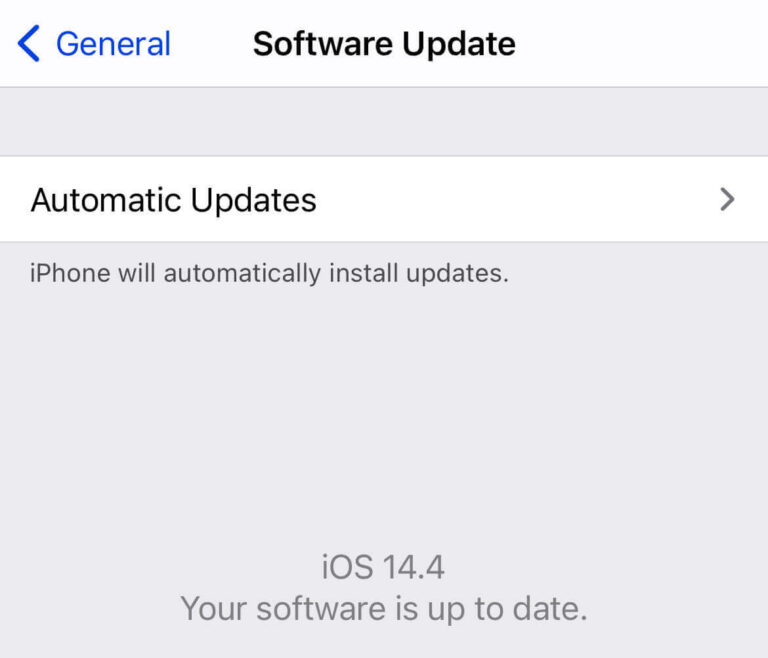
Trước tiên, hãy đảm bảo rằng cả iPhone mới và cũ đều không chạy phiên bản iOS quá cũ. Bạn cần kiểm tra iOS trên cả hai thiết bị để chắc chắn sự cố không phải do iOS không tương thích.
Vào Cài Đặt trên iPhone, chọn Cài Đặt Chung và mở Cập Nhật Phần Mềm. Nếu phiên bản iOS chưa phải là 11 trở lên, hãy nhấn Tải Xuống và Cài Đặt để cập nhật. Sau khi cập nhật xong, thử sử dụng lại QuickStart trên điện thoại.
2Kiểm Tra Bluetooth và WiFi trên iPhone
Bạn cần đảm bảo Bluetooth và WiFi đều hoạt động trên cả hai iPhone để sử dụng QuickStart. Nếu đã cập nhật iOS mà QuickStart vẫn không hoạt động, hãy kiểm tra và bật Bluetooth trên thiết bị.
Các bước bật Bluetooth trên mỗi iPhone như sau:
1. Vào phần Cài Đặt trên iPhone.
2. Chọn Bluetooth và gạt công tắc để bật Bluetooth.
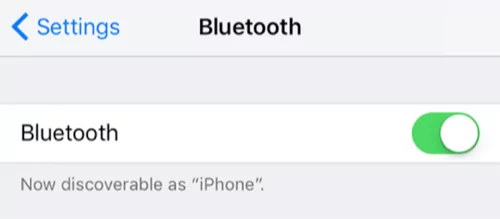
3. Khi thấy biểu tượng Bluetooth trên thanh trạng thái, nghĩa là Bluetooth đã được bật.
4. Thử sử dụng QuickStart để chuyển dữ liệu từ iPhone cũ sang iPhone mới.
3Khởi Động Lại Cả Hai iPhone
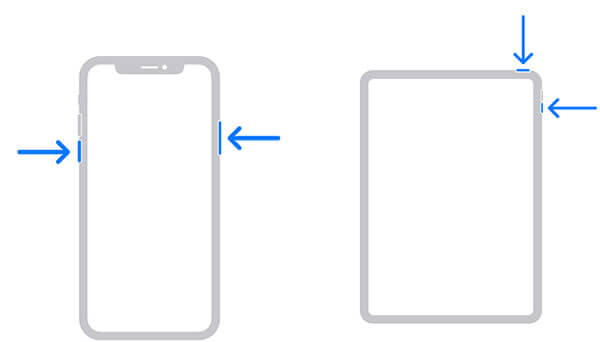
Nếu hai cách trên không hiệu quả, bạn nên thử khởi động lại cả hai điện thoại. Việc khởi động lại cưỡng bức có thể giúp khắc phục lỗi Quick Start không hoạt động khi chuyển dữ liệu trên iPhone.
4Kiểm Tra Hồ Sơ Quản Lý
Hãy tiến hành gỡ bỏ các hồ sơ quản lý cấu hình (Management Profile/MDM) trên iPhone cũ nếu có, vì các thiết lập bảo mật doanh nghiệp này rất có thể là nguyên nhân chặn tính năng Quick Start hoạt động.
5Kiểm Tra iCloud
Đảm bảo bạn không bị đăng xuất khỏi iCloud trên cả hai thiết bị. Vào Cài Đặt > [Tên của bạn] để kiểm tra trạng thái iCloud.
6Thử Thiết Lập Thủ Công
Nếu Quick Start vẫn không hoạt động, bạn nên thiết lập iPhone mới thủ công rồi khôi phục dữ liệu từ bản sao lưu iCloud hoặc iTunes.
7Liên Hệ Hỗ Trợ Apple
Dù bạn có thể tạm thời khắc phục bằng các giải pháp thay thế QuickStart từ bên thứ ba, nhưng để giải quyết triệt để, bạn nên liên hệ với Bộ phận Hỗ Trợ Apple để được hỗ trợ chuyên sâu.
Một trong hai iPhone của bạn có thể gặp sự cố kỹ thuật khiến Quick Start không hoạt động. Hãy trình bày chi tiết vấn đề với nhân viên hỗ trợ để nhận được giải pháp tốt nhất.
Nếu Bạn Muốn Chia Sẻ Tệp iPhone Nhanh Chóng – AirDroid
Bạn có thể khắc phục sự cố Quick Start không hoạt động trên iPhone bằng các giải pháp đã đề cập ở trên. Quick Start chỉ phù hợp khi chuyển dữ liệu từ iPhone cũ sang iPhone mới trong lần thiết lập đầu tiên. Tuy nhiên, trong quá trình sử dụng hàng ngày, bạn vẫn có thể cần gửi tệp nhanh chóng giữa các thiết bị.
AirDroid Personal là công cụ của bên thứ ba rất phổ biến, hỗ trợ chuyển và quản lý tệp iPhone hiệu quả. Đặc biệt, AirDroid còn có phiên bản web không cần cài đặt, giúp bạn kết nối iPhone và chuyển dữ liệu giữa các thiết bị một cách nhanh chóng.
Các tính năng chính của AirDroid bao gồm:
- Chuyển dữ liệu không dây giữa hai iPhone.
- Chia sẻ tệp giữa các thiết bị khác nhau.
- Hỗ trợ cả Chia Sẻ Gần (Nearby Share) & Chuyển Dữ Liệu Từ Xa (Remote transfer).
- Xem và truy cập tệp iPhone từ máy tính hoặc qua Web.
Bạn có thể dễ dàng chuyển bất kỳ loại tệp hoặc dữ liệu nào từ iPhone này sang iPhone khác bằng phần mềm AirDroid Personal hoặc phiên bản web AirDroid Web.
Các Câu Hỏi Thường Gặp
1. Làm sao để Quick Start trên iPhone hoạt động?
Thông thường, nguyên nhân là do kết nối Bluetooth, cáp USB hoặc phiên bản iOS trên một trong hai iPhone không tương thích. Bạn nên thử các giải pháp đã nêu ở trên. Nếu một cách không hiệu quả, hãy thử cách khác cho thiết bị của bạn.
2. Vì sao dữ liệu iPhone không chuyển sang iPhone mới?
Nếu thiết bị cũ gặp trục trặc mạng hoặc chưa kích hoạt Bluetooth, quá trình đồng bộ sẽ bị gián đoạn giữa chừng. Khi bạn tiến hành khôi phục, màn hình sẽ đứng yên hoặc báo lỗi, đây là một trong những nguyên nhân phổ biến dẫn đến tình trạng lỗi chuyển dữ liệu iphone mới.
3. Những vấn đề thường gặp khi sử dụng QuickStart là gì?
Các vấn đề phổ biến nhất với QuickStart bao gồm:
- Hai thiết bị không ở gần nhau
- Hai thiết bị ở gần nhưng không nhận diện được nhau
- Kích hoạt không hoàn tất
- Mọi thứ đều hoạt động nhưng quá trình thiết lập không hoàn thành.


Để lại một trả lời.