Cách Sửa Lỗi Move To iOS Chạy Lâu, Bị Treo Khi Chuyển Dữ Liệu
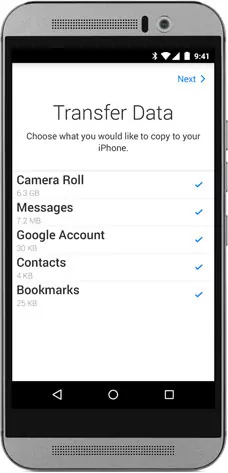
"Move to iOS" là một trong những công cụ hiệu quả nhất để chuyển dữ liệu từ thiết bị Android sang iPhone. Tuy nhiên, ngay cả những dịch vụ tốt nhất cũng có thể gặp lỗi bất ngờ. Gần đây, nhiều người dùng phản ánh rằng "Move to iOS" mất hàng giờ để hoàn tất quá trình chuyển dữ liệu.
Đây là vấn đề khá phổ biến và có thể xảy ra với bất kỳ ai. Nhưng bạn không cần quá lo lắng. Bài viết này sẽ phân tích lý do tại sao ứng dụng gặp lỗi "Move to iOS" chạy lâu cũng như hướng dẫn các cách khắc phục hiệu quả.
Bên cạnh đó, bạn cũng sẽ biết thêm một công cụ thay thế giúp chuyển dữ liệu giữa Android và iOS nhanh chóng, mượt mà hơn. Cùng khám phá ngay nhé!
Phần 1: "Move to iOS" Thực Sự Mất Bao Lâu?
Thời gian chuyển dữ liệu phụ thuộc vào ba yếu tố chính:
- Dung lượng file
- Loại dữ liệu
- Tốc độ mạng Wi-Fi
"Move to iOS" có thể chỉ mất vài phút hoặc kéo dài đến cả tiếng đồng hồ để hoàn tất chuyển dữ liệu. Nếu kết nối Wi-Fi ổn định, ứng dụng này thường mất khoảng 5-10 phút để gửi 2GB video.
Trong khi đó, chuyển 2GB dữ liệu WhatsApp có thể mất hơn nửa tiếng. Điều này giúp bạn hình dung vì sao Move to iOS có thể hoạt động rất chậm khi chuyển dữ liệu lớn.
Tuy nhiên, không có nghĩa là bạn nên ngồi chờ mãi nếu quá trình khắc phục lỗi chuyển dự liệu sang iphone chậm vẫn chưa được giải quyết. Phần tiếp theo sẽ hướng dẫn bạn cách giúp "Move to iOS" hoạt động nhanh hơn.
Phần 2: Các Cách Khắc Phục Lỗi Move to iOS Chuyển Dữ Liệu Quá Lâu
Dưới đây là một số giải pháp hiệu quả giúp tăng tốc quá trình chuyển dữ liệu. Tuy nhiên, trước khi thực hiện, hãy đảm bảo bạn đã chờ đủ lâu khi chuyển dữ liệu dung lượng lớn bằng "Move to iOS".
Nếu vẫn không hiệu quả, hãy thử lần lượt các cách sau:
1. Khởi Động Lại Thiết Bị
Việc đầu tiên bạn nên làm nếu chuyển dữ liệu từ Android sang iOS quá lâu là khởi động lại cả hai thiết bị. Cách này giúp loại bỏ các lỗi nhỏ trên điện thoại hoặc ứng dụng "Move to iOS", từ đó tăng tốc quá trình chuyển dữ liệu.
Các bước khởi động lại có thể khác nhau tùy từng dòng máy, nhưng về cơ bản như sau:
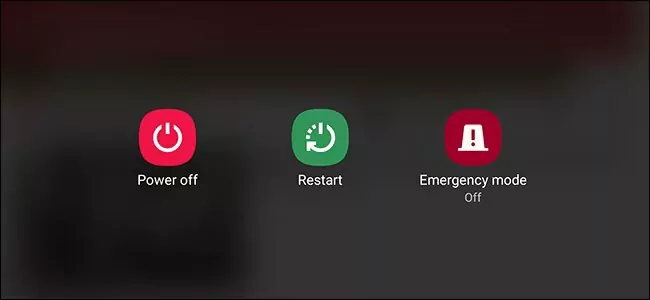
Đối với Android
- Nhấn giữ nút nguồn.
- Chọn biểu tượng khởi động lại trên màn hình.
- Chờ thiết bị khởi động lại hoàn toàn.
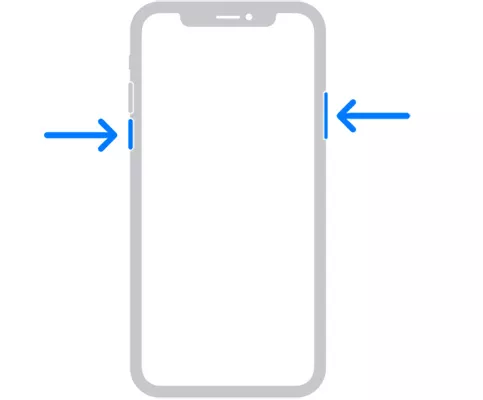
Đối với iPhone
- Nhấn giữ đồng thời nút nguồn và nút giảm âm lượng.
- Vuốt biểu tượng tắt nguồn để tắt iPhone.
- Sau vài giây, nhấn giữ nút nguồn để khởi động lại.
Sau khi cả hai thiết bị đã khởi động lại, hãy thử chuyển dữ liệu lại lần nữa. Nếu vẫn gặp tình trạng Move to iOS bị đơ ở bước xác thực, hãy áp dụng ngay các bước sửa lỗi move to ioss bị treo ở phần tiếp theo.
2. Kiểm Tra Dung Lượng Trống Trên iPhone
Thông thường, bạn sẽ chuyển dữ liệu sang iPhone mới hoặc đã đặt lại cài đặt gốc. Tuy nhiên, bạn vẫn nên kiểm tra dung lượng trống trên iPhone, nhất là khi chuyển dữ liệu Android có dung lượng lớn.
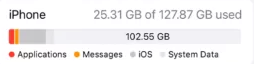
Nếu bộ nhớ còn lại quá ít hoặc chỉ vừa đủ, hãy xóa bớt ứng dụng hoặc ảnh/video không cần thiết trên iPhone. Để kiểm tra dung lượng:
Bước 1: Vào Cài đặt > Cài đặt chung > Dung lượng [Thiết bị].
Bước 2: Bạn sẽ thấy biểu đồ hiển thị dung lượng còn trống.
3. Xóa File Không Cần Thiết Trên Android
Một cách đơn giản khác để khắc phục lỗi Move to iOS chạy mãi không xong là xóa bớt dữ liệu không cần thiết trên điện thoại Android. Việc này giúp thiết bị hoạt động mượt hơn và giảm tải khi chuyển dữ liệu.
=Hãy tắt toàn bộ các ứng dụng chạy nền, sau đó xóa các tệp tin rác hoặc không quan trọng trên máy Android. Cuối cùng, khởi động lại máy trước khi mở lại Move to iOS. Hy vọng bạn sẽ không còn gặp lỗi đồng bộ tin nhắn sang iPhone mất quá nhiều thời gian nữa.
4. Xóa Bộ Nhớ Đệm Ứng Dụng
Mỗi ứng dụng trên điện thoại đều lưu trữ dữ liệu tạm thời gọi là bộ nhớ đệm (cache). Các file rác này tích tụ lâu ngày có thể gây ra nhiều lỗi, trong đó có lỗi chuyển dữ liệu sang iPhone chậm.
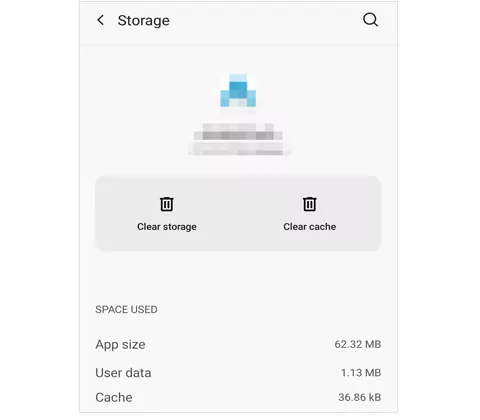
Vì vậy, bạn nên xóa bộ nhớ đệm trên điện thoại Android trước khi chuyển dữ liệu. Cách thực hiện rất đơn giản:
Bước 1: Vào Cài đặt.
Bước 2: Kéo xuống mục "Ứng dụng" và chọn "Lưu trữ".
Bước 3: Nhấn vào Xóa bộ nhớ đệm và xác nhận thao tác.
Như vậy là bạn đã xóa sạch file rác trên điện thoại. Hãy thử chuyển dữ liệu lại.
5. Chỉ Chuyển Một Loại Dữ Liệu
Nếu Move to iOS vẫn chạy mãi không xong dù đã thử các cách trên, có thể vấn đề nằm ở chính dữ liệu bạn muốn chuyển. Hãy thử chuyển từng loại file một thay vì chuyển tất cả cùng lúc.
Ví dụ, nếu bạn cần chuyển video, ảnh, danh bạ, nhạc và tài liệu, hãy chọn chuyển video trước, sau đó đến ảnh, rồi các loại dữ liệu khác. Cách này giúp tránh tình trạng bị treo hoặc chậm không cần thiết.
6. Không Để Màn Hình Tắt
Đây là giải pháp cuối cùng nếu vẫn gặp lỗi. Hãy khởi động lại quá trình chuyển, đồng thời đảm bảo màn hình luôn sáng và bạn luôn ở trong ứng dụng "Move to iOS" cho đến khi hoàn tất. Cách này giúp tránh bị gián đoạn và tăng tốc chuyển dữ liệu.
Phần 3: Bổ Sung: Dùng Giải Pháp Thay Thế Để Chuyển Dữ Liệu Giữa Android và iPhone
Bạn đã thử mọi cách trên mà vẫn gặp tình trạng ứng dụng chuyển dữ liệu quá chậm? Đã đến lúc bạn nên thử một phương án thay thế tối ưu hơn để chia sẻ dữ liệu giữa Android và iPhone, đó chính là AirDroid Personal.
Đây là công cụ quản lý điện thoại đa năng, cho phép chuyển file dung lượng lớn dễ dàng. Ưu điểm nổi bật của AirDroid Personal là hỗ trợ chia sẻ dữ liệu đa nền tảng: Android, iPhone, Windows và Mac.
Bước 1. Cài đặt và mở AirDroid Personal trên cả Android và iPhone. Đăng nhập cùng một tài khoản AirDroid.
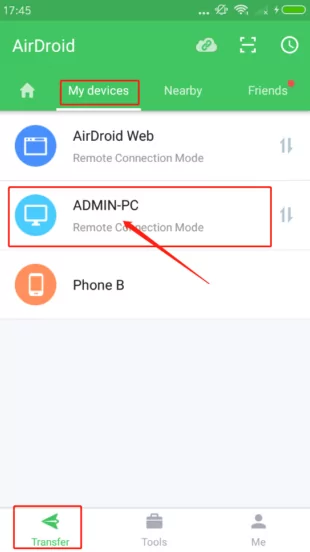
Bước 2. Trên ứng dụng Android, chọn "File Transfer" trong mục Thiết Bị Của Tôi, sau đó chọn tên iPhone để kết nối hai thiết bị.
Bước 3. Nhấn vào biểu tượng đính kèm và chọn file bạn muốn chuyển.
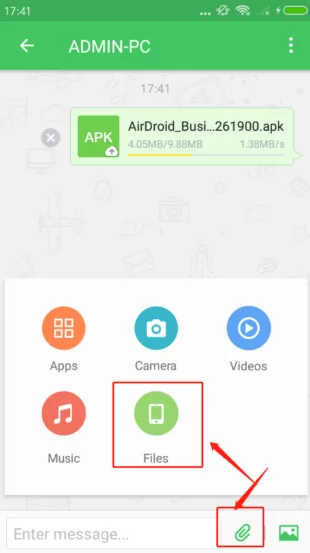
Bước 4: Khi file đã được tải lên ứng dụng, hãy tích chọn tất cả và nhấn Gửi.
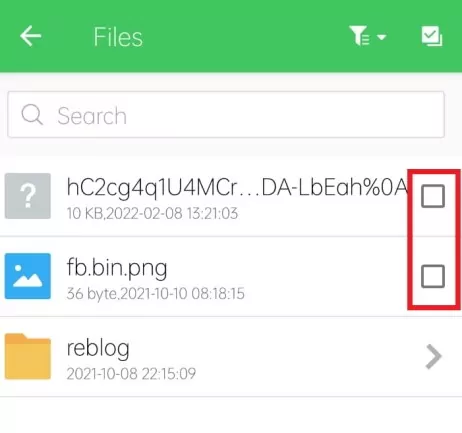
Chỉ trong vài giây, file sẽ được gửi sang iPhone của bạn.
Đọc thêm: Cách Chuyển Ảnh Từ iPhone Sang Android Không Cần Dây [2024]
Lời Kết
Trên đây là tất cả các giải pháp giúp khắc phục lỗi Move to iOS chuyển dữ liệu quá lâu. Nguyên nhân chủ yếu thường do tốc độ mạng chậm hoặc file quá lớn. Dù vậy, bạn hãy thử các cách trên để quá trình chuyển dữ liệu giữa hai thiết bị diễn ra mượt mà hơn.
Ngoài ra, bạn có thể sử dụng công cụ chuyển dữ liệu chuyên nghiệp như AirDroid Personal. Ứng dụng này đảm bảo tương thích mọi nền tảng, tốc độ cực nhanh và chuyển file không lỗi. Hãy tải ngay để trải nghiệm thêm các tính năng như quản lý file, điều khiển từ xa và phản chiếu màn hình vô cùng tiện lợi nhé!
Câu hỏi thường gặp


Để lại một trả lời.