Cách Khắc Phục Lỗi Move to iOS Bị Treo Ở 1 Phút?
Chuyển từ Android sang iOS là mong muốn của nhiều người, và hiện nay có rất nhiều ứng dụng hỗ trợ thực hiện việc này. Các phần mềm và ứng dụng di động miễn phí đã giúp việc chia sẻ dữ liệu như danh bạ, email, WhatsApp, tệp, video và hình ảnh trở nên dễ dàng hơn bao giờ hết. Tuy nhiên, một vấn đề phổ biến mà nhiều người gặp phải là: Move to iOS bị kẹt ở 1 phút cuối. Nghĩa là quá trình chuyển dữ liệu bị dừng lại, màn hình đứng ở 1 phút cuối cùng. Điều này dẫn đến việc chuyển dữ liệu thất bại hoặc điện thoại bị treo. Vậy nên làm gì trong trường hợp này?
Đây là một lỗi khá khó chịu nhưng lại rất thường gặp, có thể xuất phát từ nhiều nguyên nhân khác nhau. Bài viết này sẽ hướng dẫn bạn một số cách khắc phục đơn giản khi Move to iOS bị kẹt ở 1 phút cuối. Chúng tôi đã tổng hợp nhiều phương pháp để bạn có thể nhanh chóng giải quyết vấn đề của mình. Hãy cùng tìm hiểu nhé!
Nguyên Nhân Thường Gặp Khi Move to iOS Bị Kẹt Ở 1 Phút Cuối
Thật khó để xác định chính xác lý do Move to iOS bị kẹt ở 1 phút cuối khi chuyển dữ liệu. Tuy nhiên, các nhà phát triển phần mềm iPhone đã chỉ ra một số nguyên nhân phổ biến dẫn đến tình trạng này.
- Kết nối Internet chậm (Wi-Fi hoặc Dữ liệu di động)
- Lỗi cập nhật phần mềm
- Bộ nhớ iPhone bị đầy
- Sự cố liên quan đến cập nhật firmware
- Ứng dụng chuyển dữ liệu hoạt động không ổn định
- Chuyển cùng lúc các tệp có dung lượng lớn
Cách Khắc Phục Move to iOS Bị Kẹt Ở 1 Phút Cuối - 10 Phương Pháp Nhanh & Đơn Giản
Nhiều người thắc mắc: tại sao Move to iOS lại bị kẹt khi chuyển dữ liệu? Nguyên nhân chủ yếu là do phần mềm chưa cập nhật hoặc kết nối Wi-Fi yếu. Đôi khi, người dùng quên thực hiện các bước chuẩn bị như không sử dụng điện thoại khi chuyển, không gọi điện, không để chế độ ngủ, tắt chế độ tiết kiệm pin, v.v. Nếu vẫn bị kẹt, dưới đây là những cách đơn giản và hiệu quả để xử lý.
Cách 1: Kiểm Tra Kết Nối Internet
Kết nối Internet chậm (Wi-Fi) có thể là nguyên nhân chính vì một số ứng dụng sử dụng dữ liệu mạng để chuyển tệp. Khi mạng yếu, kết nối dễ bị gián đoạn, dẫn đến Move to iOS bị kẹt ở bước ước tính thời gian.
Giải pháp: Hãy khởi động lại điện thoại trước khi bắt đầu chuyển dữ liệu. Nếu đang dùng dữ liệu di động, hãy chuyển sang Wi-Fi vì Wi-Fi thường ổn định hơn. Ngoài ra, bật chế độ máy bay trong vài giây rồi tắt đi cũng giúp khắc phục sự cố này ngay lập tức.
Cách 2: Tắt Chế Độ Tiết Kiệm Pin (Low Power Mode)
Khi sử dụng camera, pin iPhone sẽ hao nhanh hơn bình thường nên nhiều người bật chế độ tiết kiệm pin. Tuy nhiên, chế độ này sẽ làm giảm hiệu suất CPU, giảm độ sáng, hạn chế dữ liệu nền, tắt định vị và áp dụng nhiều giới hạn khác, không phù hợp khi chuyển tệp.
Giải pháp: Hãy tắt chế độ tiết kiệm pin trước khi chuyển dữ liệu. Nếu quên, bạn có thể tắt ngay trong lúc chuyển. Vào Cài đặt > Pin, gạt tắt chế độ tiết kiệm pin hoặc truy cập nhanh từ trung tâm điều khiển.
Cách 3: Bật/Tắt Chế Độ Máy Bay Trên Cả Hai Máy
Nếu bạn không tắt hoặc khởi động lại điện thoại trong nhiều ngày, có thể phát sinh lỗi khi chuyển dữ liệu. Chế độ máy bay giúp khởi động lại chức năng mạng và khắc phục các lỗi phổ biến.
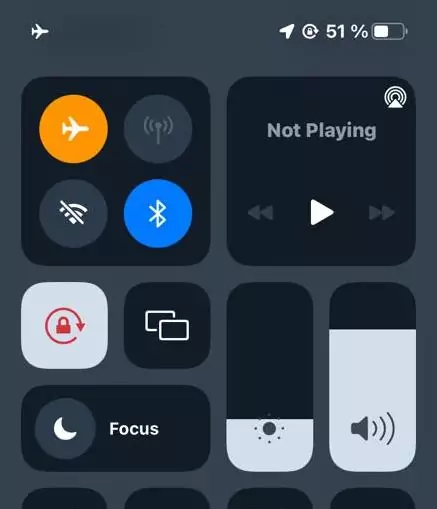
Giải pháp: Hãy bật chế độ máy bay trên cả hai thiết bị (máy gửi và máy nhận) rồi thử lại. Vuốt xuống từ màn hình chính để mở "Cài đặt nhanh", nhấn biểu tượng máy bay để kích hoạt, sau đó nhấn lại để tắt.
Cách 4: Tối Ưu Cài Đặt Wi-Fi
Cài đặt Wi-Fi cũng ảnh hưởng lớn đến quá trình chuyển dữ liệu, đôi khi các thiết lập này lại gây gián đoạn.
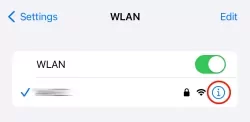
Giải pháp: Vào "Cài đặt" > "Không dây & Mạng" hoặc "Cài đặt không dây". Nhấn vào biểu tượng ba chấm ở góc trên bên phải để mở "Cài đặt nâng cao". Chọn "Luôn bật" ở mục "Giữ Wi-Fi khi ở chế độ ngủ".
Cách 5: Đổi Mạng Internet
Tốc độ tải Wi-Fi có thể bị chậm từ phía nhà mạng, khiến iPhone bị kẹt ở 1 phút khi chuyển dữ liệu.
Giải pháp: Hãy chuyển sang mạng Wi-Fi khác nếu có. Bạn cũng có thể mượn mật khẩu Wi-Fi lân cận để chuyển dữ liệu. Nếu không, hãy bật dữ liệu di động để sử dụng mạng 3G/4G thay thế.
Cách 6: Cập Nhật Phần Mềm và Firmware
Các nhà sản xuất thường xuyên phát hành bản cập nhật phần mềm hoặc firmware để sửa lỗi và nâng cao hiệu năng thiết bị. Việc cập nhật giúp khắc phục nhiều vấn đề khi chuyển dữ liệu trên Android hoặc iPhone. Hãy đảm bảo cả hai thiết bị đều đang chạy phiên bản hệ điều hành mới nhất.
Giải pháp: Nếu chưa cập nhật, vào "Cài đặt" > "Giới thiệu về điện thoại" > "Phiên bản phần mềm" và nhấn "Cập nhật". Sau khi cập nhật xong, thử chuyển lại dữ liệu.
Cách 7: Đóng Ứng Dụng Chạy Nền
Khi thiết lập điện thoại, nhiều ứng dụng sẽ chạy ngầm như Gmail, email, Threat, mạng xã hội... Các ứng dụng này liên tục đồng bộ dữ liệu nền, dễ gây lỗi khi chuyển dữ liệu.
Giải pháp: Đóng tất cả ứng dụng chạy nền bằng cách sử dụng "Dừng" hoặc "Buộc dừng". Nhấn giữ màn hình để xem các ứng dụng đang chạy, vuốt lên để tắt. Hoặc vào "Quản lý ứng dụng" trong cài đặt, chọn từng ứng dụng và nhấn "Buộc dừng" để đảm bảo chuyển dữ liệu mượt mà.
Cách 8: Sử Dụng Phần Mềm AirDroid (Phần Mềm Chuyển Dữ Liệu Bên Thứ Ba)
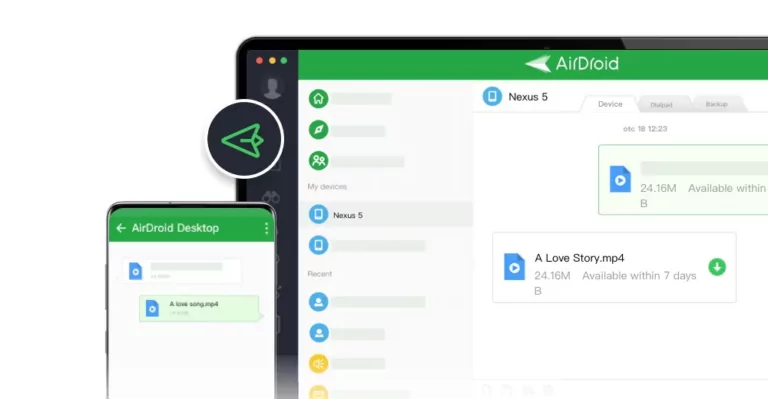
Có rất nhiều ứng dụng hỗ trợ chuyển tệp từ Android sang iOS với nhiều tính năng khác nhau. Việc sử dụng một ứng dụng uy tín sẽ giúp khắc phục lỗi Move to iOS bị kẹt. Trong đó, AirDroid Personal là một trong những ứng dụng chuyển dữ liệu tốt nhất, hỗ trợ đa nền tảng như iOS, Android, Windows và MacOS. Ứng dụng này cho phép chuyển dữ liệu cá nhân, quản lý dữ liệu, điều khiển thiết bị Android từ xa và phản chiếu màn hình. Tất cả đều miễn phí. Dưới đây là cách khắc phục Move to iOS bị kẹt khi chuẩn bị chuyển dữ liệu bằng AirDroid.
Giải pháp: Cài đặt ứng dụng AirDroid Personal trên máy tính. Kết nối cả hai thiết bị bằng cáp USB. Chọn thiết bị nguồn và thiết bị nhận, chọn tệp muốn chuyển và nhấn hoàn tất.
Cách 9: Đặt Hai Thiết Bị Gần Nhau
Việc sử dụng điện thoại trong lúc chuyển dữ liệu hoặc để hai thiết bị cách xa nhau dễ gây lỗi Move to iOS bị kẹt khi kết nối. Hãy giữ hai thiết bị gần nhau và không sử dụng điện thoại để đảm bảo kết nối ổn định. Cách này giúp khắc phục lỗi Move to iOS bị kẹt ở 2 phút.
Cách 10: Đảm Bảo Pin Đủ Dùng
Khi pin yếu, điện thoại sẽ tự động tắt các tác vụ tiêu tốn nhiều năng lượng. Vì vậy, hãy đảm bảo pin trên 70% trước khi chuyển dữ liệu. Tốt nhất nên cắm sạc cho cả hai máy để tránh Move to iOS bị kẹt ở bước tính toán thời gian còn lại.
Giải Pháp Thay Thế Move to iOS
Move to iOS là ứng dụng chuyển dữ liệu từ Android sang iPhone khá phổ biến. Tuy nhiên, nhiều người vẫn gặp lỗi như Move to iOS bị kẹt ở 1 phút cuối. Ngoài Move to iOS, bạn có thể thử các ứng dụng thay thế như AirDroid Personal, MobileTrans - Phone Transfer, WhatsApp Transfer... Đây đều là những ứng dụng đa năng, chuyển dữ liệu hiệu quả. Chúng tôi khuyến nghị bạn nên dùng AirDroid Personal và đã hướng dẫn chi tiết cách sử dụng ở trên.
Mẹo Quan Trọng
Các mẹo nhỏ luôn hữu ích và giúp giảm thiểu nguy cơ gặp lỗi phổ biến. Dưới đây là một số lưu ý bạn nên thực hiện trước khi chuyển dữ liệu:
- Khởi động lại cả hai thiết bị trước khi chuyển để tránh lỗi vặt.
- Nếu một ứng dụng không hoạt động, hãy thử ngay ứng dụng thay thế khác.
- Nên chuyển dữ liệu thủ công bằng cách kết nối điện thoại với máy tính.
- Nếu quá trình chuyển bị kẹt, hãy kiên nhẫn chờ thêm một lúc.
- Xóa bộ nhớ đệm của ứng dụng.
- Kiểm tra các tính năng bảo mật trên thiết bị có thể gây gián đoạn chuyển dữ liệu.
- Lỗi ứng dụng.
- Tắt chức năng chuyển đổi mạng thông minh trong cài đặt điện thoại.
Kết Luận
Trên đây là hướng dẫn khắc phục Move to iOS bị kẹt ở 1 phút cuối. Hãy đảm bảo thực hiện đầy đủ các bước chuẩn bị và tham khảo các mẹo trước khi bắt đầu chuyển dữ liệu để tránh lỗi thông thường như bộ nhớ đệm hoặc lỗi vặt. Nếu vẫn gặp sự cố, hãy thử lần lượt các phương pháp đã nêu. Việc sử dụng ứng dụng thay thế như AirDroid Personal cũng là lựa chọn phù hợp cho nhiều người. Hy vọng bạn sẽ giải quyết được vấn đề của mình. Chúc bạn thành công!
Câu Hỏi Thường Gặp
Tại sao quá trình chuyển dữ liệu từ Android sang iPhone của tôi bị kẹt ở 1 phút cuối?
Lỗi này có thể do nhiều nguyên nhân và lỗi hệ thống. Hãy thử các cách đơn giản như khởi động lại điện thoại, dùng ứng dụng thay thế, bật/tắt chế độ máy bay, điều chỉnh cài đặt Wi-Fi khi ngủ, v.v.
Tại sao Move to iOS lại mất nhiều thời gian?
Lỗi này có thể do nhiều nguyên nhân khác nhau. Hãy thử đổi mạng hoặc kết nối với Wi-Fi mạnh hơn để quá trình chuyển diễn ra nhanh hơn.
Chuyển dữ liệu từ Android sang iOS bằng Move to iOS mất bao lâu?
Thời gian chuyển phụ thuộc vào số lượng và dung lượng tệp bạn muốn chuyển. Ngoài ra, tốc độ cũng phụ thuộc vào kết nối dữ liệu di động hoặc Wi-Fi của bạn.


Để lại một trả lời.