Cách Sửa Lỗi iPhone Không Gửi Được Ảnh Cho Android Nhanh Chóng
Nhiều người dùng iPhone vẫn thường xuyên sử dụng ứng dụng Tin nhắn để chia sẻ hình ảnh với gia đình và bạn bè. Tuy nhiên, sẽ thật khó chịu nếu iPhone không gửi được ảnh cho Android, dù bạn đã thử mọi cách.
Vấn đề này khá phổ biến và có thể xảy ra với bất kỳ ai. Đừng lo lắng, chúng tôi đã tổng hợp một số giải pháp đơn giản giúp bạn sửa lỗi này. Hãy thử từng cách dưới đây cho đến khi vấn đề được giải quyết.
Phần 1: Tổng Quan Nhanh về iMessage và Giao Thức SMS/MMS
Trước khi đi vào các giải pháp, bạn cần hiểu một khái niệm quan trọng. Khi gửi ảnh từ iPhone sang Android qua ứng dụng Tin nhắn, bạn đang sử dụng giao thức MMS/SMS (bong bóng tin nhắn màu xanh lá).
Ngược lại, khi gửi tin nhắn hoặc tệp đính kèm cho một iPhone khác, bạn sẽ dùng iMessage. Những tin nhắn này hiển thị dưới dạng bong bóng màu xanh dương và được mã hóa qua mạng internet. Thông thường, nếu xảy ra lỗi không truyền tải được dữ liệu hình ảnh giữa hai hệ điều hành khác nhau, nguyên nhân thường nằm ở cài đặt mạng hoặc cấu hình MMS chưa đồng bộ.
Khi gặp lỗi này, người dùng sẽ nhận được thông báo như “Không gửi được”, “Tin nhắn không gửi thành công” hoặc “Không thể gửi”. Đôi khi, biểu tượng đính kèm cũng bị làm mờ, khiến bạn không thể sử dụng.
Dù gặp trường hợp nào, bài viết này sẽ giúp bạn khôi phục hoạt động bình thường cho ứng dụng Tin nhắn.
Phần 2: Vì Sao iPhone Không Gửi Được Ảnh Sang Android?
Rất khó để xác định chính xác nguyên nhân khiến bạn không gửi được MMS từ iPhone sang Android. Nó có thể xuất phát từ nhiều lý do khác nhau, hãy cùng điểm qua các lý do phổ biến sau:
- Lỗi xung đột phần mềm tạm thời trong ứng dụng Tin nhắn.
- Cài đặt iMessage hoặc MMS trên iPhone chưa đúng.
- Kết nối internet yếu hoặc không có mạng.
- Kích thước ảnh quá lớn (ứng dụng Tin nhắn không gửi được ảnh lớn hơn 3,5MB).
- Phiên bản iOS đã cũ.
Ghi nhớ các điểm trên, chúng ta sẽ bắt đầu áp dụng các cách khắc phục phù hợp.
Phần 3: Cách Khắc Phục iPhone Không Gửi Được Ảnh Sang Android
Dưới đây là hướng dẫn từng bước các phương pháp bạn nên thử để xử lý triệt để lỗi khó chịu này.
1. Bật tin nhắn MMS
MMS là giao thức bắt buộc để gửi ảnh từ iPhone sang Android. Nếu tính năng này bị tắt, bạn chắc chắn sẽ gặp hiện tượng hệ thống từ chối gửi tin nhắn hình ảnh.
Vì vậy, hãy kiểm tra và đảm bảo MMS đã được bật theo các bước sau:
Bước 1: Trên iPhone, vào Cài đặt.
Bước 2: Kéo xuống và chọn mục Tin nhắn.
Bước 3: Đảm bảo tùy chọn Tin nhắn MMS đã được bật. Nếu chưa, hãy bật lên.
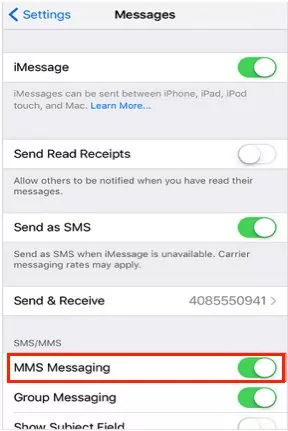
Bây giờ, hãy làm mới ứng dụng Tin nhắn và thử gửi lại ảnh. Đừng quên kiểm tra xem bạn đã nhập đúng số điện thoại chưa nhé. Nếu vẫn thất bại, hãy chuyển sang giải pháp sửa lỗi iphone không gửi được tin nhắn hình ảnh thông qua việc làm mới hệ thống ở phần tiếp theo.
2. Khởi động lại iPhone
Dù đã bật MMS nhưng bạn vẫn bị kẹt thanh tiến trình khi gửi? Có thể hệ thống iPhone đang gặp lỗi xung đột ngầm hoặc ứng dụng Tin nhắn bị treo.
Việc khởi động lại iPhone sẽ giúp hệ điều hành và các ứng dụng khởi động lại từ đầu, có thể loại bỏ lỗi kỹ thuật. Thực hiện theo các bước sau để khởi động lại mọi dòng iPhone:
Bước 1: Vào Cài đặt > Cài đặt chung > Tắt máy.
Bước 2: Nhấn Tắt máy và chờ khoảng 30 giây.
Bước 3: Nhấn giữ nút nguồn cho đến khi logo Apple xuất hiện trên màn hình.
Hy vọng ứng dụng Tin nhắn sẽ hoạt động bình thường. Nếu chưa, hãy thử cách tiếp theo.
3. Tắt và bật lại Dữ liệu Di động
Nếu bạn đang dùng dữ liệu di động để truyền tải, hãy thử đặt lại kết nối sóng. Thao tác này giúp điện thoại kết nối lại với trạm phát sóng của nhà mạng mạnh mẽ hơn.
Cách thực hiện:
Bước 1: Vào Cài đặt > Di động/Dữ liệu di động.
Bước 2: Tắt công tắc Dữ liệu di động, chờ vài giây rồi bật lại.
Bạn cũng nên thử bật rồi tắt chế độ Máy bay trong Trung tâm điều khiển của iPhone.
4. Cập nhật iOS
Sử dụng phiên bản phần mềm quá cũ có thể khiến thiết bị phát sinh nhiều lỗi hệ thống, dẫn đến việc iPhone không gửi được ảnh qua tin nhắn. Apple luôn khuyến nghị người dùng cập nhật hệ điều hành để nhận các bản vá lỗi modem mạng mới nhất.
Làm theo hướng dẫn sau để kiểm tra và cập nhật iOS:
Bước 1: Vào Cài đặt > Cài đặt chung > Cập nhật phần mềm.
Bước 2: Nếu có bản cập nhật mới, nhấn Tải về và Cài đặt và chờ thiết bị khởi động lại.
5. Đặt lại cài đặt mạng
Phương án cuối cùng về mặt phần mềm trên thiết bị là khôi phục cấu hình mạng. Cách này cực kỳ hữu ích nếu các tệp cấu hình APN của nhà mạng bị lỗi hoặc thay đổi sai lệch trong quá trình sử dụng.
Lưu ý: Thao tác này sẽ xóa các mật khẩu Wi-Fi đã lưu và lịch sử kết nối Bluetooth của bạn.
Cách thực hiện:
Với iOS 15 trở lên:
Bước 1: Vào Cài đặt > Cài đặt chung > Chuyển hoặc Đặt lại iPhone.
Bước 2: Nhấn Đặt lại > Đặt lại cài đặt mạng.
Bước 3: Nhập mật mã khi được yêu cầu, quá trình đặt lại sẽ bắt đầu.
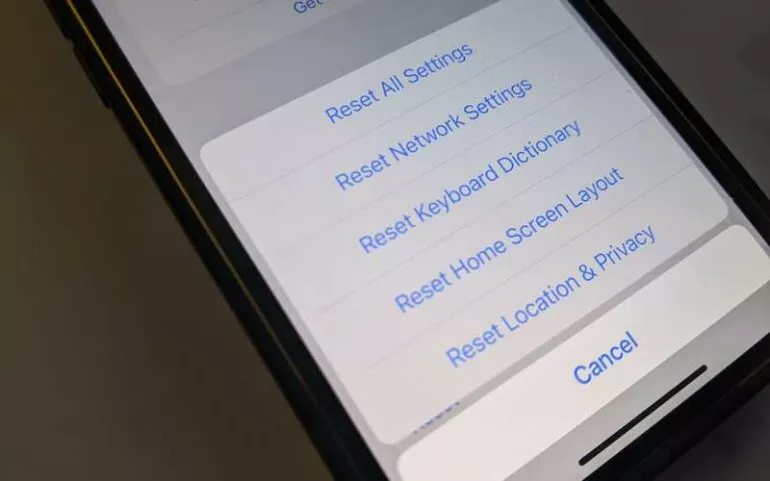
Với iOS cũ hơn:
Bước 1: Vào Cài đặt > Cài đặt chung > Đặt lại.
Bước 2: Nhấn Đặt lại cài đặt mạng và nhập mật mã màn hình để tiếp tục.
6. Cách Thay Thế Tốt Nhất Để Chuyển Ảnh Từ iPhone Sang Android Không Dây
Nếu bạn đã quá mệt mỏi với các giới hạn dung lượng và lỗi liên tục của giao thức MMS truyền thống, hãy sử dụng một giải pháp chia sẻ đa nền tảng thông minh hơn.
Hãy cài đặt AirDroid Personal để chia sẻ tệp giữa Android và iPhone một cách mượt mà. Đây là ứng dụng chuyển tệp hàng đầu trong nhiều năm qua. Bạn có thể gửi bao nhiêu ảnh tùy thích mà không bị giới hạn dung lượng, tốc độ truyền tải cũng cực kỳ nhanh chóng.
AirDroid nổi bật với khả năng chuyển tệp từ xa qua tính năng “Bạn bè”. Đặc biệt, người dùng còn có thể trò chuyện trực tiếp và gửi ảnh ngay trong ứng dụng. Tính năng này giúp AirDroid vượt trội so với các ứng dụng khác trên thị trường.
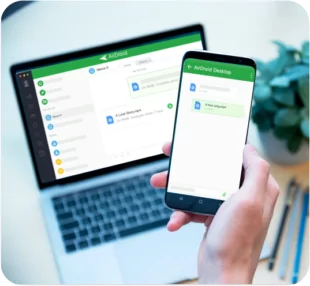
Cách gửi ảnh từ iPhone sang Android không dây:
Bước 1: Tải AirDroid Personal cho cả iPhone và Android. Mở ứng dụng và đăng nhập cùng một tài khoản AirDroid trên cả hai thiết bị.
Bước 2: Mở ứng dụng trên iPhone, nhấn vào biểu tượng Chuyển tệp ở dưới cùng và chọn tên thiết bị Android trong mục “Thiết bị của tôi”.
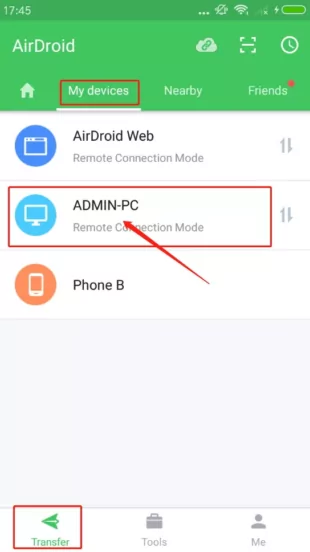
Bước 3: AirDroid sẽ kết nối hai thiết bị không dây. Sau đó, nhấn vào biểu tượng đính kèm và chọn ảnh/video bạn muốn chuyển sang Android.
Bước 4: Cuối cùng, đánh dấu chọn tất cả tệp cần gửi và nhấn Gửi. Ảnh sẽ được chuyển nhanh chóng sang thiết bị Android.
Kết Luận
Hy vọng bài viết đã giúp bạn khắc phục lỗi iPhone không gửi được ảnh cho Android. Hãy áp dụng các mẹo trên để ứng dụng Tin nhắn hoạt động trơn tru trở lại.
Nếu vẫn không thành công, đừng lo lắng mà hãy sử dụng AirDroid Personal để tiếp tục gửi ảnh cho bạn bè. Phần mềm mạnh mẽ này cho phép chuyển ảnh không giới hạn giữa Android, iPhone, máy tính và điện thoại một cách dễ dàng.
Câu hỏi thường gặp


Để lại một trả lời.