[Tạm dịch] Tại sao iPhone mới của tôi bị kẹt ở bước chuẩn bị chuyển dữ liệu
Sau khi có iPhone mới, việc đầu tiên bạn làm là chuyển dữ liệu quý giá từ thiết bị cũ sang thiết bị mới. Tuy nhiên, quá trình này không phải lúc nào cũng diễn ra suôn sẻ với tất cả mọi người. Gần đây, nhiều người dùng báo cáo rằng iPhone mới bị kẹt ở bước chuẩn bị chuyển dữ liệu khi dùng Quick Start.
Đừng quá lo lắng vì chúng tôi đã tổng hợp danh sách các cách đơn giản để khắc phục lỗi iPhone bị kẹt ở bước chuẩn bị chuyển dữ liệu. Tất cả các phương pháp trong hướng dẫn này đều áp dụng cho mọi mẫu iPhone, bao gồm cả iPhone 14/15 mới nhất.
Hãy cùng đi vào chi tiết!
Phần 1: Chuyển dữ liệu từ iPhone sang iPhone mất bao lâu?
Không có câu trả lời cố định cho câu hỏi này. Thời gian cần để chuyển dữ liệu trên iPhone phụ thuộc vào nhiều yếu tố như tốc độ internet và dung lượng tệp. Dưới đây là thời gian ước tính khi chuyển dữ liệu qua Quick Start:
64 GB: Khoảng 20 phút
128 GB: 40-50 phút
256 GB: Hơn 1 giờ
Phần 2. Vì sao iPhone của tôi bị kẹt ở bước chuẩn bị chuyển dữ liệu?
Việc chuyển dữ liệu sang iPhone mới chắc chắn sẽ mất thời gian. Nhưng nếu máy mất hàng giờ chỉ để xử lý dữ liệu trước khi quá trình chuyển thực sự bắt đầu, thì rất có thể đã có vấn đề xảy ra.
Những nguyên nhân có thể gây ra lỗi này gồm:
1. Kết nối internet kém:
Tính năng chuyển dữ liệu Quick Start cần kết nối internet nhanh. Nếu Wi-Fi của bạn yếu, quá trình bắt đầu chuyển dữ liệu có thể mất nhiều thời gian hơn bình thường. Ngoài ra, hãy đảm bảo cả hai iPhone đều được kết nối vào cùng một mạng Wi-Fi.
2. Khoảng cách giữa hai thiết bị quá xa
Lỗi iPhone bị kẹt ở bước chuẩn bị chuyển dữ liệu rất dễ xảy ra nếu hai iPhone đặt quá xa nhau. Chỉ khi hai thiết bị ở gần nhau thì chúng mới có thể nhận lệnh từ Quick Start để bắt đầu chuyển dữ liệu.
3. Lỗi phần mềm
Đôi khi, vấn đề nằm ở phần mềm hệ thống trên iPhone và điều này có thể ảnh hưởng đến quá trình chuyển dữ liệu. Khởi động lại máy đơn giản có thể giúp loại bỏ các lỗi phần mềm nhỏ.
4. Phiên bản iOS không tương thích
Hãy nhớ rằng tính năng chuyển dữ liệu iPhone bằng Quick Start chỉ hoạt động trên iOS 11 trở lên. Việc iPhone cũ đang chạy phiên bản iOS quá cũ là một trong những nguyên nhân phổ biến khiến iPhone bị kẹt ở bước chuẩn bị chuyển dữ liệu xảy ra. Vì iPhone mới thường đi kèm phiên bản iOS mới nhất, bạn nên cập nhật iOS trên thiết bị cũ.
5. Tệp dữ liệu quá lớn
Bạn có đang chuyển lượng dữ liệu rất lớn giữa hai iPhone không? Trong trường hợp này, việc bị tạm dừng giữa chừng là khá phổ biến. Tốt nhất, hãy cắm sạc cho cả hai thiết bị và để yên chúng trong một lúc.
Bổ sung: Cách nhanh nhất để chuyển dữ liệu từ iPhone chỉ với một lần nhấn
Bạn muốn bỏ qua mọi vấn đề liên quan đến lỗi iPhone 14 bị kẹt ở bước chuẩn bị chuyển dữ liệu ? Hãy cân nhắc dùng AirDroid Personal như một giải pháp thay thế hoàn hảo cho Quick Start. Đây là công cụ quản lý thiết bị di động giúp bạn chuyển dữ liệu từ iPhone cũ sang PC, Windows hoặc Mac một cách nhanh chóng và không dây.
Theo cách này, bạn có thể dễ dàng chuyển toàn bộ tệp sang máy tính trước khi đưa chúng sang iPhone mới. AirDroid nổi bật với quy trình chuyển dữ liệu chỉ bằng một lần nhấn và khả năng tương thích rộng rãi. Công cụ này hỗ trợ chuyển dữ liệu giữa mọi nền tảng, bao gồm Android, iOS, macOS và Windows.
Không chỉ vậy, AirDroid còn cho phép bạn chuyển dữ liệu đến thiết bị từ xa ngay cả khi thiết bị đó ở cách bạn nửa vòng trái đất.
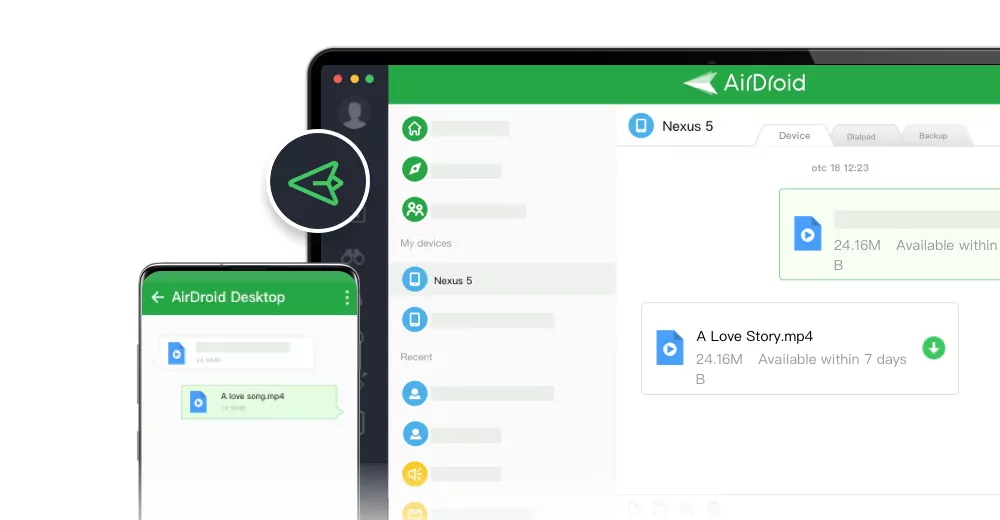
Cách dùng AirDroid rất đơn giản. Cài đặt ứng dụng trên cả hai thiết bị, rồi tải tệp lên từ iPhone của bạn. Vậy là xong. Chương trình sẽ ngay lập tức chuyển chúng sang máy tính để bàn.
Phần 3: Cách khắc phục iPhone bị kẹt ở bước chuẩn bị chuyển dữ liệu
Giả sử bạn đã kiểm tra kết nối internet và đặt hai thiết bị gần nhau, hãy thử các cách dưới đây để khắc phục sự cố.
Giải pháp 1: Kiểm tra phiên bản iOS
Việc đầu tiên bạn nên làm nếu ảnh bị kẹt ở bước chuẩn bị nhập từ iPhone là cập nhật thiết bị cũ. Quick Start hoạt động tốt nhất khi cả hai thiết bị chạy cùng một phiên bản iOS. Dưới đây là cách cập nhật iOS:
Bước 1: Vào Cài đặt > Cài đặt chung > Cập nhật phần mềm.
Bước 2: Nhấn vào Tải Xuống và Cài Đặt.
Bước 3: Khi phần mềm đã tải xong, nhấn Cài Đặt Ngay
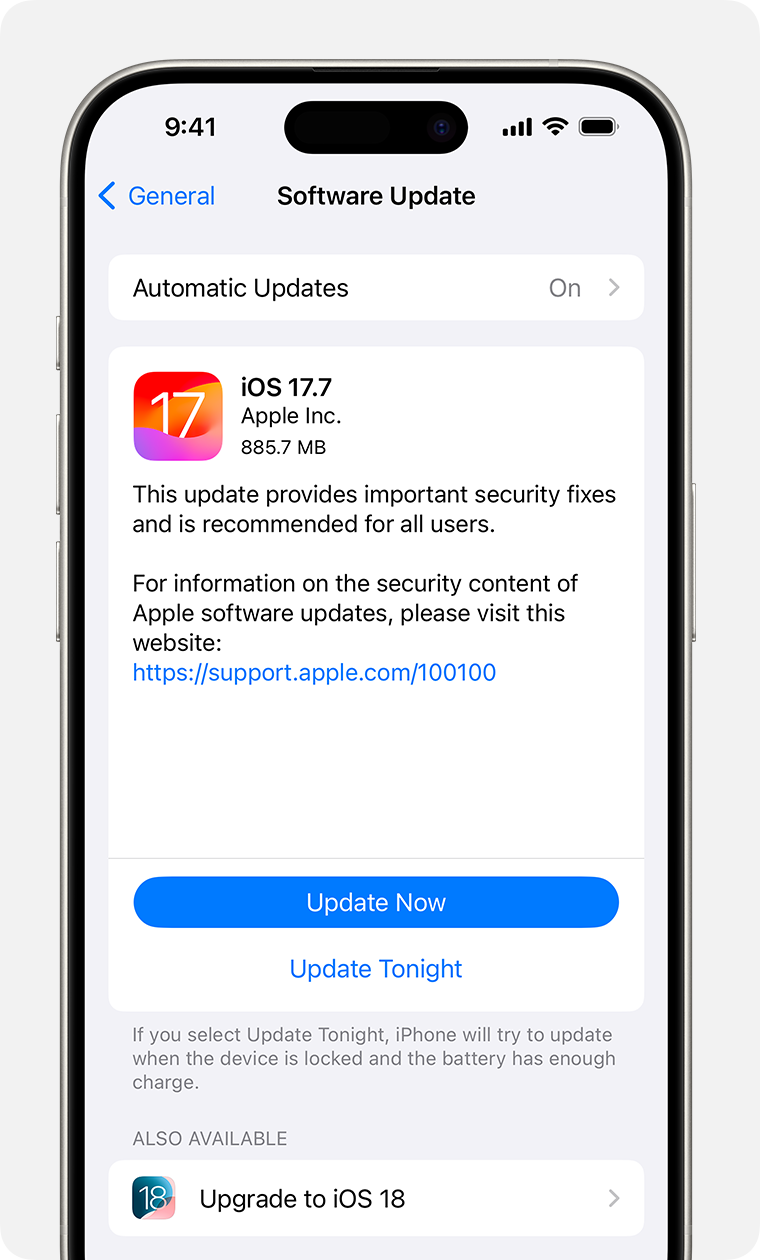
Bây giờ, hãy kiểm tra xem iPhone 13 có bị kẹt ở bước chuẩn bị chuyển dữ liệu hay không. Nếu sự cố vẫn tiếp diễn, hãy chuyển sang giải pháp tiếp theo.
Giải pháp 2: Kết nối hai iPhone vào cùng một mạng Wi-Fi
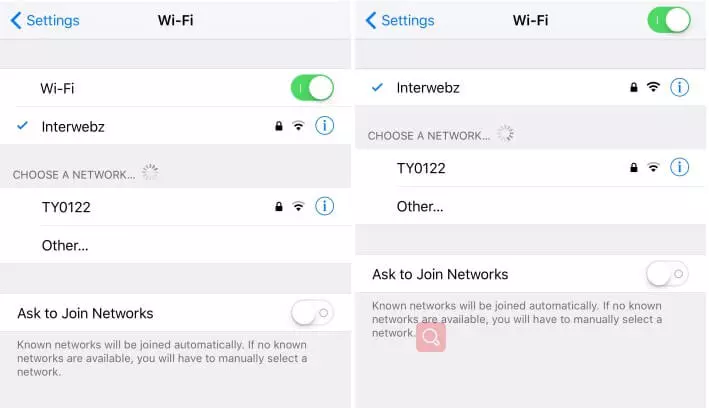
Quick Start bị kẹt ở bước chuẩn bị nhập từ iPhone ? Hãy đảm bảo cả hai iPhone đều được kết nối vào cùng một mạng Wi-Fi. Khi một thiết bị dùng Wi-Fi mạnh còn thiết bị kia dùng Wi-Fi yếu, quá trình chuyển dữ liệu rất dễ bị chậm.
Để kiểm tra:
Bước 1: Vào Cài đặt > Wi-Fi và kiểm tra tên mạng Wi-Fi đang kết nối.
Bước 2: Tên mạng phải giống nhau trên cả hai thiết bị.
Giải pháp 3: Đặt hai thiết bị gần nhau
Tình trạng iPhone bị kẹt ở bước chuẩn bị chuyển dữ liệu có thể xảy ra nếu hai thiết bị không ở gần nhau. Không có khoảng cách cố định, nhưng miễn là hai iPhone nằm trong phạm vi khoảng 1,5 đến 4,5 mét thì bạn thường sẽ không gặp độ trễ. Nếu cần, hãy cắm sạc cho thiết bị cho đến khi quá trình chuyển dữ liệu hoàn tất.
Giải pháp 4: Đặt lại cài đặt mạng
Đôi khi, một lỗi nhỏ trong cài đặt mạng trên iPhone có thể khiến iPhone bị kẹt trong quá trình này. Cách tốt nhất để loại bỏ lỗi như vậy là đặt lại cài đặt mạng.
Thao tác này sẽ làm mới cài đặt Wi-Fi, Bluetooth và các mạng khác trên thiết bị. Để thực hiện, làm như sau:
Bước 1: Mở Cài đặt và nhấn Cài đặt chung > Đặt lại hoặc Chuyển hoặc đặt lại iPhone.
Bước 2: Chọn Đặt lại và nhấn “Đặt lại cài đặt mạng” trong cửa sổ bật lên.
Bước 3: Khi được yêu cầu, nhập mật mã màn hình và nhấn “Đặt lại” để xác nhận thao tác.
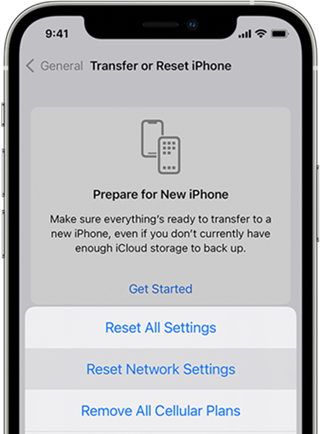
Bước 4: Sau khi iPhone khởi động lại, hãy kết nối lại Wi-Fi và thử chuyển tệp một lần nữa. Hy vọng mọi thứ sẽ hoạt động bình thường.
Đây là tất cả những cách có thể giúp bạn khắc phục lỗi bị kẹt ở bước chuẩn bị nhập từ iPhone . Nếu không cách nào hiệu quả, bạn luôn có thể dùng AirDroid Personal để chuyển dữ liệu qua PC.
Lời kết
Vấn đề iPhone bị kẹt ở bước chuẩn bị chuyển dữ liệu có thể khiến bạn thấy khá nghiêm trọng. Nhưng trong hầu hết trường hợp, nguyên nhân chỉ là những lỗi nhỏ trên điện thoại mà bạn có thể dễ dàng khắc phục. Với hướng dẫn trên, bạn sẽ không gặp khó khăn trong việc xử lý lỗi khó chịu này và chuyển toàn bộ dữ liệu một cách liền mạch.
Tuy nhiên, nếu bạn muốn một cách chuyển dữ liệu hiệu quả và nhàn hơn, hãy dùng AirDroid Personal. Công cụ này chỉ mất vài phút để chuyển hàng GB dữ liệu từ iPhone sang máy tính, và bạn có thể chuyển sang iPhone mới bất cứ lúc nào.
Tải xuống AirDroid Personal và khám phá các tính năng quản lý thiết bị di động tuyệt vời của nó.
Các câu hỏi thường gặp
1. Vì sao chuyển dữ liệu từ iPhone sang iPhone lại mất nhiều thời gian?
Nếu iPhone 15 bị kẹt ở bước chuẩn bị chuyển dữ liệu hoặc mất quá nhiều thời gian để hoàn tất, hãy kiểm tra các nguyên nhân sau:
- Hai iPhone không được kết nối vào cùng một mạng Wi-Fi.
- iPhone cũ đang chạy phiên bản iOS đã lỗi thời. Hãy cập nhật ngay.
- Bạn đang cố chuyển quá nhiều dữ liệu. Việc Quick Start mất thời gian để xử lý và chuyển dữ liệu là hoàn toàn bình thường.
- Lỗi nhỏ trong phần mềm hệ thống trên một trong hai thiết bị.
2. Tôi có thể rút ngắn thời gian chuyển dữ liệu sang iPhone mới không?
Cách tốt nhất để rút ngắn thời gian chuyển là sử dụng kết nối internet nhanh trên cả hai iPhone. Ngoài ra, bạn có thể thử xóa các tệp không cần thiết, đặc biệt là video dung lượng lớn, trước khi chuyển dữ liệu.
Tuy nhiên, nếu bạn muốn một giải pháp chuyên nghiệp hơn để chuyển dữ liệu, hãy dùng AirDroid Personal. Công cụ này có thể chuyển hàng GB ảnh và video chỉ trong vài phút.
3. Điều gì xảy ra nếu tôi làm gián đoạn quá trình chuyển dữ liệu trên iPhone?
Thông thường, quá trình chuyển dữ liệu trên iPhone sẽ tự bắt đầu lại nếu bạn làm gián đoạn. Nếu không, hãy thực hiện lại các bước tương tự để khởi động chuyển dữ liệu thủ công.
4. Tôi có thể dùng iPhone trong khi Quick Start đang chuyển dữ liệu không?
Không, bạn không thể. Nếu bạn đang chuyển dữ liệu trực tiếp từ thiết bị cũ bằng Quick Start, bạn cần đợi quá trình hoàn tất rồi mới có thể sử dụng chúng.
5. Có thể hủy chuyển dữ liệu trên iPhone không?
Để hủy chuyển dữ liệu trên iPhone, hãy nhấn nút nguồn để tắt thiết bị. Khi thiết lập lại, đừng chọn tùy chọn “Khôi phục dữ liệu”


Để lại một trả lời.