Vị Trí Lưu Trữ Và Cách Xem Bộ Nhớ Tạm Trên iPhone Cho Người Mới
Mỗi khi bạn cắt hoặc sao chép một mục trên iPhone, nội dung đó sẽ được lưu vào bộ nhớ tạm (clipboard). Vì tính năng này không hiển thị rõ ràng, nhiều người dùng thường thắc mắc: bộ nhớ tạm trên iPhone ở đâu? Làm sao để truy cập clipboard trên iPhone? Hay có thể chỉnh sửa lịch sử clipboard trên iPhone không?
Nếu bạn cũng đang có những câu hỏi này, đừng lo lắng. Bài viết này sẽ hướng dẫn bạn các cách đơn giản nhất để xem và quản lý clipboard trên iPhone một cách hiệu quả. Cùng khám phá nhé!
Có Thể Truy Cập Trực Tiếp Lịch Sử Clipboard Trên iPhone Không?
iPhone không có ứng dụng "Clipboard" riêng biệt hoặc nhật ký lịch sử hiển thị tất cả những gì bạn đã sao chép. Thông thường, bạn chỉ "truy cập" clipboard bằng cách dán nội dung hiện tại của nó.
Để truy cập mục mới nhất trên clipboard:
- Sao Chép Nội Dung: Đầu tiên, hãy sao chép văn bản, hình ảnh hoặc liên kết từ bất kỳ ứng dụng nào (ví dụ: chọn nội dung và nhấn "Sao chép").
- Chuyển Đến Trường Nhập Văn Bản: Mở ứng dụng cho phép nhập văn bản như Notes, Tin nhắn, Mail hoặc thanh tìm kiếm.
- Nhấn Giữ: Nhấn và giữ vào trường văn bản nơi bạn muốn dán nội dung.
- Chọn "Dán": Một menu nhỏ sẽ hiện ra. Nhấn "Dán" để chèn mục bạn vừa sao chép.
Để quản lý hoặc xem lịch sử nhiều mục đã sao chép, bạn có thể sử dụng các ứng dụng gốc của Apple như Notes và Shortcuts. Ngoài ra, còn có nhiều ứng dụng quản lý clipboard bên thứ ba với các tính năng nâng cao dành cho iOS. Ở các phần tiếp theo, chúng ta sẽ tìm hiểu chi tiết về các công cụ này.
Cách Xem Lịch Sử Clipboard Trên iPhone Qua Ứng Dụng Notes
Một trong những cách đơn giản nhất để xem bộ nhớ tạm trên iphone là sử dụng ứng dụng Notes. Ứng dụng này được cài sẵn trên hầu hết các iPhone mới, nên bạn không cần cài đặt thêm. Nếu chưa có, bạn có thể tải miễn phí từ App Store.
Dưới đây là cách kiểm tra lịch sử clipboard trên iPhone bằng Notes:
Bước 1: Sau khi sao chép nội dung trên iPhone, mở ứng dụng Notes
Bước 2: Nhấn vào biểu tượng cây bút ở góc dưới bên phải.
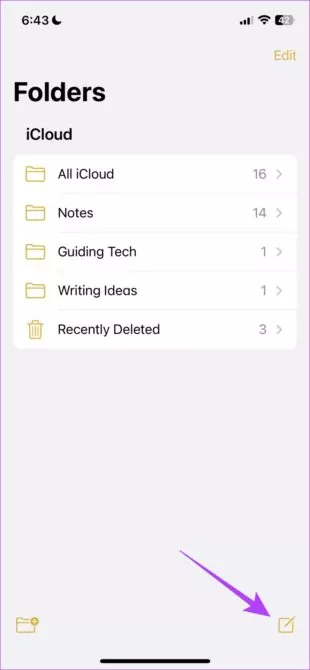
Bước 3: Nhấn giữ vào vùng trống và chọn Dán. Bạn sẽ thấy mục vừa sao chép xuất hiện trên màn hình.
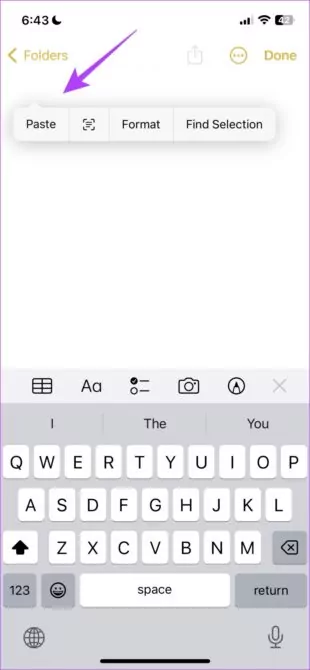
Bước 4: Nhấn Xong để lưu và quay lại.

Cách Xem Lịch Sử Clipboard Trên iPhone Qua Ứng Dụng Shortcuts
Tương tự như Notes, Shortcuts cũng cho phép bạn xem lịch sử clipboard trên iOS chỉ với vài thao tác. Tuy nhiên, cả Notes và Shortcuts đều không thể lấy lại nội dung clipboard đã bị ghi đè. Bạn chỉ có thể xem mục vừa sao chép gần nhất mà thôi.
Làm theo các bước sau để truy cập tìm lịch sử sao chép trên iphone bằng Shortcuts:
Bước 1: Mở ứng dụng Shortcuts và chọn Thư viện (Gallery).
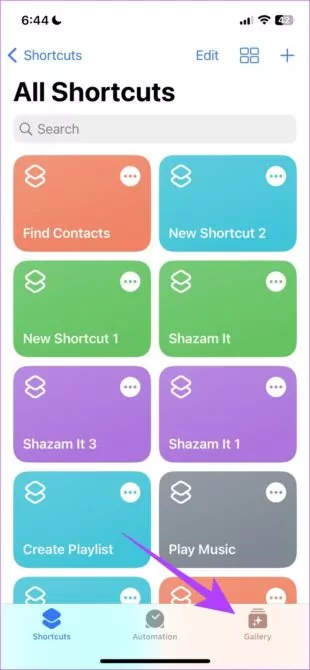
Bước 2: Tìm kiếm "Adjust Clipboard" trên thanh tìm kiếm và nhấn vào biểu tượng "+" để thêm vào danh sách phím tắt.
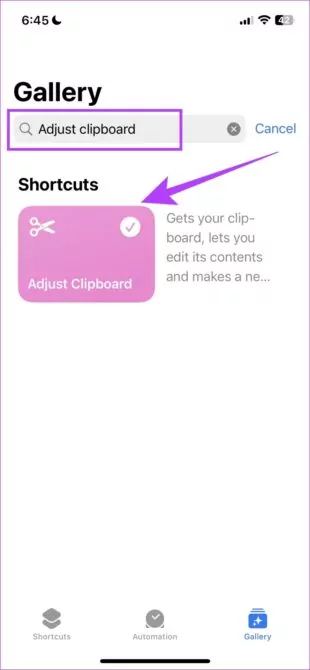
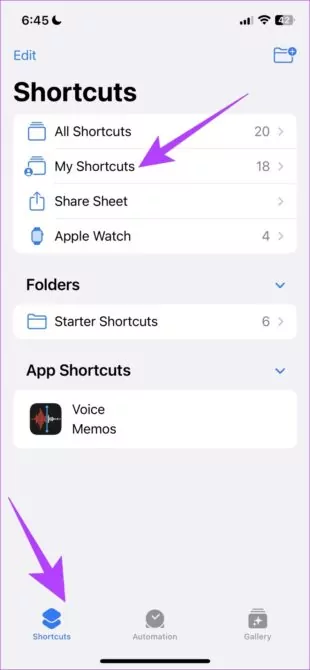
Bước 3: Sau đó, nhấn "Shortcuts" ở dưới cùng và chọn "My Shortcuts" như hình minh họa.
Bước 4: Nhấn vào phím tắt vừa thêm để xem nội dung clipboard hiện tại. Từ giờ, bạn có thể mở trực tiếp phím tắt này để tìm cách truy cập clipboard của iphone.
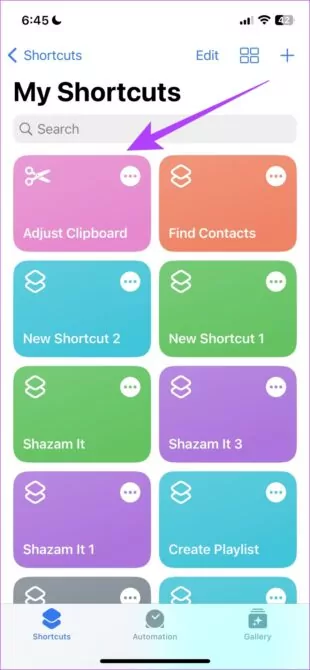
Như bạn thấy, cả hai ứng dụng này chỉ hiển thị mục vừa sao chép gần nhất trên clipboard iPhone. Nếu muốn sử dụng các tính năng nâng cao như sao chép nhiều mục, lưu và truy xuất lịch sử clipboard, bạn cần cài đặt ứng dụng clipboard chuyên dụng cho iPhone.
Ứng Dụng Clipboard Bên Thứ Ba Cho iPhone
Dưới đây là 3 ứng dụng clipboard nổi bật dành cho iPhone mà bạn nên thử để quản lý clipboard hiệu quả hơn.
Công Cụ 1: Paste
Paste là ứng dụng quản lý clipboard đa năng trên iOS, giúp bạn kiểm soát lịch sử clipboard iPhone dễ dàng. Với Paste, bạn có thể xem lại mọi hình ảnh, văn bản, liên kết hoặc tệp đã sao chép trên thiết bị. Ứng dụng đảm bảo không có nội dung nào bị ghi đè hoặc mất đi.
Giao diện trực quan, gần giống với Notes và Shortcuts nên rất dễ sử dụng, cho phép bạn truy xuất lịch sử clipboard iPhone nhanh chóng.
Cách sử dụng Paste:
Bước 1: Cài đặt và mở Paste trên iPhone.
Bước 2: Ở trang chính, nhấn vào biểu tượng ba chấm và chọn Cài đặt.
Bước 3: Bật hai tùy chọn "When App Becomes Active" và "When Keyboard Becomes Active".
Bước 4: Sao chép bất kỳ nội dung nào rồi mở Paste. Nhấn "Allow Paste".
Lưu ý: Nếu lần đầu sử dụng Paste, hãy cấp quyền cho từng ứng dụng mà bạn muốn sao chép nội dung.
Bước 5: Sau đó, chọn mục Clipboard History để xem toàn bộ nội dung đã sao chép kèm thời gian.
Công Cụ 2: Clipboard++
Một ứng dụng quản lý dữ liệu sao chép trên iPhone mạnh mẽ khác là Clipboard++. Ứng dụng này giúp bạn truy cập nhanh nội dung clipboard để tiếp tục công việc. Clipboard++ tự động lưu lại mọi mục bạn cắt hoặc sao chép trên iPhone, đồng thời nhận diện số điện thoại, email và cho phép gọi hoặc gửi mail trực tiếp chỉ với một lần nhấn.
Cách sử dụng:
Bước 1: Mở ứng dụng Clipboard++ và cấp quyền cần thiết.
Bước 2: Sao chép nội dung từ bất kỳ ứng dụng nào rồi mở Clipboard++ để nội dung tự động được dán vào.
Bước 3: Nhấn vào số điện thoại hoặc email để thực hiện các chức năng nhanh.
Công Cụ 3: AnyBuffer
Nếu bạn muốn truy cập, chỉnh sửa và quản lý toàn bộ nội dung clipboard ở một nơi duy nhất, hãy thử AnyBuffer. Ứng dụng này cung cấp nhiều tính năng nâng cao cho việc quản lý clipboard. Bạn có thể chụp ảnh, nhập từ thư viện, tạo liên kết tài liệu, dán ghi chú và văn bản trực tiếp vào ứng dụng.
AnyBuffer có cả phiên bản miễn phí và trả phí để người dùng lựa chọn linh hoạt hơn. Cách quản lý lịch sử clipboard iPhone với AnyBuffer như sau:
Bước 1: Cài đặt và mở AnyBuffer. Đăng ký tài khoản nếu cần.
Bước 2: Sao chép nội dung vào clipboard rồi mở ứng dụng để nội dung tự động được dán vào.
Bước 3: Sắp xếp các mục vào các thư mục hoặc kệ tùy ý.
Bước 4: Để sử dụng các tính năng nâng cao, bạn cần mua gói trả phí trong ứng dụng.
Bổ Sung: Sao Chép và Dán Nội Dung Giữa Các Thiết Bị Qua AirDroid Web
Hãy tưởng tượng bạn có thể sao chép nội dung trên iPhone và dán trực tiếp lên máy tính mà không cần dây cáp! AirDroid Web là công cụ quản lý từ xa đa năng, tích hợp cả tính năng clipboard. Bạn có thể sao chép hình ảnh, liên kết, văn bản hoặc tệp trên iPhone và dán lên máy tính hoàn toàn không dây.
Một ưu điểm lớn của AirDroid Web là khả năng đồng bộ clipboard đa nền tảng, hỗ trợ Android, Windows, Mac và iPhone. Vì là công cụ web, bạn không cần đăng ký phức tạp.
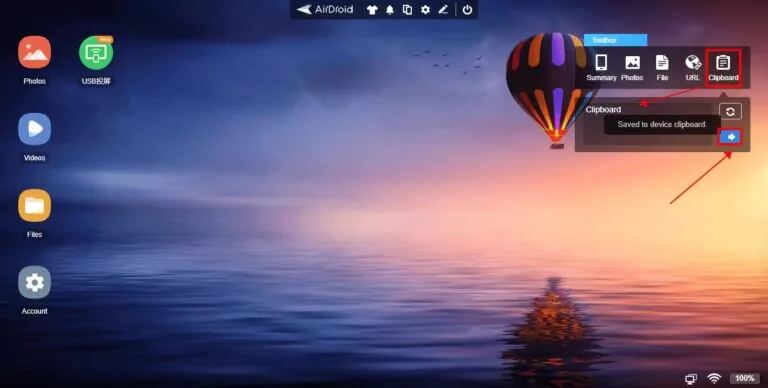
Chỉ cần cài AirDroid Personal trên điện thoại và liên kết với AirDroid Web qua mã QR. Tính năng clipboard nằm trong mục "Toolbox" ở góc trên bên phải của AirDroid Web.
Lời Kết
Bài viết đã hướng dẫn bạn cách xem và quản lý lịch sử clipboard trên iPhone. Với Notes và Shortcuts, bạn chỉ xem được mục vừa sao chép gần nhất. Nếu muốn quản lý clipboard linh hoạt hơn, hãy dùng các ứng dụng như Paste, Clipboard++ và AnyBuffer.
Bạn cũng nên thử AirDroid Web để đồng bộ clipboard giữa các thiết bị không dây. Công cụ này còn hỗ trợ chuyển file đa nền tảng, quản lý file từ xa, quản lý SMS và cuộc gọi, cùng nhiều tính năng hữu ích khác.
Câu Hỏi Thường Gặp
1. Nội dung 'đã sao chép vào clipboard' trên iPhone được lưu ở đâu?
Bất kỳ nội dung nào bạn sao chép trên iPhone đều được lưu vào clipboard. Tính năng này không thể truy cập trực tiếp, nhưng bạn có thể xem nội dung clipboard qua ứng dụng Notes hoặc Shortcuts.
2. iPhone có ứng dụng clipboard không?
iPhone không có ứng dụng clipboard riêng biệt. Tuy nhiên, trên App Store có rất nhiều ứng dụng giúp bạn xem, chỉnh sửa, lưu và truy xuất lịch sử clipboard.
3. Làm sao để lưu lịch sử clipboard trên iPhone?
Nếu muốn lưu lịch sử clipboard để sử dụng sau này, hãy cài đặt ứng dụng quản lý clipboard từ App Store. Một số ứng dụng phổ biến gồm:
- Paste
- Clipboard++
- AnyBuffer


Để lại một trả lời.