Cách xác thực WhatsApp không cần tra mã, 6 mẹo đã được kiểm chứng
Bị kẹt ở màn hình xác minh WhatsApp mà không nhận được mã? Dù số điện thoại của bạn đã ngừng hoạt động, thiết bị không ở gần, hay SMS mãi không gửi đến, thì bạn không phải là người duy nhất gặp tình huống này. Mặc dù WhatsApp không cho phép xác minh tài khoản mà không có mã, vẫn có một số cách giúp bạn xử lý vấn đề và lấy lại quyền truy cập mà không cần chờ đợi quá lâu hoặc bỏ cuộc. Trong hướng dẫn này, chúng tôi sẽ chia sẻ các phương pháp hữu ích và từng bước về cách xác minh WhatsApp mà không cần mã.
Phần 1 : Những lý do phổ biến khiến bạn không nhận được mã
Trước hết, cần hiểu rõ điều này:bạn không thể bỏ qua bước xác minh của WhatsApp. Mã xác minh là một tính năng bảo mật quan trọng để xác nhận quyền sở hữu số điện thoại và WhatsApp không hỗ trợ bất kỳ cách chính thức nào để đăng nhập mà không cần mã.
Thay vì tìm kiếm các lối tắt tiềm ẩn rủi ro,hãy tập trung vào vấn đề thực sự:vì sao bạn không nhận được mã. Dưới đây là những nguyên nhân phổ biến nhất gây ra lỗi “không nhận được mã xác minh WhatsApp”:
Phần 2 : Cách xác minh WhatsApp mà không cần mã?
Đôi khi bạn không nhận được mã xác minh chỉ vì các lỗi nhỏ. Hãy thử kiểm tra kết nối mạng, khởi động lại điện thoại hoặc tháo lắp lại SIM trước. Nếu các bước cơ bản này không hiệu quả, bạn có thể thử các giải pháp nâng cao dưới đây để kích hoạt WhatsApp khi không nhận được mã xác minh.
1Yêu cầu cuộc gọi thay vì SMS
Nếu bạn không nhận được tin nhắn xác minh SMS, WhatsApp cho phép bạn nhận mã qua cuộc gọi thoại. Đây là tùy chọn tích hợp sẵn và rất hữu ích khi điện thoại vẫn nghe gọi được nhưng gặp lỗi nhận SMS.
Cách xác minh WhatsApp qua cuộc gọi
- Bước 1.Mở WhatsApp và nhập số điện thoại của bạn.
- Bước 2.Đợi quá trình xác minh bằng SMS thất bại hoặc bộ đếm thời gian kết thúc.
- Bước 3.Nhấn Call Me khi tùy chọn này xuất hiện.
- Bước 4.Trả lời cuộc gọi tự động và lắng nghe kỹ.
- Bước 5.Nhập mã 6 chữ số được đọc trong cuộc gọi.
2Xác minh qua Email
Nếu trước đây bạn đã bậtxác minh hai bước trên WhatsApp và liên kết địa chỉ email, bạn có thể nhận hướng dẫn xác minh qua email khi đăng nhập lại trên thiết bị mới. Phương pháp này đặc biệt hữu ích khi bạn không thể nhận SMS hoặc cuộc gọi.
Cách xác minh tài khoản WhatsApp qua Email
- Bước 1.Sau khi nhập số điện thoại, bạn có thể được yêu cầu nhập mã PIN xác minh hai bước.
- Bước 2.Nhấn Forgot PIN?.
- Bước 3.Nếu trước đó bạn đã thêm email, WhatsApp sẽ gửi liên kết đặt lại đến email đó.
- Bước 4.Sử dụng liên kết để đặt lại mã PIN và tiếp tục xác minh.
Phương pháp này tương đối an toàn và đáng tin cậy, nhưng chỉ hoạt động nếu trước đó bạn đã thiết lập địa chỉ email. Nếu bạn chưa bật xác minh hai bước hoặc chưa thêm email vào tài khoản, bạn sẽ không thể sử dụng cách này.
3Sử dụng số điện thoại bàn
Nếu bạn không có dịch vụ nhắn tin SMS, bạn cũng có thể thử đăng ký WhatsApp bằng số điện thoại bàn. Đây là cách khá đơn giản để tạo tài khoản WhatsApp nếu bạn có sẵn một số điện thoại bàn đang hoạt động, kể cả khi đó không phải số của bạn.
Cách xác minh WhatsApp bằng số điện thoại bàn
- Bước 1.Gỡ cài đặt rồi mở lại WhatsApp trên điện thoại.
- Bước 2.Nhập số điện thoại bàn ở màn hình đăng ký, nhớ thêm đúng mã quốc gia và mã vùng.
- Bước 3.Đợi xác minh SMS thất bại (thường khoảng 1 phút), sau đó nhấn Call Me.
- Bước 4.Trả lời cuộc gọi tự động từ WhatsApp và ghi lại mã xác minh.
- Bước 5.Nhập mã vào WhatsApp để hoàn tất xác minh tài khoản.
Phương pháp này yêu cầu bạn có thể nhận cuộc gọi từ số điện thoại bàn và phù hợp với những người không có SIM hoặc muốn đăng ký WhatsApp bằng điện thoại bàn
4Sử dụng Google Voice
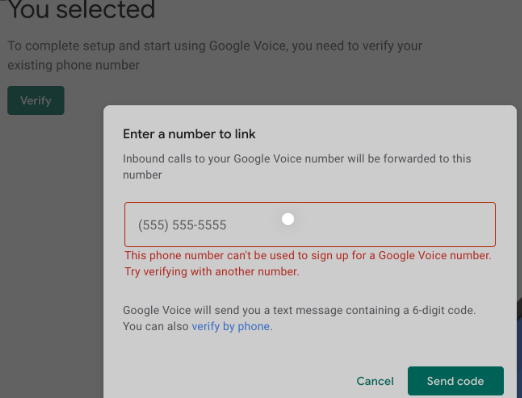
Google Voice là dịch vụ số điện thoại ảo do Google cung cấp. Về lý thuyết, bạn có thể sử dụng số Google Voice miễn phí để đăng ký WhatsApp mà không cần SIM vật lý. Tuy nhiên, dịch vụ này hiện chỉ khả dụng cho người dùng Google tại Hoa Kỳ và Canada.
Cách kích hoạt WhatsApp bằng Google Voice
- Bước 1.Truy cập voice.google.com trên máy tính hoặc tải ứng dụng Google Voice từ App Store hay Play Store.
- Bước 2.Đăng ký số Google Voice bằng tài khoản Google của bạn.
- Bước 3.Xác minh số Google Voice bằng số điện thoại thật của bạn (số này cần nhận được SMS hoặc cuộc gọi).
- Bước 4.Tải WhatsApp trên thiết bị của bạn và đăng ký bằng số Google Voice.
- Bước 5.Chọn khu vực của bạn, nhập số Google Voice và chờ nhận mã xác minh.
- Bước 6.Đăng nhập vào giao diện Google Voice, nơi bạn có thể xem tin nhắn văn bản hoặc thư thoại, lấy và nhập mã xác minh.
5Thiết bị được liên kết
Nếu bạn đã đăng nhập WhatsApp thành công trên thiết bị chính, bạn vẫn có thể tiếp tục sử dụng WhatsApp trên điện thoại, máy tính bảng hoặc trình duyệt máy tính khác mà không cần nhận lại mã xác minh bằng cách sử dụng tính năng "Linked Devices".
Cách kích hoạt WhatsApp bằng thiết bị được liên kết
- Bước 1.Mở trình duyệt trên thiết bị khác (điện thoại hoặc máy tính) và truy cập web.whatsapp.com.
- Bước 2.Mở WhatsApp trên thiết bị chính:
- Bước 3.Quét mã QR trên màn hình của thiết bị mới bằng thiết bị chính để hoàn tất đăng nhập.
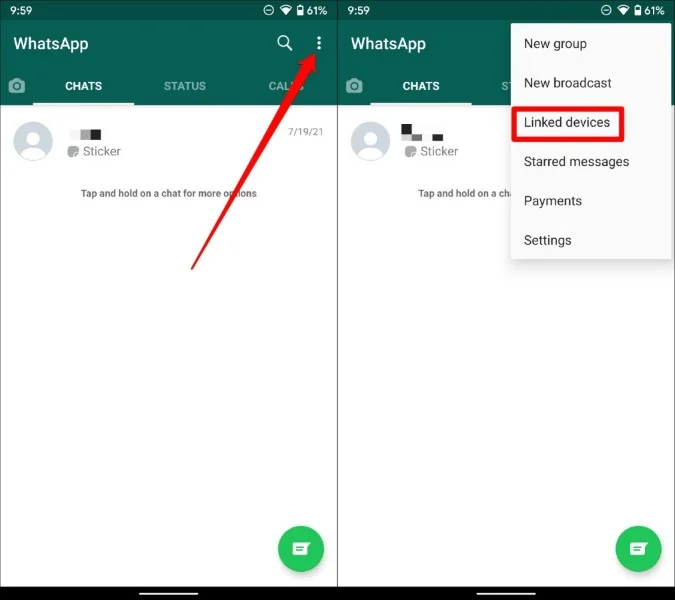
- Android: Nhấn vàomenu ba chấm > Linked Devices > Link a Device.
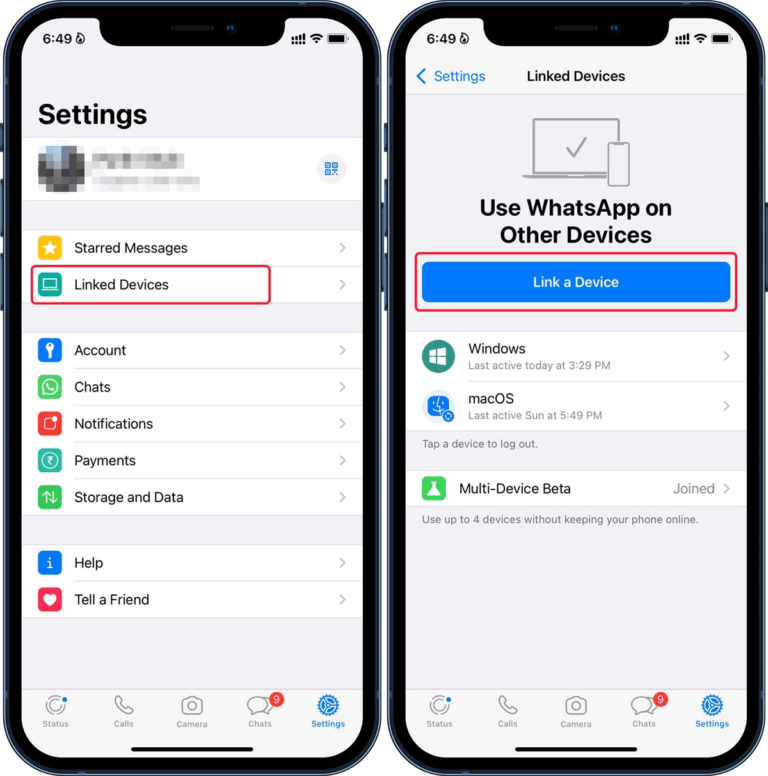
- iOS: Go to Settings > Linked Devices > Link a Device.
6Xác minh số điện thoại tự động
WhatsApp cũng có hệ thống "xác minh số điện thoại tự động". Hiện tại, bạn chỉ có thể sử dụng tính năng này ở một số quốc gia và nó có thể không khả dụng với tất cả mọi người.Điều này thường xảy ra nếu:
● Bạn đã từng đăng nhập WhatsApp trên cùng một thiết bị và số điện thoại đó trước đây
● Bạn đã đồng ý lưu thông tin xác minh thông qua Facebook hoặc Instagram.
● Bạn đã bật sao lưu mã hóa đầu cuối trên Google Drive.
● Nhà mạng của bạn hỗ trợ xác minh âm thầm thông qua đối chiếu thiết bị.
Những tùy chọn này không phải lúc nào cũng khả dụng và không thể kích hoạt thủ công, nhưng chúng có thể giúp bạn bỏ qua quy trình nhập mã xác minh thông thường nếu thiết lập của bạn đáp ứng đủ điều kiện.
Những phương pháp này đặc biệt hữu ích nếu bạn đang tìm cách nhận mã xác minh WhatsApp mà không cần SIM hoặc đang gặp sự cố liên quan đến số điện thoại. Tuy nhiên, nếu bạn đã thử tất cả mà vẫn không nhận được mã xác minh WhatsApp, giải pháp cuối cùng là liên hệ bộ phận hỗ trợ của WhatsApp để được trợ giúp.
Phần 3. Mẹo: Truy cập điện thoại từ xa để nhận mã WhatsApp
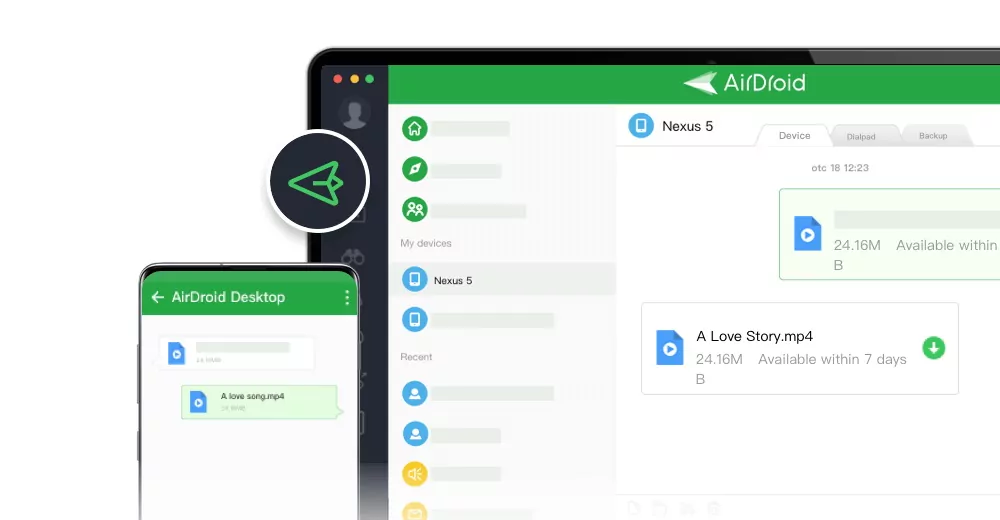
Nếu bạn không thể truy cập chiếc điện thoại dùng để nhận mã xác minh WhatsApp, một giải pháp hữu ích là điều khiển thiết bị đó từ xa. AirDroid Personal allows you to remotely access your Android phone from a PC or another device—even when you're not nearby. You can view SMS messages, manage notifications, and even fully control the screen (with permission enabled), helping you retrieve the verification code or assist with the setup process securely.
Tính năng chính:
- Truy cập màn hình điện thoại Android từ xa theo thời gian thực
- Xem và trả lời tin nhắn SMS hoặc cuộc gọi đến
- Chuyển và sao lưu ảnh, video WhatsApp quan trọng
- Quản lý tệp trên điện thoại trực tiếp từ máy tính
Các bước để nhận mã xác minh WhatsApp từ xa
- Bước 1.Tải AirDroid Personal trên điện thoại Android và PC của bạn. Đăng nhập cùng một tài khoản trên cả hai thiết bị.
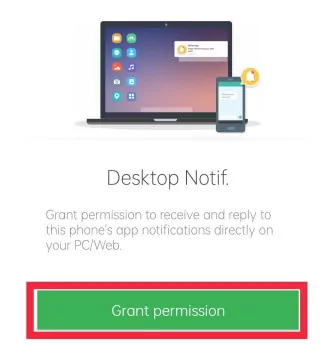
- Bước 2.Trên thiết bị Android của bạn, hãy đi tới: Me > Security & Remote Features > Desktop Desktop Notif.. Nhấn vào Grant permission. Bạn sẽ được chuyển đến màn hình Notification Access.
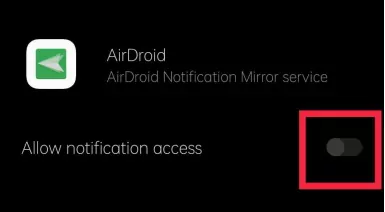
- Bước 3.Tìm và chọn AirDroid từ danh sách. Bật công tắc Allow notification access switch ON. . Xác nhận bằng cách nhấnAllow trên cửa sổ bật lên.
- Bước 4.Sau khi thông báo được bật, bạn sẽ bắt đầu nhìn thấy tin nhắn SMS (bao gồm cả mã xác minh WhatsApp) trên máy tính của mình.
Kết luận
Việc không nhận được mã xác minh WhatsApp có thể khiến bạn cảm thấy khó chịu — đặc biệt khi bạn đang nóng lòng truy cập tài khoản của mình. May mắn thay, hướng dẫn về cách xác minh WhatsApp không cần mã này đã đưa ra nhiều phương pháp hiệu quả giúp bạn vượt qua sự cố và lấy lại quyền truy cập. Để thuận tiện và linh hoạt hơn trong những tình huống như vậy, bạn cũng nên cài đặt sẵn một công cụ như AirDroid Personal — nó có thể giúp việc quản lý thiết bị và WhatsApp của bạn trở nên dễ dàng hơn khi phát sinh sự cố ngoài ý muốn.


Để lại một trả lời.