Cách Tắt Chia Sẻ Ảnh Trên iPhone
Đừng để việc quản lý ảnh làm bạn phiền lòng. Nếu bạn không thích chia sẻ album thì chúng tôi sẽ giúp bạn kiểm soát mọi thứ tốt hơn.
Tải AirDroid Personal miễn phí để chuyển ảnh, video và tệp không giới hạn giữa các nền tảng khác nhau mà không cần dây cáp, không bị giới hạn bởi iCloud.

Giải Đáp Nhanh
- Tắt cho một người cụ thể: Mở Tin nhắn > cuộc trò chuyện > ảnh đại diện > Đã chia sẻ với bạn.
- Tắt cho Ứng dụng Ảnh: Cài đặt > Tin nhắn > Đã chia sẻ với bạn > Ảnh.
- Tắt cho Tất cả Ứng dụng: Cài đặt > Tin nhắn > Đã chia sẻ với bạn > Chia sẻ Tự động.
"Làm sao để ngăn ảnh được gửi đến tôi tự động xuất hiện trong Camera Roll?" (Reddit)
Chính tính năng "Đã chia sẻ với bạn" sẽ tự động lưu ảnh bạn nhận qua iMessage vào Camera Roll. Điều này đôi khi gây bất tiện và ảnh hưởng đến quyền riêng tư. Tuy nhiên, bạn không cần lo lắng.
Bài viết này sẽ hướng dẫn bạn cách tắt tính năng Chia sẻ Ảnh theo nhiều cách khác nhau để ngăn ảnh được chia sẻ tự động lưu vào Camera Roll.
Tính Năng "Chia Sẻ Ảnh" hoặc "Đã Chia Sẻ Với Bạn" Là Gì?
Apple đã giới thiệu tính năng "Chia sẻ ảnh" mới trong bản cập nhật iOS 15. Khi bật, các ảnh được gửi qua ứng dụng "Tin nhắn" sẽ tự động lưu vào album riêng có tên "Đã chia sẻ với bạn". Mặc định, những ảnh này cũng sẽ hiển thị trong thư viện Camera Roll chính.
Vì vậy, mỗi khi bạn mở ứng dụng Ảnh, các ảnh được chia sẻ sẽ xuất hiện trong thư viện. Tuy nhiên, bạn hoàn toàn có thể tùy chỉnh tính năng "Đã chia sẻ với bạn". Bạn dễ dàng điều chỉnh cài đặt để tắt việc tự động lưu ảnh được chia sẻ.
Cách Tắt Chia Sẻ Ảnh Trên iPhone
Dưới đây là hướng dẫn từng bước các cách có thể áp dụng để tắt tính năng Chia sẻ Ảnh trên iPhone của bạn.
Giải pháp 1: Tắt Chia Sẻ Ảnh Cho Một Liên Hệ Cụ Thể
Bạn cảm thấy phiền vì một người nào đó liên tục gửi ảnh cho bạn? May mắn là bạn có thể tắt tính năng Chia sẻ ảnh cho từng người mà họ không hề hay biết. Bạn vẫn nhận được ảnh qua iMessage nhưng chúng sẽ không tự động lưu vào ứng dụng Ảnh:
Cách thực hiện như sau:
Bước 1: Mở ứng dụng Tin nhắn và vào cuộc trò chuyện với người bạn muốn tắt.
Bước 2: Nhấn vào ảnh đại diện của họ ở phía trên.
Bước 3: Tắt công tắc "Hiển thị trong Đã chia sẻ với bạn".
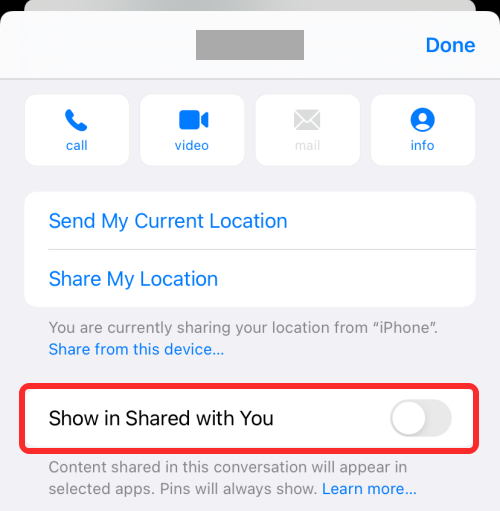
Lặp lại các bước trên với những liên hệ khác mà bạn muốn chặn ảnh chia sẻ tự động lưu vào Camera Roll.
Giải pháp 2: Tắt Chia Sẻ Ảnh Trong Camera Roll
Ứng dụng Ảnh không phải là ứng dụng duy nhất sử dụng ảnh chia sẻ. Các công cụ tích hợp trên iPhone như Nhạc, FaceTime, Safari và Điện thoại cũng có quyền truy cập vào những ảnh này. Bạn có thể chỉ tắt ảnh chia sẻ xuất hiện trong ứng dụng Ảnh mà không cần tắt hoàn toàn tính năng này.
Dưới đây là hướng dẫn cách ngăn ảnh chia sẻ tự động lưu vào Camera Roll:
Bước 1: Vào Cài đặt trên iPhone. Cuộn xuống và chọn Tin nhắn.
Bước 2: Nhấn vào "Đã chia sẻ với bạn".
Bước 3: Cuộn xuống và tắt công tắc cho "Ảnh".
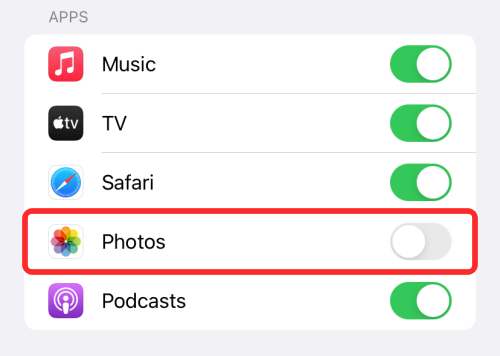
Như vậy là bạn đã tắt đồng bộ ảnh icloud iphone và ngăn Tin nhắn tự động lưu ảnh vào iPhone. Sau thao tác này, mọi ảnh nhận được qua Tin nhắn sẽ không còn xuất hiện trong ứng dụng Ảnh. Nếu muốn lưu, bạn cần thực hiện thủ công.
Giải pháp 3: Tắt Hoàn Toàn Chia Sẻ Ảnh Cho Tất Cả Ứng Dụng
Apple cho phép bạn tắt hoàn toàn việc tự động lưu ảnh chia sẻ từ Tin nhắn vào Camera Roll và các ứng dụng khác. Chỉ cần tắt tính năng 'Đã chia sẻ với bạn' theo các bước sau:
Bước 1: Vào Cài đặt, chọn Tin nhắn > "Đã chia sẻ với bạn".
Bước 2: Tắt tùy chọn "Chia sẻ Tự động".
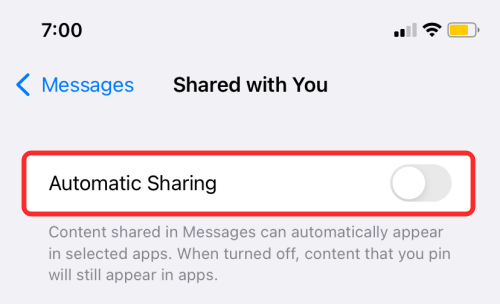
Bây giờ, không ứng dụng nào trên iPhone của bạn còn tự động lưu ảnh được chia sẻ qua Tin nhắn nữa. Nếu bạn đang tìm cách không chia sẻ ảnh giữa 2 iphone dùng chung tài khoản, việc tắt đồng bộ và chia sẻ tự động này là bước xử lý cốt lõi.
Tại Sao Nên Tắt Chia Sẻ Ảnh Trong Tin Nhắn?
Tính năng "Đã chia sẻ với bạn" ra đời nhằm giúp người dùng dễ dàng xem lại ảnh được gửi qua Tin nhắn. Tuy nhiên, đôi khi bạn sẽ muốn xóa "Ảnh đã chia sẻ" hoặc tắt hoàn toàn tính năng này.
Một số lý do phổ biến gồm:
Vấn đề quyền riêng tư: Một số ảnh bạn nhận qua Tin nhắn mang tính cá nhân, bạn không muốn chúng hiển thị công khai trong ứng dụng Ảnh.
Không cần thiết: Nhiều người có thói quen gửi rất nhiều ảnh cho bạn bè. Phần lớn trong số đó là ảnh dư thừa, trùng lặp, không cần thiết phải lưu vào Camera Roll.
Tránh lộn xộn: Hãy tưởng tượng bạn muốn tìm một bức ảnh gia đình yêu thích trong Camera Roll nhưng lại bị lẫn giữa hàng ngàn ảnh khác. Tắt Chia sẻ Ảnh là cách tốt nhất để giữ ứng dụng Ảnh gọn gàng.
Cách Xóa Ảnh Đã Chia Sẻ Trong Camera Roll Trên iPhone
Bạn đã biết cách ngăn ảnh chia sẻ tự động lưu vào Camera Roll. Vậy còn những ảnh đã lưu thì sao?
May mắn là việc xóa ảnh chia sẻ không cần thiết khỏi ứng dụng Ảnh rất đơn giản. Tuy nhiên, các ảnh này vẫn còn trong cuộc trò chuyện Tin nhắn. Để xóa ảnh chia sẻ:
Bước 1: Mở ứng dụng Ảnh, chọn mục Cho Bạn ở dưới cùng, rồi mở album "Đã chia sẻ với bạn".
Bước 2: Chọn ảnh muốn xóa và nhấn biểu tượng Xóa ở phía trên.
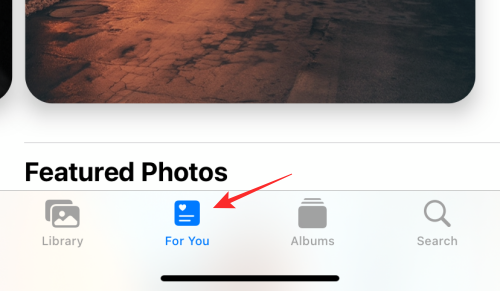
Bước 3: Quay lại và mở thư mục "Đã xóa gần đây" ở dưới cùng.
Bước 4: Chọn tất cả ảnh và nhấn Xóa để loại bỏ hoàn toàn khỏi ứng dụng.
Bổ Sung: Chuyển Dữ Liệu Không Giới Hạn Giữa Các Nền Tảng Hoàn Toàn Không Cần Cáp
Dùng phần mềm chuyển tệp chuyên nghiệp trên máy tính luôn là giải pháp hữu ích. AirDroid Personal nổi bật về tốc độ, khả năng tương thích và dễ sử dụng.
Phần mềm hỗ trợ mọi loại dữ liệu như ảnh, video, danh bạ, tài liệu, nhạc và các tệp khác—tất cả đều không dây. Tốc độ truyền tải lên đến 20MB/giây, lý tưởng để chia sẻ tệp lớn giữa các nền tảng khác nhau. Bạn có thể chuyển hàng GB dữ liệu mà không bị gián đoạn hay chậm trễ.
Điểm mạnh nhất của AirDroid là cực kỳ dễ sử dụng. Chỉ cần vài cú nhấp chuột để kết nối thiết bị từ xa, sau đó kéo thả tệp là xong.
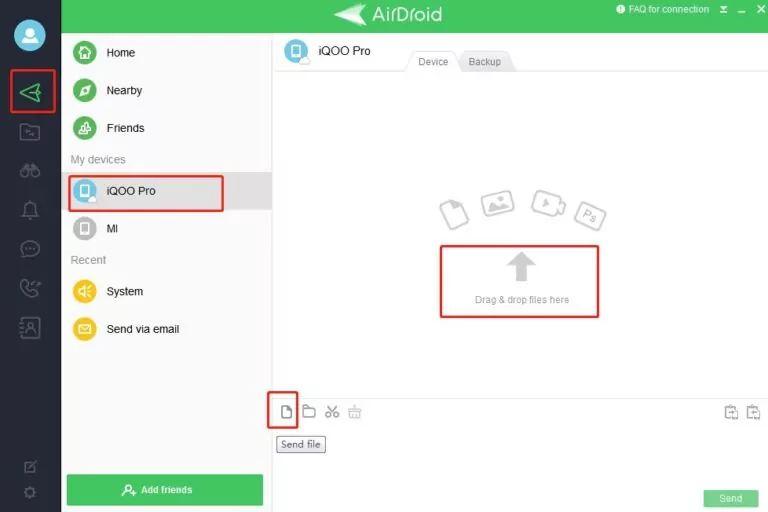
Dù bạn muốn chia sẻ dữ liệu giữa các thiết bị gần nhau hay gửi cho bạn bè ở xa, AirDroid đều đáp ứng tốt. Hãy thử bản web để chia sẻ dữ liệu mượt mà giữa điện thoại và máy tính.
Bên cạnh chuyển tệp, phần mềm còn có các tiện ích bổ sung như:
- Quản lý tệp: Truy cập và sắp xếp tệp Android hoặc iOS từ xa bằng máy tính.
- Quản lý SMS và Thông báo: Kết nối điện thoại với máy tính để xử lý mọi thông báo, cuộc gọi và tin nhắn ngay trên màn hình máy tính.
- Camera Từ Xa: Biến thiết bị Android cũ thành camera an ninh để giám sát nhà cửa từ bất cứ đâu.
- Phản Chiếu Màn Hình: Phản chiếu màn hình Android không dây lên máy tính để xem ảnh, video rõ nét hơn.
- Sao lưu & Khôi phục: Ứng dụng cho phép sao lưu toàn bộ thư viện Android hoặc iOS lên máy tính chỉ với một cú nhấp chuột.
Câu Hỏi Thường Gặp
Q1: Làm sao để ngăn điện thoại chia sẻ ảnh với Google Photos?
Nếu bạn muốn ngừng đồng bộ ảnh với Google Photos:
- Mở ứng dụng Ảnh/Google Photos và nhấn vào ảnh đại diện ở góc trên bên phải.
- Vào Cài đặt ảnh > Sao lưu.
- Tắt tính năng này.
Q2: Làm sao để giới hạn quyền truy cập Ảnh trên iPhone?
Hiện chưa có cách chính thức để khóa ứng dụng Ảnh trên iPhone. Tuy nhiên, bạn có thể sử dụng thư mục "Ẩn" tích hợp sẵn để di chuyển ảnh riêng tư vào đó. Thư mục này chỉ mở được bằng Face ID.
Q3: Tôi có thể xóa ảnh khỏi iPhone mà vẫn giữ trên iCloud không?
Có, bạn có thể xóa ảnh khỏi iPhone mà không làm mất ảnh trên iCloud. Để thực hiện, vào Cài đặt > Tên của bạn > iCloud > Ảnh. Tắt tính năng này.
Sau đó, mọi thay đổi trong thư viện sẽ không còn đồng bộ lên iCloud nữa.
Lời Kết
Bài viết đã hướng dẫn bạn chi tiết cách tắt tính năng tắt đồng bộ ảnh icloud iphone và quản lý chia sẻ bằng nhiều phương pháp khác nhau. Hãy áp dụng và bạn sẽ không còn lo ảnh chia sẻ tự động lưu vào Thư viện ảnh nữa. Bạn cũng nên thử AirDroid Personal để chuyển tệp không dây và quản lý tệp từ xa cực kỳ tiện lợi.
Nếu có thắc mắc, hãy để lại bình luận bên dưới nhé!


Để lại một trả lời.