Làm thế nào để xem lịch sử Airdrop trên Iphone ?Những điều bạn cần biết
- Giải pháp thay thế AirDrop tốt nhất - AirDroid Personal
- Bạn có thể dễ dàng kiểm tra hoặc xóa lịch sử chuyển file ngay trong ứng dụng.
- Bạn có thể dùng ứng dụng này để chia sẻ các file dung lượng lớn như video một cách mượt mà với tốc độ cao.
- Ứng dụng hỗ trợ truyền file hiệu quả và chia sẻ gần giữa các thiết bị đa nền tảng.
- Cho phép bạn chuyển file giữa bất kỳ hai thiết bị nào bao gồm Windows, Mac, Android và iPhone.
AirDrop thực sự là một công cụ hữu ích và tiện lợi trên iOS, giúp truyền file giữa các thiết bị iOS và Mac. Điểm tuyệt vời của AirDrop là bạn không cần kết nối internet, WiFi hoặc dữ liệu di động để chuyển ảnh, video, v.v. Về cách hoạt động, AirDrop sử dụng Bluetooth để tìm kiếm, kết nối và truyền dữ liệu giữa các thiết bị.
Nếu bạn là người dùng iOS thường xuyên sử dụng AirDrop để chuyển file giữa iPhone hoặc từ iPhone sang Mac, bạn có thể muốn xem lịch sử AirDrop trên iPhone hoặc Mac. Bài viết này sẽ giải đáp tất cả câu hỏi liên quan đến lịch sử và nhật ký AirDrop trên iPhone và Mac.
- Phần 1 : Có thể xem lịch sử AirDrop không?
- Phần 2 : Cách tìm lịch sử AirDrop trên iPhone?
- Phần 3 : Cách xem những gì bạn đã AirDrop?
- Phần 4 : Cách nhận AirDrop?
- Phần 5 : Ảnh AirDrop được lưu ở đâu? Cách tìm vị trí file?
- Phần 6 : Không tìm thấy file/ảnh AirDrop trên iPhone? Phải làm gì?
- Phần 7 : Mẹo AirDrop: điều chỉnh cài đặt phù hợp nhu cầu
Bạn có thể xem lịch sử AirDrop không?
Không, bạn không thể xem trực tiếp toàn bộ lịch sử AirDrop trên iPhone.Apple hiện không cung cấp tính năng theo dõi tất cả các tệp đã gửi hoặc nhận qua AirDrop. Tuy nhiên, bạn vẫn có thể tìm các file AirDrop gần đây bằng cách kiểm tra mục “Recents” trong ứng dụng Files hoặc xem trong ứng dụng Photos nếu là hình ảnh hoặc video.
Cách tìm lịch sử AirDrop trên iPhone?
Một câu hỏi thường gặp là làm thế nào để tìm lịch sử AirDrop trên iPhone.Nhiều người không biết cách xem lịch sử AirDrop, thậm chí còn thắc mắc liệu có tồn tại lịch sử AirDrop hay không.
Nhưng câu trả lời vẫn giống như trên: bạn không thể xem lịch sử AirDrop trên iPhone.Apple không lưu lại nhật ký trao đổi AirDrop. Tuy nhiên, bạn có thể xem các file đã AirDrop vào iPhone hoặc Mac, và chúng ta sẽ nói rõ hơn ở phần sau.
Cách xem bạn đã AirDrop những gì?
Vì đã xác nhận rằng AirDrop không có lịch sử trong các bản cập nhật iOS, tuy nhiên bạn vẫn có thể tìm lại các file đã nhận hoặc gửi qua AirDrop trên iPhone hoặc MacBook.
Vậy làm sao để xem bạn đã AirDrop những gì?
Nếu bạn dùng iPhone, các file mà bạn bè hoặc đồng nghiệp gửi sẽ xuất hiện trong ứng dụng tương ứng. Ví dụ, tài liệu sẽ nằm trong ứng dụng Files. Tương tự, ảnh hoặc video sẽ được lưu trong Photos.
Trên MacBook, các file AirDrop thường được lưu trong thư mục Downloads, bạn có thể truy cập để xem lại.
Nếu bạn muốn xem những gì mình đã gửi qua AirDrop, thì rất tiếc là không có cách nào. AirDrop không lưu lại lịch sử gửi/nhận file, nên bạn không thể xem lại những gì đã gửi cho thiết bị khác
Cách nhận AirDrop?
Bạn lần đầu sử dụng AirDrop và muốn biết cách nhận ảnh, video, âm thanh hoặc file khác? Đừng lo, dưới đây là hướng dẫn đơn giản để nhận file qua AirDrop từ người khác.
Nếu bạn muốn nhận AirDrop trên iPhone, hãy làm theo các bước sau:
Bước 1. Khi thiết bị khác gửi file cho bạn, bạn sẽ thấy một bản xem trước trên màn hình iPhone cùng với cửa sổ hỏi bạn có chấp nhận hay từ chối.
Bước 2. Nhấn Chấp nhận (Accept)nếu bạn muốn nhận file. Hoặc nhấn Decline.
Bước 3. Sau khi quá trình truyền hoàn tất, bạn có thể xem file trong ứng dụng tương ứng. Ví dụ : ảnh sẽ nằm trong Photos, liên kết web sẽ mở trong Safari.
Quá trình AirDrop trên iPad cũng tương tự như trên iPhone.
Cách nhận file AirDrop trên MacBook?
Hãy làm theo các bước đơn giản sau để nhận AirDrop trên Mac:
- Bước 1.Đăng nhập vào MacBook của bạn.
- Bước 2.Bạn sẽ thấy một cửa sổ pop-up trên màn hình MacBook khi có ai đó gửi file cho bạn.Cửa sổ này sẽ yêu cầu bạn chấp nhận hoặc từ chối một file có định dạng nhất định từ người gửi. Nó cũng sẽ hiển thị tên người gửi để bạn dễ dàng nhận biết có muốn nhận file hay không.
- Bước 3.Nhấn Accept, để chấp nhận file, và nhấn Declineđể từ chối quá trình truyền.
- Bước 4.Sau đó, bạn có thể vào thư mục Downloads và tìm file mà ai đó đã gửi cho bạn qua AirDrop.
Ảnh AirDrop được lưu ở đâu? Cách tìm vị trí AirDrop?
Ảnh là định dạng file phổ biến nhất được chia sẻ qua AirDrop. Đây cũng là lý do nhiều người quan tâm ảnh AirDrop được lưu ở đâu trên iPhone và Mac, cũng như cách tìm vị trí AirDrop trên các thiết bị khác nhau.
Vậy đây là câu trả lời cho bạn, dù bạn dùng iPhone hay Mac.
Trên iPhone
Nếu bạn dùng iPhone và bạn bè đã gửi ảnh qua AirDrop,ảnh sẽ được lưu trong ứng dụng mặc định dành cho hình ảnh. Trên iPhone, ứng dụng Photos là nơi lưu ảnh mặc định. Vì vậy, bạn chỉ cần mở Photos và tìm trong thư viện ảnh.
Đối với các loại file khác, chúng sẽ được lưu trong ứng dụng tương ứng theo từng định dạng.Ví dụ: file PDF nằm trong trình xem tài liệu, file âm thanh trong ứng dụng Nhạc, và video trong ứng dụng Video.
Trên Mac
Nếu bạn dùng Mac và muốn biết ảnh AirDrop được lưu ở đâu, câu trả lời là thư mục Downloads. Tất cả file được AirDrop vào Mac đều được lưu tại đây. Bạn có thể tìm theo các bước sau:
- Bước 1.Mở Finder trên Macbook.
- Bước 2.Nhấn vào Go, sau đó sẽ thấy menu thả xuống.
- Bước 3.Chọn Downloads, thư mục sẽ mở ra.
- Bước 4.Bạn có thể xem các file vừa được gửi qua AirDrop tại đây.
Không tìm thấy file/ảnh AirDrop trên iPhone? Phải làm gì?
Nhiều người dùng phản ánh rằng họ đã nhận file qua AirDrop nhưng không tìm thấy trên iPhone.
Tại sao lại xảy ra điều này?
Có nhiều nguyên nhân khiến file và ảnh AirDrop không hiển thị trên iPhone:
- Bạn có thể không còn đủ dung lượng lưu trữ trên iPhone, khiến file không được lưu đúng cách.
- Một nguyên nhân khác là bạn đang tìm file trong thư mục Downloads. Tuy nhiên, trên iPhone, file AirDrop sẽ được lưu vào ứng dụng tương ứng theo loại file.
- Nguyên nhân khác khiến file AirDrop không hiển thị là do các file được chia sẻ qua AirDrop không được lưu theo thời gian nhận. Nếu bạn nhận ảnh từ bạn bè, chúng sẽ được lưu trong ứng dụng Photos theo ngày và giờ ảnh được chụp. Vì vậy, hãy kiểm tra lại xem bạn đã sắp xếp ảnh theo ngày hay chưa.

Giải pháp quan trọng hơn lý do. Vì vậy, dưới đây là cách bạn có thể kiểm tra và truy cập file trên iPhone. AirDroid là một giải pháp thay thế tuyệt vời cho AirDrop, cho phép bạn chia sẻ file, truy cập dữ liệu trên iPhone hoặc thực hiện nhiều tác vụ quản lý thiết bị khác.
Các tính năng chính của AirDroid bao gồm:
- Ứng dụng tất cả trong một cho nhiều nhu cầu khác nhau
- Truy cập không giới hạn vào file và thư mục trên iPhone
- Tải file từ iPhone xuống PC
- Chuyển file siêu nhanh giữa nhiều nền tảng và thiết bị
- Kết nối không dây nhưng vẫn đảm bảo bảo mật và quyền riêng tư
Sử dụng AirDroid Web để kiểm tra và truy cập file trên iPhone
Dưới đây là cách sử dụng AirDroid Web để truy cập file iPhone trên Mac hoặc Windows:
- Bước 1.Tải AirDroid trên iPhone
- Truy cập App Store trên iPhone, tìm AirDroid, sau đó tải và cài đặt ứng dụng.
- Bước 2.Đăng nhập tài khoản
- Mở ứng dụng và đăng nhập bằng tài khoản AirDroid. Nếu chưa có tài khoản, hãy đăng ký tài khoản mới.
- Bước 3.Mở AirDroid Web trên laptop
- Mở trình duyệt trên laptop (Windows, Mac, Linux,...) và truy cập website chính thức của AirDroid Web tại http://web.airdroid.com. Đăng nhập bằng cùng tài khoản AirDroid.
- Bước 4.Kết nối thiết bị
- Thiết lập kết nối với iPhone để bắt đầu quản lý và xem toàn bộ file & thư mục trên thiết bị. Bạn cũng có thể tải file từ iPhone xuống PC hoặc upload file từ PC lên iPhone.
Mẹo AirDrop: Điều chỉnh cài đặt AirDrop theo nhu cầu
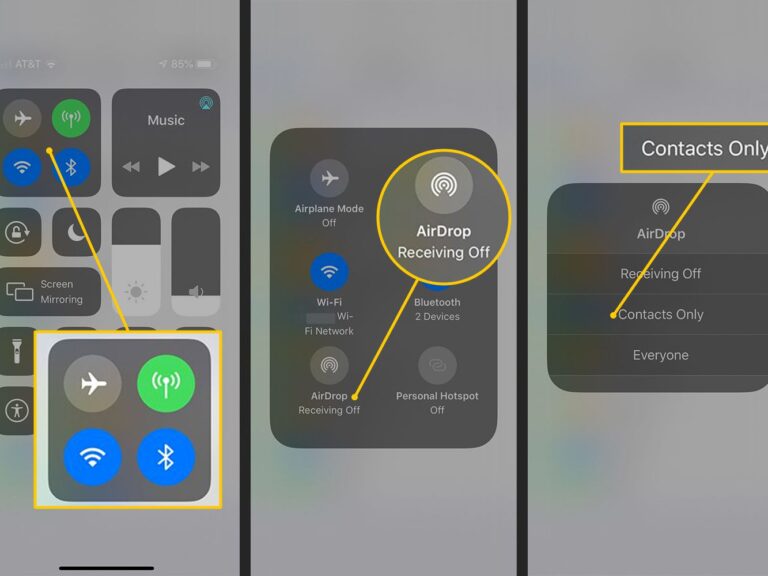
Mặc dù bạn không thể xem lịch sử AirDrop, nhưng bạn vẫn có thể điều chỉnh cài đặt AirDrop theo nhu cầu sử dụng. Điều này giúp tránh việc nhận file không mong muốn từ người lạ.Đây là cách điều chỉnh cài đặt AirDrop của bạn:
1.Mở Settings > General > AirDrop
2.Bật/tắt nhận AirDrop. Bạn cũng có thể chọn Contacts Only để chỉ nhận file từ danh bạ.
Kết luận
Chúng tôi đã hướng dẫn cách xem file được gửi qua AirDrop và giải đáp các câu hỏi liên quan đến lịch sử AirDrop.Mặc dù bạn không thể xem lịch sử AirDrop gần đây, nhưng bạn có thể sử dụng một giải pháp thay thế như AirDroid. Với AirDroid, bạn luôn có thể kiểm tra các file đã được chia sẻ với thiết bị iOS và những gì bạn nhận từ thiết bị khác.


Để lại một trả lời.