Cách Khôi Phục Văn Bản Đã Sao Chép Trên Điện Thoại Android Từ A-Z
Cách Khôi Phục Văn Bản Đã Sao Chép Trên Điện Thoại Android Từ A-Z
Khi bạn lỡ tay ghi đè lên một nội dung vừa copy, khả năng lấy lại đoạn văn bản gốc sẽ phụ thuộc vào công cụ bạn đang dùng. Hệ điều hành Android thuần không tự động lưu lại lịch sử bộ nhớ tạm. Tuy nhiên, nếu bạn sử dụng bàn phím thông minh hoặc các ứng dụng hỗ trợ, việc tìm cách xem lại lịch sử copy trên android sẽ trở nên vô cùng dễ dàng. Dưới đây là hướng dẫn chi tiết giúp bạn khôi phục dữ liệu nhanh chóng.
1Sử Dụng Bàn Phím Google
Nếu bạn đang dùng Gboard (Bàn phím Google), tin vui là Gboard tích hợp sẵn trình quản lý clipboard ngay trên bàn phím. Đây là cách khôi phục clipboard trên android tiện lợi nhất mà không cần cài đặt thêm phần mềm rườm rà. Cách thực hiện như sau:
Cách xem lại lịch sử copy trên android bằng Gboard:
- Bước 1.Mở bất kỳ ứng dụng nào cho phép nhập văn bản (ví dụ: Tin nhắn, Ghi chú).
- Bước 2.Chạm vào ô nhập để hiện bàn phím.
- Bước 3.Nhấn vào biểu tượng clipboard ở hàng trên cùng của bàn phím.
- Bước 4.Nếu clipboard đã được bật, bạn sẽ thấy các nội dung vừa sao chép gần đây.
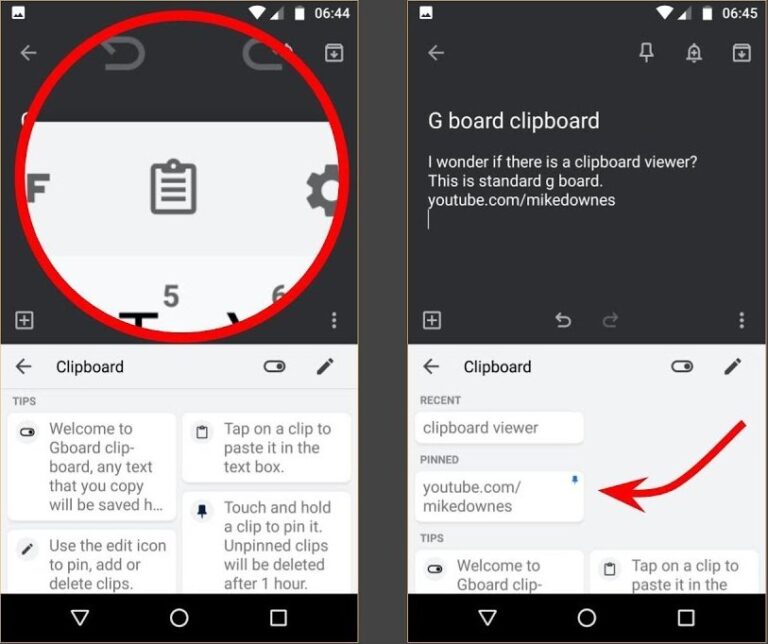
Nếu không thấy gì, có thể là do lịch sử clipboard chưa được bật. Theo mặc định, Gboard chỉ lưu các mục clipboard trong 1 giờ.
2Sử Dụng Bàn Phím Bên Thứ Ba
Nếu bạn không dùng Gboard, có thể thử các ứng dụng bàn phím bên thứ ba như Microsoft SwiftKey cũng hỗ trợ clipboard và cách sử dụng tương tự.
Cách khôi phục lịch sử clipboard đã xóa bằng Microsoft SwiftKey:
- Bước 1.Cài đặt SwiftKey từ Google Play Store.
- Bước 2.Mở một ứng dụng bất kỳ có sử dụng bàn phím.
- Bước 3.Nhấn vào biểu tượng clipboard trên thanh công cụ bàn phím.
- Bước 4.Bạn sẽ thấy các mục vừa sao chép gần đây tại đây.
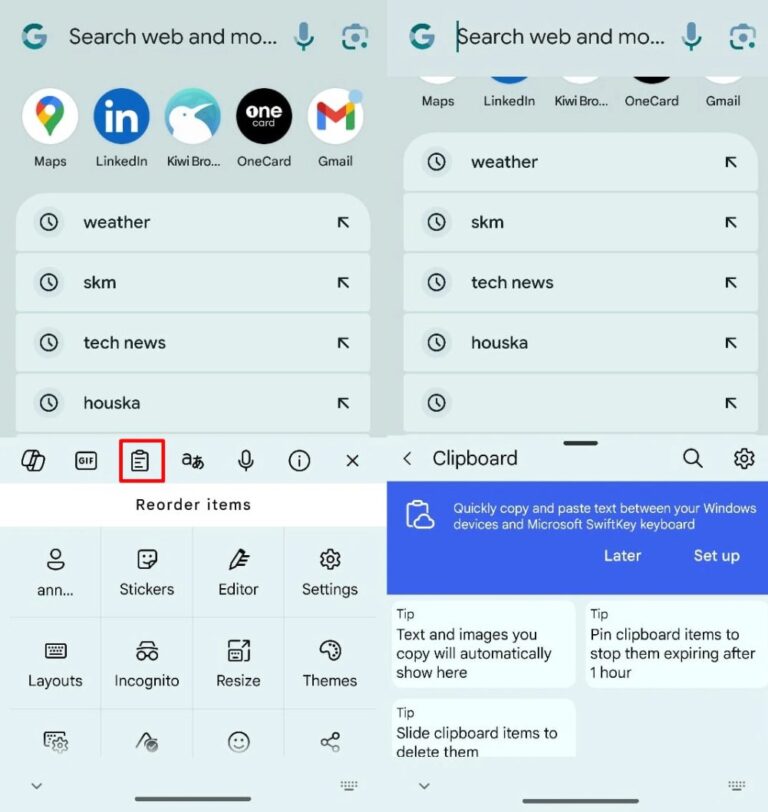
Tương tự Gboard, SwiftKey cũng cho phép bạn "ghim" các mục clipboard quan trọng.
Bạn cũng có thể thử các bàn phím khác như Chrooma Keyboard hoặc Grammarly Keyboard với tính năng clipboard, nhưng theo trải nghiệm cá nhân thì Gboard và SwiftKey vẫn là lựa chọn ổn định nhất.
3Sử Dụng Ứng Dụng Quản Lý Clipboard
Nếu công việc của bạn đòi hỏi phải sao chép, dán văn bản liên tục và cần một giải pháp tối ưu hơn cách xem lại lịch sử copy trên android bằng bàn phím mặc định, hãy dùng các app quản lý clipboard chuyên sâu dưới đây:
Clipper – Clipboard Manager
Bắt đầu lưu mọi nội dung mới (văn bản, liên kết, ghi chú) ngay khi cài đặt. Cho phép đánh dấu sao, sắp xếp các đoạn đã sao chép và chạy ngầm rất nhẹ nhàng.
Clipboard Manager by Doggo Apps
Giao diện đơn giản, hiển thị toàn bộ nội dung bạn đã sao chép. Có thể tìm kiếm, đánh dấu yêu thích hoặc sao chép lại bất cứ lúc nào; rất tiết kiệm tài nguyên hệ thống.
Clipboard Actions & Notes
Thêm các nút thông minh cho từng đoạn đã sao chép—gọi số, mở liên kết, dịch, chia sẻ hoặc lưu ghi chú—giúp bạn thao tác nhanh với nội dung vừa copy.
Cách khôi phục lịch sử clipboard Android bằng Clipper:
- Bước 1.Cài đặt Clipper từ Play Store.
- Bước 2.Mở ứng dụng và cấp quyền cần thiết.
- Bước 3.Sao chép văn bản như bình thường.
- Bước 4.Mở Clipper để xem lịch sử clipboard. Bạn có thể sắp xếp, tìm kiếm và ghim các mục quan trọng.
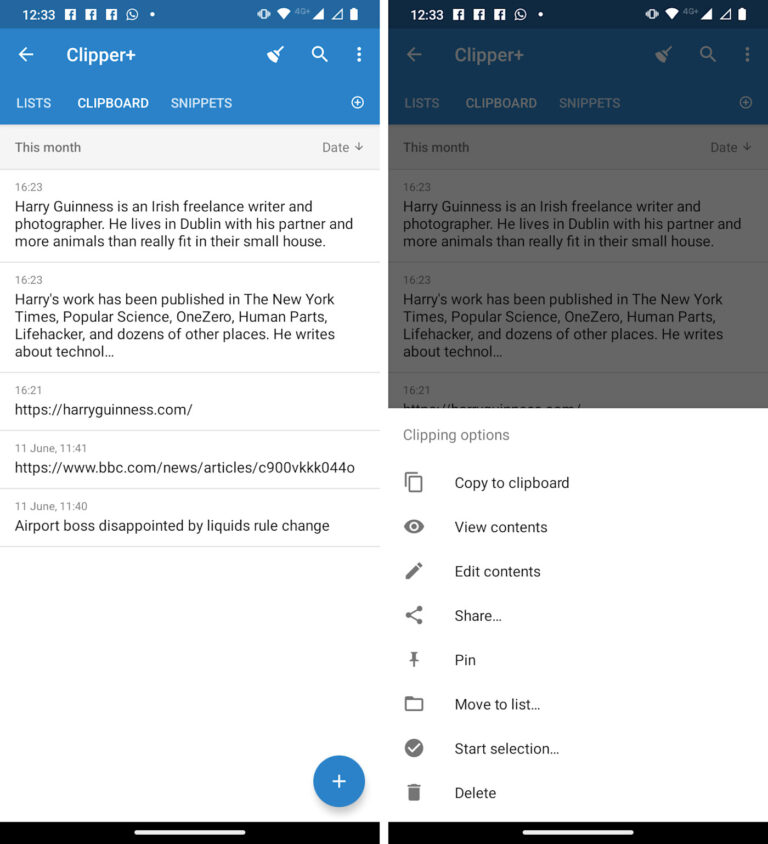
Lưu ý, các ứng dụng này cũng không thể khôi phục nội dung clipboard trước khi cài đặt. Tuy nhiên, sau khi cài và sử dụng, chúng hoạt động vô cùng hiệu quả, giúp lưu trữ dữ liệu lâu hơn nhiều so với giới hạn thời gian của Gboard.
Cách Khôi Phục Lịch Sử Clipboard Đã Xóa Trên Samsung?
Nếu bạn dùng điện thoại Samsung, tin vui là Samsung Keyboard đã tích hợp sẵn trình quản lý clipboard. Bạn không chỉ xem được mục vừa sao chép gần nhất mà còn có thể xem lại nhiều nội dung trước đó, ghim các mục quan trọng để không bị mất và thao tác trực tiếp với nội dung đã sao chép. Điều này giúp người dùng Samsung dễ dàng khôi phục và quản lý clipboard mà không cần cài thêm ứng dụng bên ngoài.
Các bước xem lại lịch sử copy trên điện thoại Samsung:
- Bước 1.Mở bất kỳ ứng dụng nào cho phép nhập văn bản.
- Bước 2.Chạm vào ô nhập để hiện bàn phím Samsung.
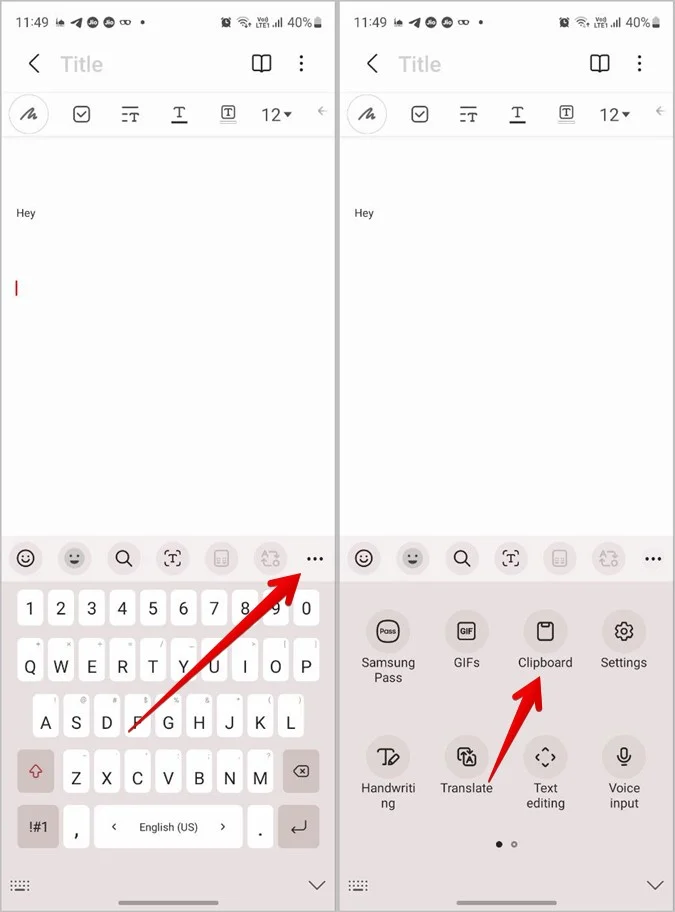
- Bước 3.Nhấn vào biểu tượng ba chấm (⁝) trên thanh công cụ bàn phím.
- Bước 4.Chọn Clipboard và bạn sẽ thấy các mục vừa sao chép gần đây.
Mẹo Hay: Đồng Bộ Clipboard Android Lên Máy Tính Để Truy Cập Mọi Nơi
Bạn từng sao chép một nội dung quan trọng trên điện thoại, rồi lại cần dùng nó ngay sau đó trên Mac, máy tính công ty hoặc iPad? Thay vì tự gửi email cho mình hoặc dùng ứng dụng chat, hãy thử đồng bộ clipboard theo thời gian thực bằng AirDroid Personal.
AirDroid Personal cho phép bạn đồng bộ nội dung vừa sao chép từ điện thoại Android lên bất kỳ thiết bị nào có trình duyệt—Mac, Windows hoặc iOS. Nhờ đó, bạn làm việc đa thiết bị nhanh hơn mà không cần chuyển app hay sao chép lại nhiều lần.
Tính Năng Nổi Bật:
- Đồng bộ tức thì nội dung vừa sao chép từ điện thoại lên PC hoặc Mac
- Chuyển ảnh, video, nhạc, thư mục giữa mọi thiết bị
- Truy cập trực tiếp tệp trên điện thoại Android từ máy tính
- Điều khiển thiết bị Android từ xa qua trình duyệt
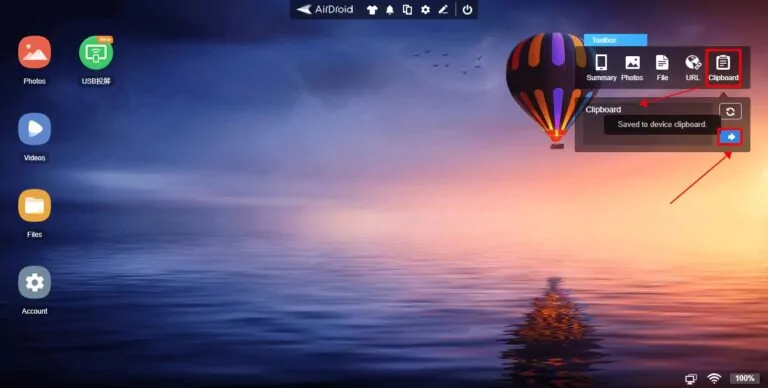
Cách đồng bộ clipboard Android lên máy tính bằng AirDroid Web:
- Bước 1.Cài đặt ứng dụng AirDroid Personal trên điện thoại Android. Truy cập web.airdroid.com trên máy tính.
- Bước 2.Kết nối bằng cách đăng nhập cùng tài khoản hoặc quét mã QR.
- Bước 3.Sao chép nội dung bạn muốn đồng bộ trên điện thoại và quay lại ứng dụng.
- Bước 4.Tìm biểu tượng clipboard trong hộp công cụ góc phải trên cùng màn hình máy tính. Nhấn nút làm mới để nhận nội dung vừa sao chép.
Kết Luận
Mất nội dung trên clipboard thật sự rất khó chịu, nhất là khi đó là thông tin quan trọng. May mắn là các công cụ có tính năng clipboard sẽ giúp bạn tránh rắc rối về sau. Hãy nhớ rằng các ứng dụng này chỉ bắt đầu ghi nhận dữ liệu kể từ khi bạn cài đặt chúng. Vì vậy, thay vì đợi đến lúc sự cố xảy ra mới tìm cách khôi phục clipboard trên android, bạn hãy chủ động trang bị cho mình một ứng dụng quản lý clipboard ngay hôm nay để bảo vệ dữ liệu của mình tốt hơn nhé.
Câu hỏi thường gặp


Để lại một trả lời.