[2026 Mới nhất] Cách sử dụng AirDrop trên Samsung?
Nếu bạn từng sử dụng thiết bị Apple, chắc hẳn bạn đã quen với AirDrop. Khi chuyển sang điện thoại Android như Samsung, bạn có thể thắc mắc Samsung AirDrop hoạt động ra sao. Thực tế, Samsung không có AirDrop. AirDrop là công nghệ độc quyền của Apple và không điện thoại Android nào có tính năng này. Tuy nhiên, điều đó không có nghĩa là bạn không thể chuyển file bằng điện thoại Samsung. Samsung có một giải pháp thay thế AirDrop mang tên Nearby Share, hoạt động tương tự AirDrop. Ngoài ra, còn rất nhiều cách khác để chuyển file giữa các thiết bị Samsung mà không cần AirDrop. Hãy cùng xem bạn có những lựa chọn nào nhé.

Samsung Có AirDrop Không?
Thật tiếc, Samsung không có AirDrop, ít nhất là không phải với tên gọi này. Từ lâu, AirDrop là phương thức chia sẻ file quen thuộc với người dùng Apple. Công nghệ này kết hợp Bluetooth và Wi-Fi trên điện thoại để gửi và nhận dữ liệu một cách an toàn. Tuy nhiên, nhược điểm là bạn không thể dùng AirDrop với điện thoại Samsung. Tin vui là hiện nay, Samsung đã có tính năng "Nearby Share" sử dụng công nghệ tương tự. Đây được xem như Samsung AirDrop.
Tuy nhiên, đây là tính năng khá mới và không phải điện thoại Samsung nào cũng có, đặc biệt là các dòng máy cũ. Nhiều người quen dùng AirDrop để chuyển ảnh, file thường không muốn chuyển sang Samsung vì thiếu tính năng này. AirDrop thực sự tiện lợi và bảo mật. Tuy nhiên, việc Samsung không có AirDrop không đồng nghĩa bạn không thể chuyển file an toàn và nhanh chóng. Ứng dụng chia sẻ file như AirDroid Personal giúp bạn chuyển file dễ dàng trên điện thoại Samsung. Thậm chí, ở một số điểm, AirDroid còn vượt trội hơn AirDrop vì không giới hạn thiết bị Apple.
Cách AirDrop trên Samsung
Dù Samsung không có AirDrop, bạn vẫn có thể chia sẻ file giữa các thiết bị Samsung bằng nhiều cách khác nhau, hiệu quả không kém. Hãy cùng khám phá một số lựa chọn để chọn phương pháp phù hợp nhất với bạn.
Sử Dụng AirDroid Personal
Ứng dụng chuyển file là cách đơn giản và hiệu quả nhất để "AirDrop" sang điện thoại Samsung. Các ứng dụng như AirDroid Personal rất dễ sử dụng, tiện lợi và hỗ trợ hầu hết các thiết bị.
Tính Năng Nổi Bật của AirDroid Personal
- Thiết kế để chuyển file an toàn, không mất dữ liệu và không dây giữa các thiết bị.
- Quản lý file và tài liệu từ xa trên nhiều thiết bị khác nhau.
- Chuyển file siêu nhanh giữa các nền tảng và thiết bị.
- Chia sẻ file với thiết bị gần đó mà không cần internet.
- Là ứng dụng đa năng: chuyển file đa nền tảng, điều khiển từ xa & phản chiếu màn hình Android, nhận & gửi thông báo, SMS trên máy tính.
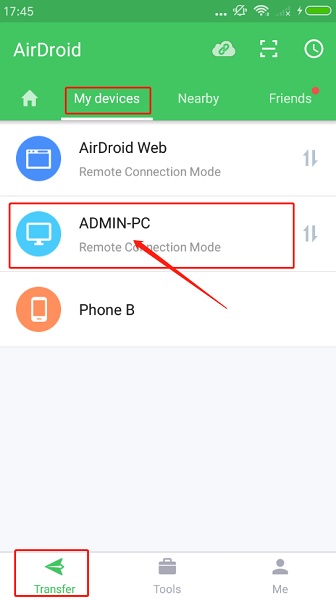
- Bước 1. Thiết Lập AirDroid
- Bạn cần đảm bảo cả hai thiết bị đều đã cài đặt AirDroid Personal. Tải từ Play Store và tạo tài khoản.
- Bước 2. Gửi File
- Sau khi cài đặt xong, bạn chỉ cần vào file muốn chuyển và nhấn biểu tượng chia sẻ. Biểu tượng AirDroid sẽ xuất hiện trên bảng chia sẻ. Nhấn vào đó, chọn thiết bị muốn gửi, chấp nhận file trên thiết bị nhận là xong!
Nearby Share
Nearby Share hoạt động tương tự AirDrop, sử dụng cả Wi-Fi và Bluetooth. Tính năng này cũng có thể dùng ngoại tuyến. Chỉ cần cả hai thiết bị đều hỗ trợ Nearby Share là bạn có thể chia sẻ file rất dễ dàng.
- Bước 1. Bật Nearby Share
- Giống như bật Bluetooth, bạn bật Nearby Share từ thanh thông báo hoặc bảng Cài Đặt Nhanh. Vuốt xuống, bạn sẽ thấy nút Nearby Share. Đảm bảo đã bật và thiết bị ở trạng thái có thể phát hiện trên cả hai máy.
- Bước 2. Chia Sẻ File
- Vào file muốn chia sẻ và nhấn biểu tượng Chia Sẻ. Ở đầu bảng chia sẻ sẽ có tùy chọn Nearby Share. Nhấn vào đó, chọn thiết bị muốn gửi file là xong!
Sử Dụng Bluetooth
Chuyển file qua Bluetooth là cách truyền thống nhất. Dù đã có nhiều phương pháp hiện đại hơn, Bluetooth vẫn là lựa chọn quen thuộc, đặc biệt với file nhỏ và hai thiết bị ở gần nhau. Bạn không cần internet để dùng cách này. Thực hiện như sau:
- Bước 1. Bật Bluetooth
- Tùy từng dòng máy, vị trí nút Bluetooth có thể khác nhau nhưng thao tác chung đều giống nhau. Bạn sẽ thấy biểu tượng Bluetooth trên thanh thông báo. Vuốt xuống để kiểm tra Bluetooth đã bật chưa.
- Nếu không thấy nút Bluetooth trên màn hình chính, vào Cài Đặt và tìm Bluetooth. Bật công tắc bên cạnh để kích hoạt.
- Bước 2. Kết Nối Thiết Bị
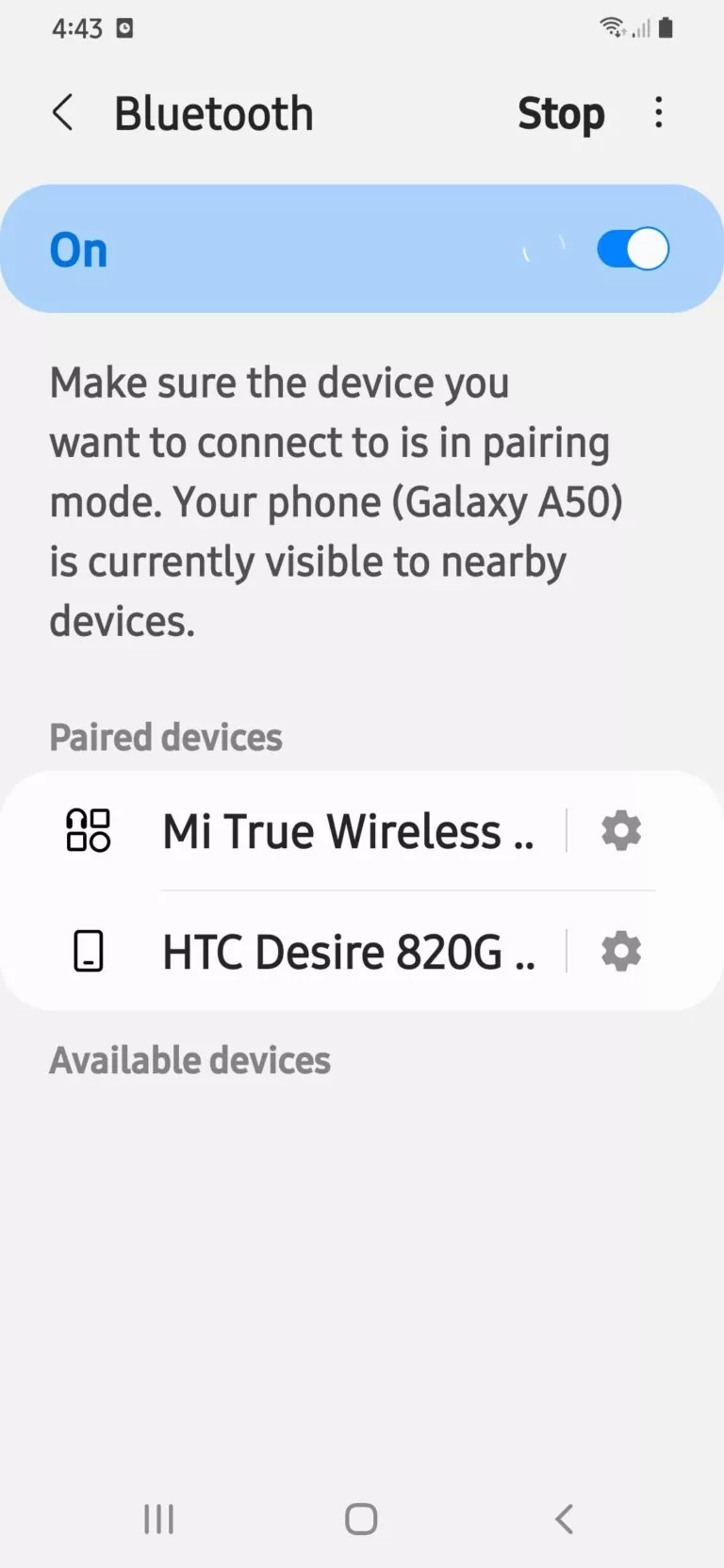
- Sau khi đã bật Bluetooth trên cả hai máy, vào Cài Đặt, chọn Bluetooth. Nhấn vào "Kết nối thiết bị mới", tên thiết bị gần đó sẽ hiện lên.
- Nhấn vào tên thiết bị, sẽ có thông báo yêu cầu xác nhận kết nối. Chọn "Đồng ý" hoặc "Chấp nhận" để ghép đôi hai thiết bị.
- Bước 3. Chuyển File
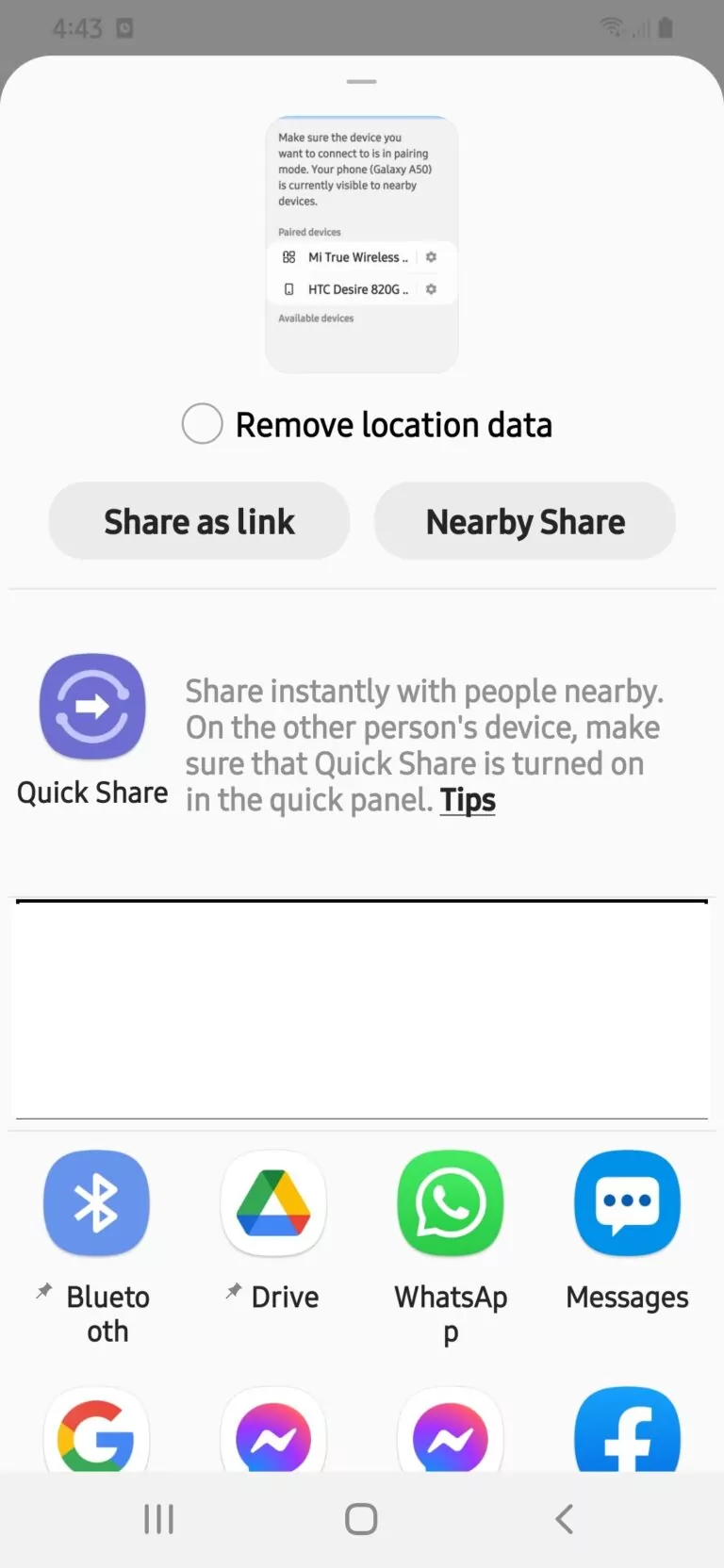
- Sau khi đã ghép đôi, vào file muốn chia sẻ và nhấn biểu tượng Chia Sẻ. Chọn chia sẻ qua Bluetooth, sau đó chọn thiết bị muốn gửi từ danh sách thiết bị.
- Trên thiết bị nhận sẽ hiện thông báo xin phép nhận file. Nhấn "Chấp nhận" là hoàn tất!
Ứng Dụng "AirDrop" Tốt Nhất Cho Samsung - AirDroid Personal
Hỗ Trợ Mọi Loại Thiết Bị
Vấn đề lớn nhất của AirDrop hay Nearby Share là không phải thiết bị nào cũng hỗ trợ. Bạn cần hai thiết bị Apple hoặc hai điện thoại Samsung có Nearby Share mới chia sẻ được file. Điều này khá bất tiện vì không phải ai cũng dùng cùng một dòng máy.
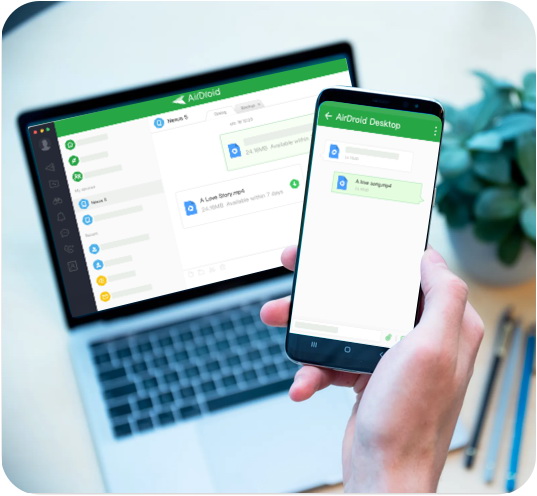
AirDroid thì khác, hoạt động trên mọi thiết bị. Dù là Samsung với iPhone, Samsung với MAC hay iPhone với Windows, AirDroid đều hỗ trợ tốt. Bạn thậm chí có thể dùng AirDroid để "AirDrop" file từ Android hoặc iPhone sang Windows.
Truy Cập Từ Xa Android
AirDroid Personal không chỉ chuyển file, ảnh giữa các thiết bị Samsung mà còn cho phép bạn truy cập từ xa thiết bị Samsung khác. Chỉ cần cả hai máy đăng nhập AirDroid, bạn có thể điều khiển thiết bị này từ thiết bị kia. Tính năng này rất hữu ích, ví dụ điều khiển điện thoại từ máy tính hoặc cứu dữ liệu từ điện thoại bị hỏng cảm ứng. Bạn có thể lưu và chuyển toàn bộ file sang thiết bị mới dễ dàng.
Chuyển File Lớn Tuyệt Vời
Bạn có thể dùng Bluetooth trên hầu hết thiết bị, nhưng nếu từng thử, bạn sẽ thấy Bluetooth khá chậm và dễ lỗi. Chuyển file lớn qua Bluetooth rất dễ bị gián đoạn hoặc hỏng file. AirDroid cho phép chuyển file lớn với tốc độ lên tới 20MB/s, dữ liệu được mã hóa và bảo mật tuyệt đối. Không bên thứ ba nào có thể truy cập dữ liệu của bạn khi đang chia sẻ. Ngoài ra, không nén dữ liệu nên ảnh của bạn vẫn giữ nguyên chất lượng khi gửi qua AirDroid.
Kết Luận
Giờ bạn đã biết cách AirDrop Samsung ảnh và file sang thiết bị khác, bạn không cần lo lắng khi chuyển sang dùng Samsung hoặc mua điện thoại Samsung mới. Có rất nhiều cách chuyển file và bạn có thể thực hiện với bất kỳ thiết bị nào. Đừng lo lắng nhé! Hy vọng bài viết đã giúp bạn giải đáp mọi thắc mắc.
Câu hỏi thường gặp


Để lại một trả lời.