[Đã Sửa!] Google Photos Không Hiển Thị Tất Cả Ảnh?
Điện thoại đã trở thành “nửa thế giới” của hầu hết chúng ta, nơi lưu giữ mọi thứ quan trọng như kỷ niệm, tài liệu hay dữ liệu cá nhân. Tuy nhiên, điện thoại không có bộ nhớ vô hạn như bộ não con người. Để không làm đầy bộ nhớ máy, chúng ta thường phải dùng đến các thiết bị lưu trữ ngoài, thẻ SD hoặc giải pháp phổ biến hơn là lưu trữ đám mây.
Google Photos là một ứng dụng lưu trữ đám mây giúp bạn bảo vệ và giữ an toàn cho ảnh mà không chiếm quá nhiều dung lượng trên điện thoại. Tuy nhiên, đôi khi bạn có thể gặp các vấn đề như Google Photos không hiển thị tất cả ảnh, thư mục hoặc thậm chí không tải lên ảnh mới.
Trong bài viết hôm nay, chúng tôi sẽ hướng dẫn bạn các cách khắc phục lỗi Google Photos không hiển thị đầy đủ ảnh trên Android. Hãy cùng tìm hiểu ngay sau đây.
Google Photos Có Phải Lựa Chọn Tốt Để Sao Lưu Ảnh Không?
Nhiều người vẫn tranh luận về việc nên lưu ảnh, video trên bộ nhớ trong của điện thoại hay tận dụng lưu trữ đám mây như Google Photos, iCloud... Trước khi đi vào các giải pháp cho người dùng Google Photos, hãy cùng điểm qua lý do vì sao Google Photos là lựa chọn tốt để sao lưu ảnh từ bộ nhớ trong.
Dưới đây là những lý do bạn nên sao lưu và lưu trữ ảnh trên Google Photos:
- Google Photos cung cấp dung lượng miễn phí, cho phép bạn lưu trữ khá nhiều ảnh. Nếu cần thêm, bạn có thể nâng cấp với chi phí hợp lý.
- Ảnh của bạn được bảo mật và mã hóa, giúp dữ liệu cá nhân an toàn, tránh virus hoặc hacker xâm nhập bộ nhớ trong điện thoại.
- Nếu điện thoại bị mất hoặc hỏng, bạn vẫn không mất kỷ niệm. Nhờ lưu trữ đám mây của Google Photos, bạn có thể truy cập ảnh, video ở bất cứ đâu, bất cứ lúc nào chỉ cần đăng nhập bằng tài khoản Gmail.
Tại Sao Google Photos Không Hiển Thị Đầy Đủ Ảnh?
Nguyên nhân nào khiến Google Photos không hiển thị đầy đủ ảnh trên Android hoặc iPhone? Dưới đây là những lý do phổ biến nhất khiến ảnh không xuất hiện trên Google Photos:
- Kết nối internet của bạn không ổn định nên ảnh trên thiết bị không được đồng bộ với Google Photos.
- Bạn chưa cấp quyền cho Google Photos tự động sao lưu ảnh và thư mục lên Google Photos.
- Lỗi kỹ thuật trên điện thoại hoặc ứng dụng Google Photos khiến ảnh không được sao lưu.
- Bạn cần xóa bộ nhớ đệm (cache) để ảnh và thư mục hiển thị trên Google Photos.
Cách Khắc Phục Lỗi 'Google Photos Không Hiển Thị Đầy Đủ Ảnh'
Sau khi đã tìm hiểu nguyên nhân, hãy cùng xem các giải pháp giúp khắc phục lỗi Google Photos không hiển thị đầy đủ ảnh. Dưới đây là các cách bạn nên thử để đảm bảo tất cả ảnh đã tải lên đều hiển thị trên Google Photos:
Cách 1: Kiểm Tra Kết Nối Internet
Khi sử dụng lưu trữ đám mây, nguyên nhân phổ biến nhất khiến ứng dụng không hoạt động là do kết nối internet. Với Google Photos cũng vậy, nếu bạn không thấy đầy đủ ảnh, rất có thể do mạng yếu hoặc mất kết nối. Vì vậy, việc đầu tiên là kiểm tra lại kết nối internet của bạn.
Bạn có thể kiểm tra tốc độ mạng trên thiết bị hoặc thử tắt/bật lại kết nối để xem Google Photos có hoạt động bình thường không. Nếu mạng ổn định mà vẫn chưa khắc phục được, hãy thử các giải pháp tiếp theo.
Cách 2: Bật Đồng Bộ Ảnh
Bạn nên kiểm tra lại xem đã bật đồng bộ cho Google Photos chưa. Đôi khi bạn quên bật đồng bộ thư viện ảnh lên Google Photos nên không thể xem ảnh trên ứng dụng.
Làm thế nào để bật tính năng này?
Dưới đây là cách bật Sao Lưu và Đồng Bộ cho Google Photos trên Android:
- Mở ứng dụng Google Photos > nhấn vào ảnh đại diện tài khoản > chọn Cài đặt ảnh.
- Tiếp theo, nhấn vào mục Sao lưu và đồng bộ.
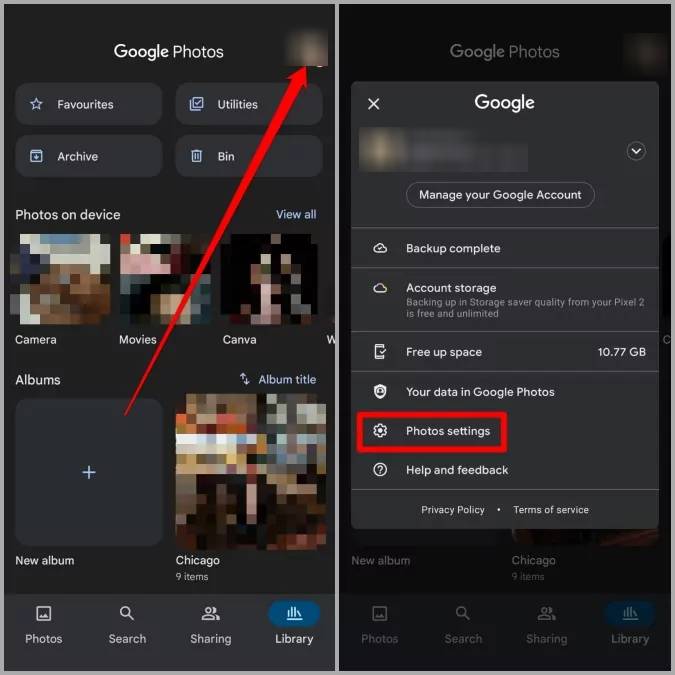
- Bật tùy chọn cho phép Google Photos sao lưu và đồng bộ ảnh, video từ Thư viện lên đám mây.
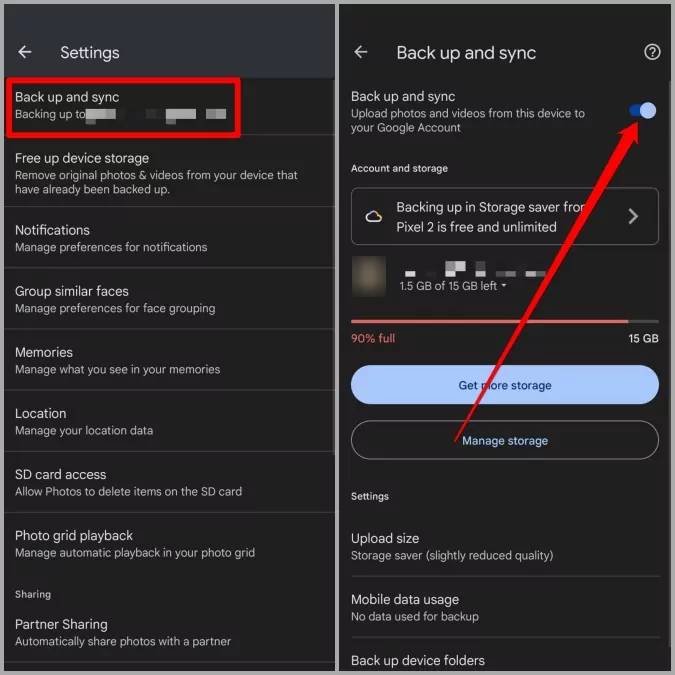
Nếu nguyên nhân là do chưa đồng bộ, sau khi khởi động lại ứng dụng, ảnh sẽ hiển thị đầy đủ.
Vẫn chưa giải quyết được?
Hãy thử tiếp các cách bên dưới.
Cách 3: Cấp Quyền Truy Cập Thẻ SD Cho Ứng Dụng Ảnh
Nếu bạn lưu ảnh trên thẻ SD và muốn Google Photos sao lưu, bạn cần cấp quyền truy cập thẻ SD cho ứng dụng. Nếu chưa cấp quyền, Google Photos sẽ không thể truy cập và tải ảnh, video từ thẻ SD lên ứng dụng.
Hãy kiểm tra xem bạn đã cấp quyền truy cập thẻ SD cho Google Photos chưa. Nếu chưa, hãy làm theo các bước sau:
- Mở Google Photos trên Android và nhấn vào biểu tượng tài khoản.
- Chọn Cài đặt ảnh > chọn Truy cập thẻ SD.
- Làm theo hướng dẫn để bật quyền truy cập thẻ SD cho Google Photos.
- Khởi động lại ứng dụng Google Photos, bạn sẽ thấy tất cả ảnh và thư mục trên ứng dụng.
Cách 4: Kiểm Tra Thư Mục Lưu Trữ và Thùng Rác
Nếu đã cấp quyền thẻ SD và đồng bộ mà vẫn không thấy ảnh, có thể bạn đã vô tình chuyển ảnh vào thư mục lưu trữ hoặc thùng rác.
Hãy kiểm tra thư mục lưu trữ hoặc thùng rác trên Google Photos để xem ảnh bạn cần có nằm ở đó không. Cách thực hiện:
- Mở Google Photos > chọn Thư viện > chọn Thư mục Lưu trữ.
- Bạn sẽ thấy tất cả ảnh hoặc video đã lưu trữ.
- Kiểm tra và khôi phục ảnh cần thiết về Google Photos.
- Sau đó, bạn sẽ thấy ảnh đã được hiển thị trở lại trên Google Photos.
Cách 5: Bật Đầy Đủ Quyền Ứng Dụng
Nếu mọi thứ đều ổn mà vẫn không xem được ảnh, có thể bạn chưa cấp đủ quyền cho Google Photos. Dưới đây là cách cấp quyền để xem tất cả ảnh, video trên Android hoặc iPhone:
- Vào ứng dụng Cài đặt trên điện thoại Android.
- Chọn Quản lý ứng dụng > Google Photos.
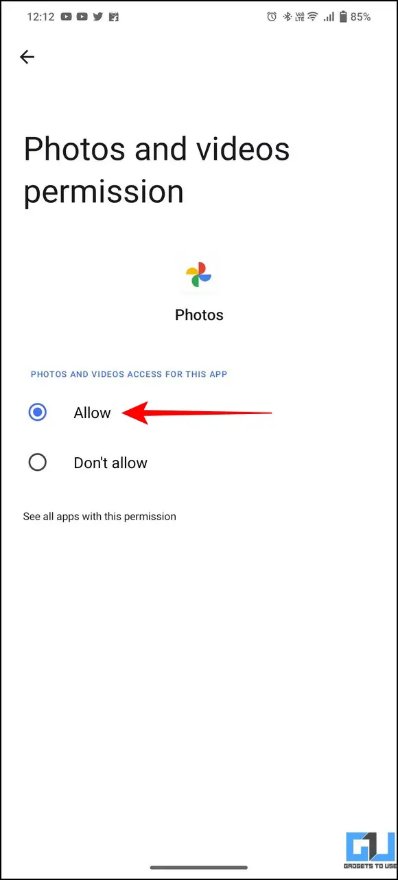
- Nhấn vào Quyền và kiểm tra các quyền đã cấp cho Google Photos.
- Bật quyền Lưu trữ/Ảnh và Video để xem toàn bộ ảnh trên ứng dụng.
Cách 6: Xóa Bộ Nhớ Đệm Ứng Dụng
Bạn đã cấp đủ quyền nhưng Google Photos vẫn không hiển thị đầy đủ ảnh trên Android?
Có thể bạn cần xóa bộ nhớ đệm (cache) của ứng dụng để khắc phục lỗi này. Dưới đây là cách xóa cache cho Google Photos trên Android:
Thực hiện các bước sau để xóa cache:
- Mở Cài đặt > Quản lý ứng dụng > Google Photos.
- Chọn Lưu trữ và bộ nhớ đệm.
- Nhấn Xóa bộ nhớ đệm để làm mới dữ liệu.
- Mở lại Google Photos, bạn sẽ thấy ảnh đã hiển thị trở lại.
Cách 7: Gỡ Cài Đặt và Cài Lại Google Photos
Một nguyên nhân khác có thể do ứng dụng bị lỗi. Bạn nên thử gỡ cài đặt rồi cài lại Google Photos trên Android hoặc iPhone để kiểm tra xem ảnh có hiển thị đầy đủ không.
Các Câu Hỏi Thường Gặp
Kết Luận
Chúng tôi đã chia sẻ đầy đủ thông tin về lỗi Google Photos không hiển thị đầy đủ ảnh trên Android hoặc iPhone. Tuy nhiên, nếu bạn không thích lưu trữ đám mây và muốn giữ ảnh an toàn trên máy tính, bạn có thể thử AirDroid Personal – công cụ quản lý thiết bị di động, giúp chuyển ảnh và video giữa các thiết bị dễ dàng. Phần mềm này phù hợp cho cả người dùng Android và iPhone, thậm chí bạn có thể sử dụng bản web để chuyển dữ liệu thuận tiện giữa các hệ điều hành.


Để lại một trả lời.