Lỗi "Tải Xuống Thất Bại" Trên WhatsApp: 9 Cách Xử Lý Khi Không Tải Được Ảnh Về Máy
Đừng để một lần tải ảnh thất bại làm gián đoạn dòng cảm xúc của bạn. Khi WhatsApp không chịu lưu ảnh về máy, vẫn còn một con đường khác êm xuôi hơn nhiều.
Tải AirDroid Personal miễn phí để chuyển ảnh ở chất lượng gốc, không qua bước nén, không cần dây cáp và chỉ mất vài giây kết nối.

Một trục trặc rất nhiều người dùng WhatsApp than phiền là không tải được ảnh về điện thoại. Mỗi khi chạm vào ảnh để lưu, máy lập tức bật thông báo "Tải xuống thất bại" (Download failed) và file vẫn nằm yên trên cuộc trò chuyện. Bài viết sau đây sẽ dẫn bạn đi qua từng giải pháp đơn giản nhưng hiệu quả để dứt điểm rắc rối tải ảnh WhatsApp không thành công, áp dụng được cho cả Android lẫn iPhone.
- 1. Kiểm Tra Kết Nối Internet
- 2. Kiểm Tra Tình Trạng Máy Chủ WhatsApp
- 3. Chỉnh Lại Cài Đặt Ngày & Giờ
- 4. Xóa Bộ Nhớ Đệm WhatsApp
- 5. Khởi Động Lại Hoặc Cài Đặt Lại WhatsApp
- 6. Cấp Quyền Truy Cập Cho WhatsApp
- 7. Kiểm Tra Dung Lượng Trống Trên Máy
- 8. Cập Nhật WhatsApp Lên Phiên Bản Mới
- 9. Khởi Động Lại Điện Thoại
Tại Sao WhatsApp Không Tải Được Ảnh, Video Hay Tệp Đính Kèm?
Hiện tượng WhatsApp không chịu tải ảnh hoặc video về máy có thể bắt nguồn từ rất nhiều ngả khác nhau. Theo ghi nhận thực tế, dưới đây là những thủ phạm phổ biến nhất đứng sau lỗi này.
Nguyên Nhân Thường Gặp
- Kết nối internet chập chờn, yếu hoặc không đủ ổn định để duy trì quá trình tải.
- Bộ nhớ điện thoại đã cạn dung lượng, không còn chỗ để lưu phương tiện mới gửi đến.
- Thẻ nhớ bị lỗi hoặc cấu hình sai. Đừng quên kiểm tra xem thẻ có đang ở chế độ chỉ đọc hay không.
- Cài đặt ngày và giờ trên thiết bị bị lệch so với thực tế.
- Một lỗi nhỏ nào đó phát sinh từ chính ứng dụng WhatsApp hoặc hệ điều hành Android/iOS.
- Quyền truy cập và lưu file dành cho WhatsApp đã bị vô tình tắt đi.
- Hệ thống máy chủ WhatsApp đang gặp sự cố tạm thời ngoài tầm kiểm soát của người dùng.
Hướng Dẫn Cách Khắc Phục Lỗi WhatsApp Không Tải Được Ảnh
Dưới đây là toàn bộ chín giải pháp bạn có thể áp dụng để xử lý lỗi tải ảnh WhatsApp không thành công. Hãy thử lần lượt từng giải pháp theo thứ tự, cho tới khi tìm được phương án phù hợp với máy mình.
1. Kiểm Tra Kết Nối Internet
Thủ phạm đầu tiên cần ngờ tới mỗi khi không tải được ảnh WhatsApp chính là chất lượng đường truyền mạng. Dù bạn đang dùng Wi-Fi hay dữ liệu di động, ứng dụng vẫn cần một dòng tín hiệu ổn định để đọc và lưu phương tiện mới về máy. Đường truyền lại càng quan trọng hơn khi bạn cần tải video dung lượng lớn hay nhiều ảnh trong cùng một lượt.
Cách xử lý cụ thể:
- Kiểm tra xem dữ liệu di động có đang hoạt động bình thường hay không.
- Tắt bộ phát Wi-Fi vài giây rồi khởi động lại để làm mới kết nối.
- Liên hệ tổng đài nhà mạng nhờ hỗ trợ nếu tình trạng vẫn dai dẳng.
Mẹo kiểm tra nhanh: mở trình duyệt và tải lại một trang web bất kỳ. Nếu trang hiện ra thoăn thoắt, đường truyền của bạn vẫn ổn. Trường hợp muốn dữ liệu cụ thể hơn, hãy cài thêm ứng dụng đo tốc độ mạng như OOKLA để biết chính xác tốc độ tải lên và tải xuống đang ở mức nào.
2. Kiểm Tra Tình Trạng Máy Chủ WhatsApp
Khi mọi thứ trên thiết bị của bạn đều bình thường nhưng vẫn không lưu được ảnh từ WhatsApp, nhiều khả năng rắc rối đến từ phía nhà phát hành. Mỗi lần hệ thống máy chủ WhatsApp gặp sự cố, một số tính năng như tải phương tiện hay gửi tin nhắn sẽ tạm thời ngừng hoạt động.
Để xác minh, bạn có thể lướt Twitter (nay là X) và tìm hashtag liên quan, hoặc truy cập Outage.Report để xem máy chủ WhatsApp có đang gặp trục trặc kỹ thuật theo thời gian thực hay không.
3. Chỉnh Lại Cài Đặt Ngày & Giờ
WhatsApp dựa vào ngày giờ đang thiết lập trên thiết bị để gắn dấu thời gian cho từng tin nhắn và cuộc gọi. Nếu phần cài đặt ngày giờ bị lệch chuẩn so với thực tế, WhatsApp có thể từ chối tải ảnh về thư viện máy như bình thường.
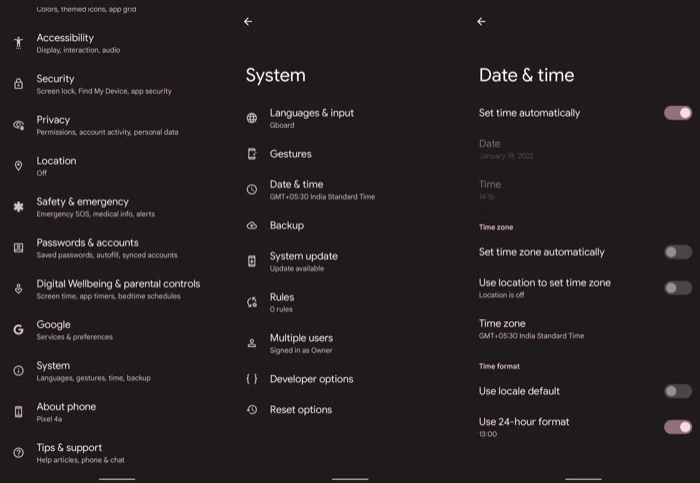
Cách kiểm tra trên điện thoại Android:
Bước 1: Mở Cài Đặt (Settings), kéo xuống dòng Ngày & Giờ (Date & Time) rồi chạm vào.
Bước 2: Bật tùy chọn "Đặt Thời Gian Tự Động" (Set Time Automatically).
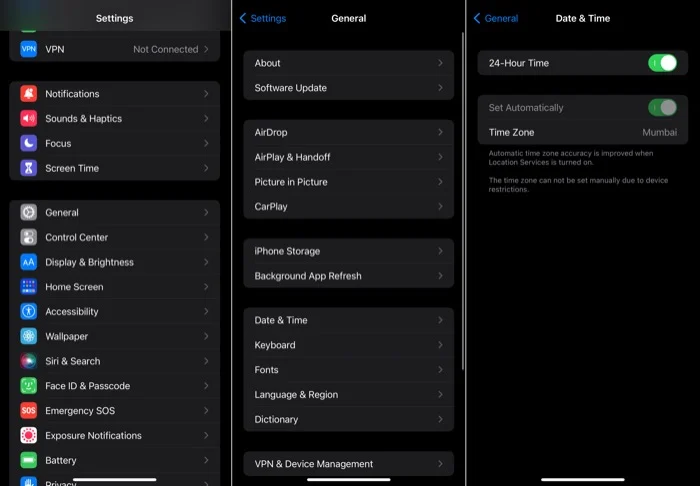
Cách kiểm tra trên iPhone:
Bước 1: Vào Cài Đặt (Settings) > Cài Đặt Chung (General) > Ngày & Giờ (Date & Time).
Bước 2: Gạt sang phải mục "Đặt Tự Động" (Set Automatically) để kích hoạt.
4. Xóa Bộ Nhớ Đệm WhatsApp (Trên Android)
Có thể bạn đã biết, mọi ứng dụng trên điện thoại đều âm thầm lưu một lượng file tạm gọi là bộ nhớ đệm (cache). Số file này giúp ứng dụng khởi động nhanh hơn, nhưng đôi khi cũng là nguồn cơn gây ra hàng loạt trục trặc khó chịu như không tải được ảnh WhatsApp.
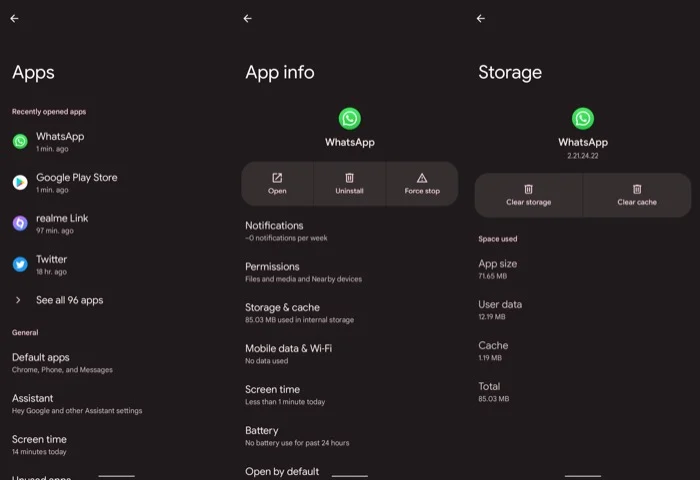
Để giải quyết tận gốc, hãy dọn sạch bộ nhớ đệm WhatsApp trên Android theo các bước sau:
Bước 1: Mở Cài Đặt (Settings) rồi chọn mục Ứng Dụng (Apps).
Bước 2: Tìm WhatsApp trong danh sách, chạm vào và chọn Lưu Trữ & Bộ Nhớ Đệm (Storage & Cache).
Bước 3: Nhấn nút Xóa Bộ Nhớ Đệm (Clear Cache).
Với iPhone, do không có tính năng xóa cache riêng, bạn chỉ cần gỡ cài đặt WhatsApp rồi tải lại từ App Store. Nhớ sao lưu lịch sử trò chuyện trước khi gỡ để tránh mất tin nhắn quan trọng.
5. Khởi Động Lại WhatsApp
Một cách rất đơn giản để hóa giải lỗi WhatsApp không tải được phương tiện là buộc đóng hoàn toàn ứng dụng. Thao tác này làm mới quy trình chạy của app và xóa sạch những lỗi vặt đang cản trở hoạt động bình thường.
Cách thực hiện:
Trên Android:
Bước 1: Vào Cài Đặt (Settings) > Ứng Dụng (Apps).
Bước 2: Tìm và chạm vào WhatsApp trong danh sách.
Bước 3: Nhấn Buộc Dừng (Force Stop).
Trên iPhone:
Bước 1: Ở màn hình chính, vuốt ngang để mở khay đa nhiệm.
Bước 2: Lướt qua các ứng dụng đang chạy nền cho tới khi tìm thấy WhatsApp.
Bước 3: Vuốt lên để đóng triệt để ứng dụng, rồi mở lại từ màn hình chính.
6. Cấp Quyền Truy Cập Cho WhatsApp
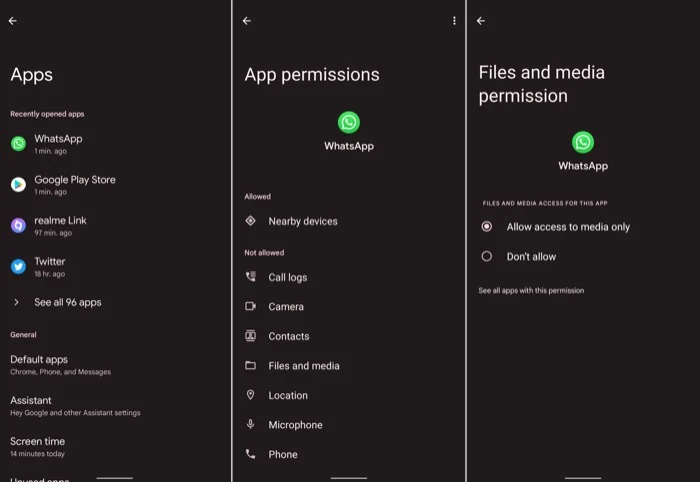
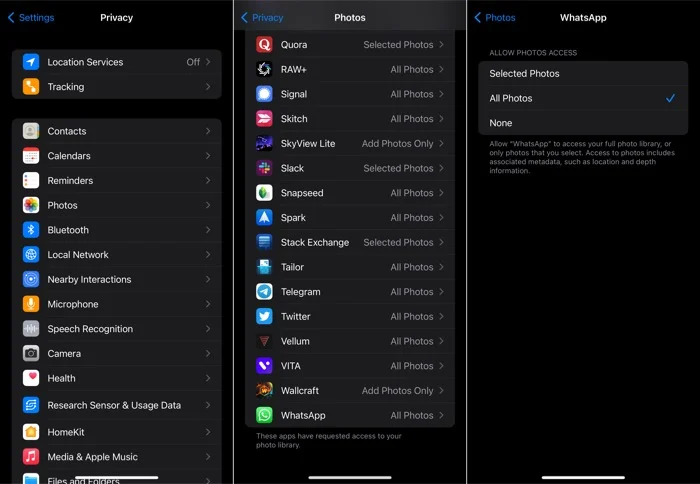
Bước tiếp theo là xác nhận xem bạn đã cấp đủ quyền cho WhatsApp tải và lưu phương tiện về máy chưa. Nếu chưa, ứng dụng sẽ liên tục báo "WhatsApp Không Có Quyền Truy Cập Vào Ảnh Của Bạn" (WhatsApp doesn't have access to your photos).
Cách kiểm tra quyền truy cập WhatsApp trên Android:
Bước 1: Vào Cài Đặt (Settings) > Ứng Dụng (Apps) > WhatsApp.
Bước 2: Chọn Quyền (Permissions) > Tệp (Files).
Bước 3: Tích chọn "Chỉ Cho Phép Truy Cập Phương Tiện" (Allow Access to Media Only).
Trên iPhone:
Bước 1: Mở Cài Đặt (Settings) và vào Quyền Riêng Tư (Privacy) > Ảnh (Photos).
Bước 2: Chạm vào WhatsApp và chọn "Tất Cả Ảnh" (All Photos).
7. Kiểm Tra Dung Lượng Trống Trên Máy
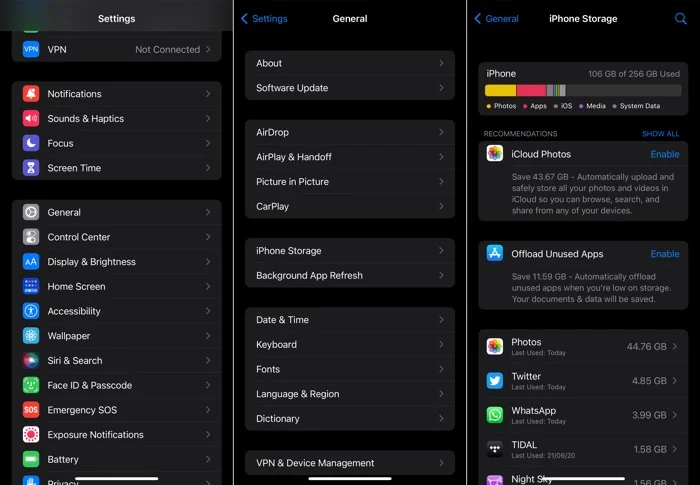
Vẫn không tải được ảnh WhatsApp? Rất có thể điện thoại của bạn đã cạn sạch dung lượng để chứa ảnh hoặc video mới gửi đến.
Hãy kiểm tra phần dung lượng trống còn lại trên máy. Khi thấy chỉ số sắp chạm đáy, hãy dọn bớt những file không còn cần thiết rồi thử lưu lại ảnh WhatsApp.
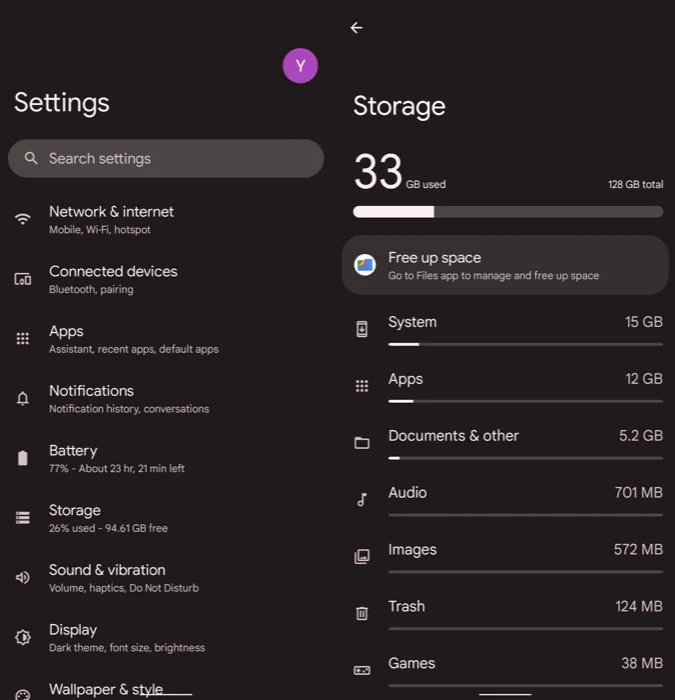
Cách kiểm tra dung lượng trên Android:
Bước 1: Vào Cài Đặt (Settings) > Lưu Trữ (Storage).
Bước 2: Tại đây, máy sẽ hiển thị chi tiết phần dung lượng đã dùng trên thiết bị cùng thẻ nhớ ngoài (nếu bạn có lắp).
Trên iPhone:
Bước 1: Mở Cài Đặt (Settings) > Cài Đặt Chung (General).
Bước 2: Chạm vào Dung Lượng iPhone (iPhone Storage) để xem chi tiết.
8. Cập Nhật WhatsApp Lên Phiên Bản Mới
Việc dùng phiên bản WhatsApp đã lỗi thời cũng là nguyên nhân hàng đầu khiến ảnh không tải được. Hãy đảm bảo cài đặt phiên bản mới nhất ngay khi Play Store hoặc App Store có thông báo cập nhật.
Sau khi cập nhật xong, thử lưu lại đoạn ảnh đang gặp lỗi. Hy vọng phần lớn trục trặc sẽ tự động biến mất cùng bản vá mới.
9. Khởi Động Lại Điện Thoại
Khởi động lại máy là phương pháp nhanh gọn nhất để quét sạch những lỗi nhỏ đang dẫn tới hiện tượng ảnh WhatsApp không hiển thị trong thư viện. Bạn chỉ cần tắt nguồn, chờ vài giây, rồi bật lại như thường lệ.
Sau khi máy khởi động xong, hãy thử lưu lại ảnh WhatsApp. Nếu lỗi vẫn dai dẳng, chuyển sang phương án bổ sung ở phần kế tiếp.
Mẹo Bổ Sung: Cách Chia Sẻ Ảnh Chất Lượng Gốc Tiện Lợi Nhất
Trong cuộc sống số, gần như ai cũng từng gặp tình huống cần chuyển ảnh hay video WhatsApp sang một thiết bị khác. May mắn là AirDroid Personal đã có sẵn lời giải gọn gàng cho bạn. Đây là công cụ quản lý thiết bị di động tiên tiến, cho phép gửi ảnh WhatsApp chất lượng gốc giữa các thiết bị mà không động chạm gì tới độ phân giải ban đầu.
Bên cạnh ảnh và video, AirDroid Personal còn hỗ trợ chia sẻ gần như mọi loại dữ liệu giữa Android, iOS, Windows và Mac. Đặc biệt, công cụ còn cho phép chuyển file tới các thiết bị ở xa thông qua một đoạn mã đơn giản.
Sở hữu loạt tính năng nổi bật như vậy, AirDroid Personal xứng đáng là công cụ không thể thiếu trên điện thoại của bạn.
Lời Kết
Vậy là chúng ta đã đi qua hết cẩm nang chi tiết về cách xử lý lỗi WhatsApp không tải được ảnh. Đây là rắc rối có thể xảy đến với bất kỳ người dùng nào, song với chín giải pháp tuần tự ở trên, bạn hoàn toàn đủ sức tự khắc phục tại nhà. Trường hợp đã thử hết mà vẫn bất lực, hãy mạnh dạn gỡ cài đặt WhatsApp rồi tải lại từ Play Store hoặc App Store.
Song song với đó, bạn có thể dùng AirDroid Personal để chuyển ảnh và video WhatsApp giữa các thiết bị mà vẫn giữ trọn chất lượng gốc. Tải về ngay và trải nghiệm trọn vẹn bộ tính năng quản lý di động tuyệt vời mà công cụ này mang lại.
Các Câu Hỏi Thường Gặp
1. Có Thể Chia Sẻ Ảnh Và Video WhatsApp Ở Chất Lượng HD Không?
Hoàn toàn có thể. Trong các bản cập nhật gần đây, WhatsApp đã bổ sung tùy chọn gửi ảnh và video ở chuẩn HD (với điều kiện file gốc đủ chất lượng để hỗ trợ định dạng này).
2. Ảnh WhatsApp Của Tôi Nằm Ở Đâu Trong Thư Viện?
Để tìm thư mục ảnh WhatsApp trên Android, hãy làm như sau:
- Mở Trình Quản Lý Tệp (File Manager) trên máy.
- Chạm vào biểu tượng ba chấm để mở phần Cài Đặt (Settings).
- Bật tùy chọn "Hiển Thị Tệp Ẩn" (Show Hidden Files).
- Quay lại Trình Quản Lý Tệp (File Manager) rồi mở Thư Mục WhatsApp.
- Chọn Media > WhatsApp Images.


Để lại một trả lời.