Cách Sửa Lỗi Màn Hình Cảm Ứng Điện Thoại Không Hoạt Động [Cập Nhật 2026]
Có gì khó chịu hơn việc màn hình cảm ứng điện thoại không hoạt động? Trước khi mang điện thoại đến trung tâm bảo hành hoặc mua máy mới, bạn hoàn toàn có thể tự thử khắc phục tại nhà. Hướng dẫn dưới đây sẽ giúp bạn xử lý tình trạng màn hình cảm ứng không phản hồi và đưa điện thoại trở lại hoạt động bình thường.
1Vì Sao Màn Hình Điện Thoại Không Nhận Cảm Ứng?
Có nhiều nguyên nhân khiến màn hình điện thoại Android không nhận cảm ứng. Dưới đây là một số lý do phổ biến:
- Hư hỏng vật lý
- Lỗi phần mềm
- Chưa hiệu chỉnh cảm ứng
- Bộ nhớ thiết bị đầy
- Lỗi phần cứng
- Thiết bị quá nóng
2Cách Khắc Phục Màn Hình Cảm Ứng Không Hoạt Động
- 1. Khởi Động Lại Điện Thoại
- 2. Tháo Miếng Dán Màn Hình hoặc Ốp Lưng
- 3. Làm Khô Điện Thoại
- 4. Nâng Cấp Hệ Điều Hành
- 5. Tháo Thẻ SIM
- 6. Tối Ưu Hiệu Suất Thiết Bị
- 7. Điều Chỉnh Độ Nhạy Cảm Ứng
- 8. Tắt Tính Năng Đặc Biệt hoặc Chế Độ Nhà Phát Triển
- 9. Bật Chế Độ An Toàn (Safe Mode)
- 10. Khôi Phục Cài Đặt Gốc
- 11. Kiểm Tra Màn Hình Cảm Ứng
Dù màn hình cảm ứng không hoạt động do hư hỏng vật lý hay lỗi kỹ thuật, bạn đều có thể thử các cách dưới đây. Dưới đây là 11 phương pháp giúp bạn xử lý lỗi màn hình không nhận cảm ứng.
1. Khởi Động Lại Điện Thoại
Khởi động lại thiết bị là bước đầu tiên nên làm khi màn hình cảm ứng không hoạt động mà không phải do va đập hay rơi vỡ.
Thực hiện theo các bước sau để khởi động lại điện thoại Android:
Bước 1: Nhấn và giữ nút "Nguồn" cho đến khi thiết bị tắt hẳn. Nếu chỉ giữ vài giây, màn hình sẽ hiện các tùy chọn "Tắt nguồn" và "Khởi động lại".
Vì màn hình không phản hồi nên bạn không thể thao tác trên màn hình. Do đó, hãy tiếp tục nhấn giữ nút "Nguồn" cho đến khi máy tắt hoàn toàn.
Bước 2: Đợi vài giây sau khi thiết bị tắt.
Bước 3: Nhấn và giữ nút Nguồn để khởi động lại thiết bị.
Đối với người dùng iPhone, các bước sẽ khác. Vui lòng tham khảo hướng dẫn từ Apple.
Kiểm tra xem màn hình cảm ứng đã hoạt động lại chưa. Nếu chưa, hãy tiếp tục thử các cách bên dưới.
2. Tháo Miếng Dán Màn Hình hoặc Ốp Lưng
Nếu bạn đang sử dụng miếng dán màn hình hoặc ốp lưng, chúng có thể làm giảm độ nhạy cảm ứng. Hãy tháo chúng ra để kiểm tra xem màn hình có hoạt động bình thường không. Đảm bảo màn hình sạch bụi, bẩn hoặc các mảnh vụn khác. Dùng khăn mềm, sạch để lau nhẹ màn hình. Đây là cách đơn giản để làm sạch thiết bị nếu khởi động lại không hiệu quả.
3. Làm Khô Điện Thoại
Nếu điện thoại bị ướt hoặc rơi vào nước, màn hình cảm ứng có thể không phản hồi. Bạn nên làm khô thiết bị, đôi khi cách này sẽ giải quyết được vấn đề.
Nếu điện thoại rơi vào nước, hãy lấy ra ngay lập tức. Tháo rời tất cả các bộ phận có thể tháo được. Dùng cồn để vệ sinh thiết bị, loại bỏ bụi bẩn và khoáng chất. Đặt các bộ phận vào túi kín chứa gạo để hút ẩm. Sau đó, để các bộ phận ra ngoài cho khô hoàn toàn rồi lắp lại và kiểm tra xem lỗi đã được khắc phục chưa.
4. Nâng Cấp Hệ Điều Hành
Nếu có bản cập nhật hệ điều hành mới, hãy cập nhật để khắc phục lỗi màn hình cảm ứng không hoạt động.
- Vào phần cài đặt điện thoại và tìm mục "Cập nhật phần mềm" hoặc tương tự.
- Nhấn vào để kiểm tra bản cập nhật. Nếu có, điện thoại sẽ yêu cầu bạn tải về.
- Làm theo hướng dẫn trên màn hình để hoàn tất cập nhật.
- Sau khi cài đặt xong, thiết bị có thể yêu cầu khởi động lại để hoàn tất quá trình.
- Nên khởi động lại điện thoại để đảm bảo mọi thay đổi được áp dụng.
Lưu ý:
- Đảm bảo điện thoại còn đủ pin hoặc cắm sạc khi cập nhật.
- Kết nối với mạng Wi-Fi ổn định trước khi cập nhật phần mềm.
6. Tối Ưu Hiệu Suất Thiết Bị
Việc tối ưu hiệu suất bằng tính năng Chăm sóc thiết bị (Device Care) có thể giúp khắc phục lỗi. Tuy nhiên, tính năng này chỉ có trên các thiết bị Samsung Galaxy. Nó sẽ quét bộ nhớ, phát hiện các vấn đề tiềm ẩn. Để tối ưu, vào Cài đặt > Pin và chăm sóc thiết bị > Tối ưu ngay.
7. Điều Chỉnh Độ Nhạy Cảm Ứng
Các bước thực hiện có thể khác nhau tùy dòng máy và phiên bản hệ điều hành. Dưới đây là ví dụ với Samsung và iPhone.
Với Samsung Galaxy, vào Cài đặt > Màn hình hoặc Màn hình & Độ sáng > Độ nhạy cảm ứng hoặc Hiệu chỉnh cảm ứng, sau đó làm theo hướng dẫn để điều chỉnh theo ý muốn.
Nếu bạn dùng iPhone (từ 6S đến XS) và gặp lỗi cảm ứng không nhạy hoặc không chính xác, nguyên nhân có thể do tính năng 3D Touch. Để khắc phục, hãy điều chỉnh lại thiết lập này.
Vào Cài đặt > Trợ năng > Cảm ứng > 3D & Haptic Touch, sau đó điều chỉnh độ nhạy theo nhu cầu. Nếu vẫn không cải thiện, bạn có thể tắt hẳn 3D Touch.
8. Tắt Tính Năng Đặc Biệt hoặc Chế Độ Nhà Phát Triển
Một số tính năng như TalkBack hoặc cử chỉ có thể khiến màn hình không phản hồi. Nếu bạn đã bật các tính năng này, hãy tắt chúng đi. Với TalkBack, vào Cài đặt > Trợ năng > TalkBack và gạt công tắc tắt. Với tính năng cử chỉ, vào Cài đặt > Tính năng nâng cao > Chuyển động và cử chỉ, tắt tất cả các công tắc.
Chế độ Nhà phát triển cho phép tùy chỉnh sâu hệ thống, đôi khi gây lỗi cho thiết bị Android. Nếu bạn vừa bật chế độ này và màn hình cảm ứng bị lỗi, hãy tắt nó đi theo các bước sau:
Bước 1: Mở ứng dụng Cài đặt trên thiết bị Android.
Bước 2: Kéo xuống chọn mục Hệ thống (System).
Bước 3: Nhấn vào Tùy chọn nhà phát triển (Developer Options). Nếu đang bật, bạn sẽ thấy trạng thái.
Bước 4: Gạt công tắc để tắt chế độ Nhà phát triển.
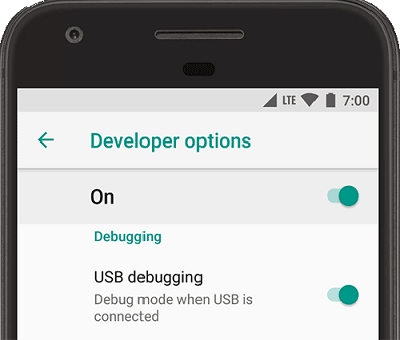
Bước 5: Khởi động lại thiết bị và kiểm tra xem màn hình cảm ứng đã hoạt động lại chưa.
9. Bật Chế Độ An Toàn (Safe Mode)
Nếu nghi ngờ lỗi do phần mềm hoặc ứng dụng, hãy thử khởi động vào Chế độ an toàn. Ở chế độ này, thiết bị chỉ chạy các phần mềm và dịch vụ cơ bản. Nếu màn hình cảm ứng hoạt động bình thường trong chế độ an toàn, nguyên nhân có thể do một ứng dụng nào đó bạn vừa cài đặt. Hãy gỡ các ứng dụng mới cài để kiểm tra.
Các bước bật chế độ an toàn:
Bước 1: Nhấn và giữ nút Nguồn để khởi động lại thiết bị.
Bước 2: Khi logo hãng xuất hiện, thả nút Nguồn.
Bước 3: Ngay sau đó, nhấn giữ nút Giảm âm lượng.
Bước 4: Khi vào chế độ an toàn, sẽ có nhãn "Safe Mode" ở góc dưới bên trái màn hình.
10. Khôi Phục Cài Đặt Gốc
Nếu đã gỡ ứng dụng mà vẫn không khắc phục được, bạn có thể khôi phục cài đặt gốc. Thao tác này sẽ đưa thiết bị về trạng thái ban đầu như lúc mới mua, xóa toàn bộ ứng dụng và thay đổi cài đặt. Tất cả dữ liệu trên máy sẽ bị xóa, kể cả mã độc nếu có. Bạn có thể tham khảo trang hỗ trợ của Samsung hoặc trang hỗ trợ của iPhone để thực hiện, hoặc xem hướng dẫn của Google cho các thiết bị Android khác.
11. Kiểm Tra Màn Hình Cảm Ứng
Đầu tiên, hãy thử gõ nhẹ vào các góc màn hình. Đôi khi thao tác này giúp kết nối lỏng được gắn lại, màn hình sẽ hoạt động trở lại. Sau đó, bạn nên kiểm tra màn hình xem có điểm chết hay lỗi cảm ứng không.
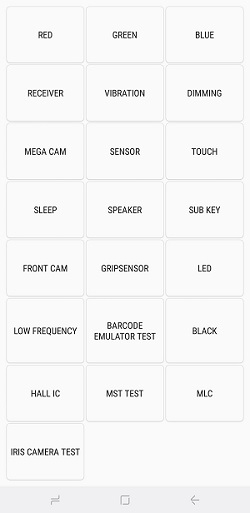
Cách kiểm tra tốt nhất là dùng mã kiểm tra (star code). Mỗi dòng máy Android sẽ có mã riêng. Dưới đây là một số mã phổ biến:
- Với Samsung: bấm *#7353#.
- Với Sony: bấm *#*#SERVICE#*#* hoặc *#*#7378423#*#*.
- Với HTC: bấm *#*#3424#*#*.
- Với Motorola: bấm *#0*#.
Sau khi nhập mã thành công, thiết bị sẽ chuyển sang chế độ chẩn đoán. Tại đây, bạn có thể kiểm tra màn hình cảm ứng qua các tùy chọn kiểm tra khác nhau.
Hãy thử các cách trên để xử lý lỗi màn hình cảm ứng không hoạt động. Nếu vẫn không hiệu quả, hãy mang máy đến trung tâm bảo hành để được kiểm tra và sửa chữa.
3Bổ Sung: Công Cụ Truy Cập Tệp Từ Xa Tốt Nhất - AirDroid
Khi điện thoại gặp sự cố và bạn không thể sử dụng, tính năng truy cập tệp từ xa của AirDroid Personal sẽ là giải pháp dự phòng tuyệt vời. Bạn nên cài đặt ứng dụng AirDroid Personal trên thiết bị Android trước đó.
Khi màn hình thiết bị bị hỏng, bạn vẫn có thể kết nối không dây dễ dàng. AirDroid Personal là lựa chọn tối ưu để kiểm soát hoàn toàn điện thoại. Ứng dụng cũng giúp bạn quản lý, sao lưu dữ liệu trước khi mang máy đi sửa chữa.
Tính Năng Nổi Bật của AirDroid Personal
- Quản lý, sao lưu và chuyển tệp giữa điện thoại và máy tính không dây
- Chuyển tệp nhanh với tính năng Gần Đây
- Điều khiển điện thoại từ máy tính với nhiều thao tác linh hoạt
- Truy cập thông báo, tin nhắn và trả lời tin nhắn mạng xã hội trên điện thoại
Kết Luận
Bài viết đã hướng dẫn cách khắc phục lỗi màn hình cảm ứng không hoạt động trên máy tính bảng Android, và hoàn toàn áp dụng cho điện thoại Android. Trước tiên, bạn cần xác định lỗi do hư hỏng vật lý hay kỹ thuật để chọn giải pháp phù hợp. Nếu cần truy cập hoặc sao lưu dữ liệu ngay lập tức, hãy sử dụng AirDroid Personal để hỗ trợ bạn.


Để lại một trả lời.