iPhone Không Tải Được Ảnh iCloud: Nguyên Nhân và Cách Khắc Phục Triệt Để
iCloud từ lâu vẫn là tính năng sao lưu ảnh đắc lực cho các thiết bị iOS. Tuy nhiên, hành trình quản lý kho ảnh trên iCloud không phải lúc nào cũng suôn sẻ. Thời gian gần đây, không ít người dùng phải đau đầu vì ảnh iPhone không tải được ngay trong ứng dụng Ảnh.
Nếu chiếc iPhone của bạn cũng đang lâm vào tình cảnh tương tự, thậm chí xuất hiện dấu chấm than nhỏ ở góc dưới bên trái mỗi lần chạm vào ảnh, đừng vội hoảng. Hãy đọc tiếp để nắm trọn các phương án xử lý lỗi ảnh iCloud không tải được chỉ trong vài phút.
Song song với đó, chúng tôi sẽ giới thiệu thêm AirDroid Personal, công cụ quản lý di động toàn diện với khả năng chuyển dữ liệu cùng năng lực sao lưu và khôi phục cực kỳ ấn tượng.
Cách Khắc Phục Lỗi Ảnh iPhone Không Tải Được
Khi ảnh trên iPhone của bạn chần chừ không chịu hiện ra, hãy lần lượt thử qua các giải pháp phổ biến dưới đây:
Giải Pháp 1: Kiểm Tra Kết Nối Internet
Nếu kho ảnh của bạn đang được lưu trên iCloud, hãy chắc chắn thiết bị có một đường truyền internet đủ ổn định để truy xuất. Cách kiểm tra đơn giản nhất là mở thử một trang web bất kỳ và xem nó tải có mượt mà hay không.
Trường hợp đường truyền có dấu hiệu trục trặc, hãy khởi động lại modem hoặc liên hệ nhà mạng để được hỗ trợ. Khi tín hiệu trở lại ổn định, ảnh sẽ hiển thị bình thường như trước.
Giải Pháp 2: Giải Phóng Bộ Nhớ
Bộ nhớ trong cạn kiệt cũng là một thủ phạm phổ biến khiến ảnh iCloud không tải được. Khi dung lượng sắp đầy, iPhone trở nên ì ạch và phát sinh hàng loạt lỗi vặt. Hãy kiểm tra phần trống còn lại, rồi mạnh tay xóa bớt ứng dụng hay dữ liệu không còn dùng đến.
Các bước kiểm tra dung lượng iPhone:
Bước 1: Mở Cài Đặt (Settings) > Cài Đặt Chung (General) > Dung Lượng iPhone (iPhone Storage).
Bước 2: Một thanh biểu đồ sẽ hiển thị phần đã dùng cùng phần còn trống.
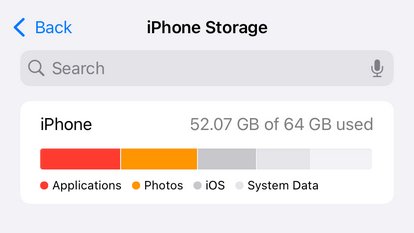
Bước 3: Ngay phía dưới biểu đồ là danh sách các ứng dụng đang chiếm chỗ. Bạn có thể gỡ bớt những app ít dùng để giải phóng không gian.
Giải Pháp 3: Khởi Động Lại iPhone
Trong khá nhiều tình huống, chỉ một cú khởi động lại đơn giản đã đủ sức làm dịu đi sự trục trặc trên thiết bị iOS. Đây là cách dễ dàng để làm tươi hệ thống, loại bỏ những lỗi nhỏ đang âm thầm gây rối phía sau.
Cách khởi động lại iPhone:
Bước 1: Vào Cài Đặt (Settings) > Cài Đặt Chung (General) > Tắt Máy (Shut Down). Trượt thanh sang phải để tắt nguồn.
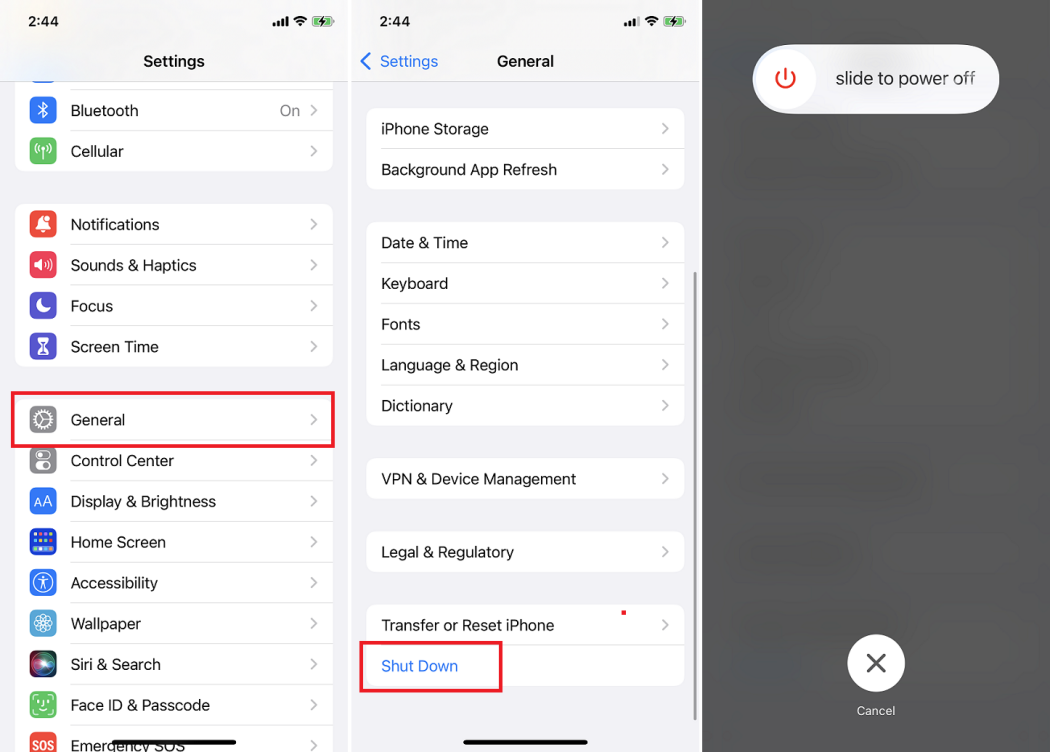
Bước 2: Sau vài giây, nhấn giữ nút Nguồn cho tới khi logo Apple hiện lên để mở máy trở lại.
Bây giờ, mở ứng dụng Ảnh và kiểm tra xem hình ảnh đã chịu tải về chưa.
Giải Pháp 4: Tắt Tối Ưu Hóa Dung Lượng iPhone
Tiếp theo, bạn nên ngó qua tùy chọn Tối Ưu Hóa Dung Lượng iPhone (Optimize iPhone Storage) trong cài đặt iCloud nếu ảnh trên iPhone không tải được. Khi tính năng này được bật, toàn bộ ảnh và video gốc sẽ được đẩy lên iCloud nhằm giải phóng chỗ trên máy. Mỗi lần bạn muốn xem ảnh, máy lại phải kéo bản gốc từ iCloud về, và quá trình ấy hoàn toàn có thể trục trặc vì nhiều lý do khác nhau.
Để né được tình huống này, cách an toàn nhất là tắt hẳn tính năng theo các bước sau:
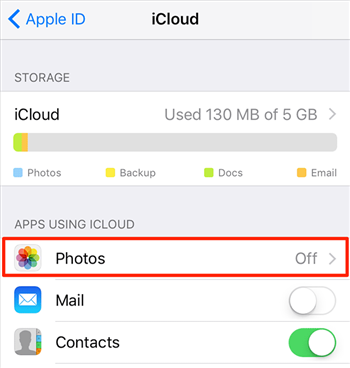
Bước 1: Mở Cài Đặt (Settings) > Tên của bạn (trên cùng) > iCloud.
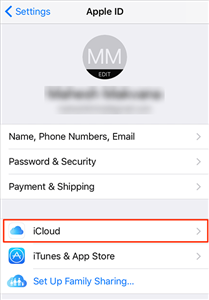
Bước 2: Tại màn hình kế tiếp, chạm vào mục Ảnh (Photos) và bật công tắc “Thư Viện Ảnh iCloud” (iCloud Photo Library).
Bước 3: Sau đó, đánh dấu tùy chọn “Tải Về và Giữ Bản Gốc” (Download and Keep Originals).
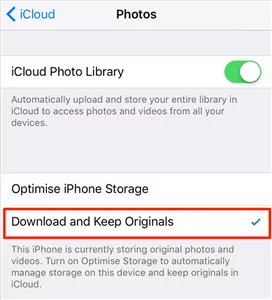
Bước 4: Lúc này, iPhone sẽ tự động kéo toàn bộ ảnh (kèm video) từ iCloud về ứng dụng Ảnh.
Hãy chờ một lúc rồi mở lại để kiểm tra. Nếu hình ảnh vẫn ngoan cố, đừng vội bỏ cuộc, hãy chuyển sang bước kế tiếp.
Giải Pháp 5: Cập Nhật iOS
Apple thường xuyên phát hành các bản cập nhật iOS nhằm vá những lỗi phần mềm còn tồn đọng trên iPhone. Bỏ qua các bản cập nhật ấy đồng nghĩa với việc thiết bị dễ phát sinh đủ thứ trục trặc kỹ thuật, bao gồm cả lỗi ảnh iPhone không tải được.
Nếu bạn chưa bật chế độ tự động cập nhật, có thể làm theo các bước thủ công sau:
Bước 1: Mở Cài Đặt (Settings) > Cài Đặt Chung (General) > Cập Nhật Phần Mềm (Software Update).
Bước 2: Chạm vào Tải Về và Cài Đặt (Download and Install).
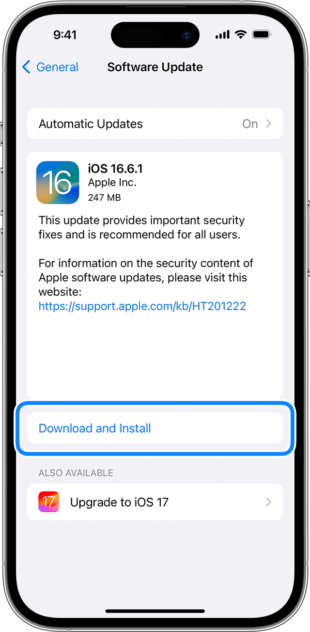
Bước 3: Sau khi iPhone tải xong gói cập nhật, chạm Cài Đặt Ngay (Install Now) và chờ thiết bị tự khởi động lại.
Lưu ý: Nếu pin iPhone thấp dưới 50%, hãy cắm sạc trước rồi mới bắt đầu cập nhật.
Đọc thêm: Cách Tắt iCloud Photos Mà Không Xóa Dữ Liệu
Giải Pháp 6: Truy Cập Qua Trang Web iCloud
Đã thử mọi cách trên mà ảnh iPhone vẫn không tải được? Như một phương án dự phòng cuối cùng, bạn hoàn toàn có thể truy cập kho ảnh thông qua trang web iCloud. Hướng đi này tận dụng máy tính để xem và tải ảnh iCloud về, sau đó chuyển ngược lại iPhone bằng những công cụ tiện lợi như AirDroid Personal.
Bước 1: Mở trang web iCloud trên trình duyệt máy tính.
Bước 2: Đăng nhập tài khoản iCloud rồi chạm vào mục Ảnh (Photos).
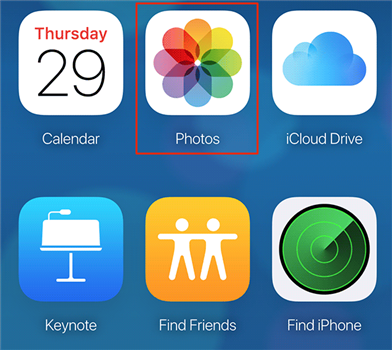
Bước 3: Chọn và tải các ảnh muốn giữ về máy tính.
Bước 4: Dùng AirDroid Personal để chuyển ảnh trở lại iPhone hoặc sang bất kỳ thiết bị nào khác.
Tại Sao Ảnh iCloud Không Tải Được Trên iPhone?
Hiện tượng iPhone không tải được ảnh là lỗi quen thuộc, có thể xảy đến với bất kỳ ai. Nhiều yếu tố cùng góp phần tạo nên tình trạng này, song phổ biến nhất vẫn xoay quanh:
1: Đã Bật Tối Ưu Hóa Dung Lượng iPhone
Khi bạn kích hoạt tùy chọn “Tối Ưu Hóa Dung Lượng iPhone” (Optimize iPhone Storage), iCloud sẽ tự động giữ lại bản gốc của ảnh trên đám mây. Đây chính là nguyên nhân thường gặp nhất khiến ảnh iCloud không tải được trên iPhone và bạn chỉ thấy hình thu nhỏ mờ ảo.
2: Kết Nối Internet Không Ổn Định
Hãy nhớ rằng iCloud chỉ phục vụ tốt khi đường truyền internet còn khỏe. Tín hiệu yếu hoặc chập chờn dễ khiến iPhone đuối sức trong lúc kéo ảnh về.
3: Bộ Nhớ iPhone Đã Đầy
Thiết bị cần đủ chỗ trống để xử lý và hiển thị ảnh. Những dòng iPhone bộ nhớ thấp như 32 GB hay 64 GB thường rơi vào tình huống này nhiều hơn cả.
4: Lỗi Phần Mềm
Đôi khi, một lỗi nhỏ trong hệ điều hành iOS hoặc một ứng dụng bên thứ ba cũng đủ làm rối loạn hoạt động của ảnh iCloud, kéo theo lỗi không tải được ảnh trên iPhone.

Dù xuất phát từ nguyên nhân nào, bạn vẫn hoàn toàn tự xử lý được mà chẳng cần kiến thức kỹ thuật chuyên sâu.
Giải Pháp Thay Thế Để Sao Lưu Hoặc Chuyển Ảnh/Video iPhone Sang Máy Tính
Lỗi đồng bộ với iCloud thật ra chẳng phải hiếm gặp. May mắn thay, iCloud không phải con đường duy nhất để người dùng iOS lưu trữ ảnh. Bạn hoàn toàn có thể nhờ đến AirDroid Personal, một công cụ quản lý di động cực kỳ mạnh mẽ. Ứng dụng này không chỉ giúp sao lưu ảnh và video lên máy tính, mà còn hỗ trợ chuyển file linh hoạt giữa nhiều nền tảng khác nhau.
Bạn có thể xem lại ảnh đã sao lưu bất cứ lúc nào và khôi phục chỉ bằng một cú nhấp chuột. So với iCloud, công cụ này thân thiện với mọi thiết bị, từ Mac, Windows, iPhone, iPad cho đến cả điện thoại Android.

Hơn thế nữa, AirDroid còn tích hợp hàng loạt tính năng đắc dụng như quản lý SMS và thông báo, điều khiển điện thoại từ xa qua máy tính, quản lý file, phản chiếu màn hình và còn nhiều hơn thế nữa.
Làm theo hướng dẫn dưới đây để sao lưu ảnh iPhone:
Bước 1: Mở AirDroid Personal trên cả iPhone lẫn máy tính. Đăng nhập bằng cùng một tài khoản AirDroid.
Bước 2: Trong giao diện máy tính, nhấn vào biểu tượng “Chuyển File” (File Transfer) và chọn tên iPhone của bạn trong mục “Thiết Bị Của Tôi” (My Devices).
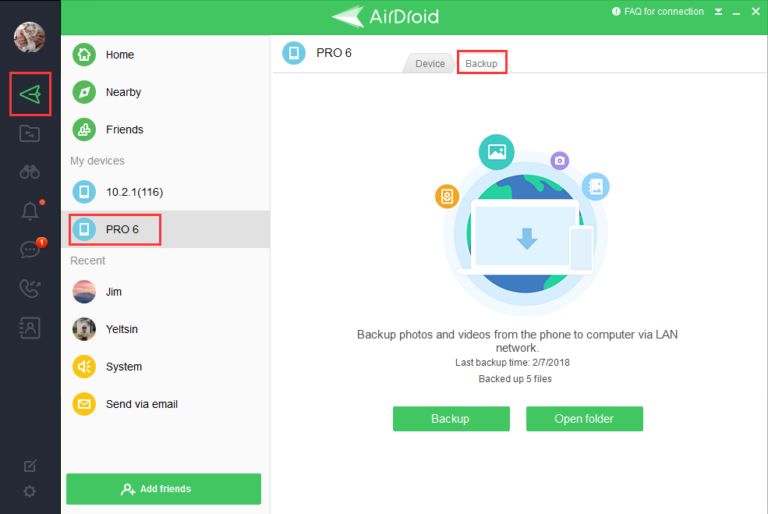
Bước 3: Khi hai thiết bị đã bắt tay nhau, chọn mục Sao Lưu (Backup) phía trên rồi nhấn “Sao Lưu” (Backup). Làm theo hướng dẫn trên màn hình để bật tính năng sao lưu tự động.
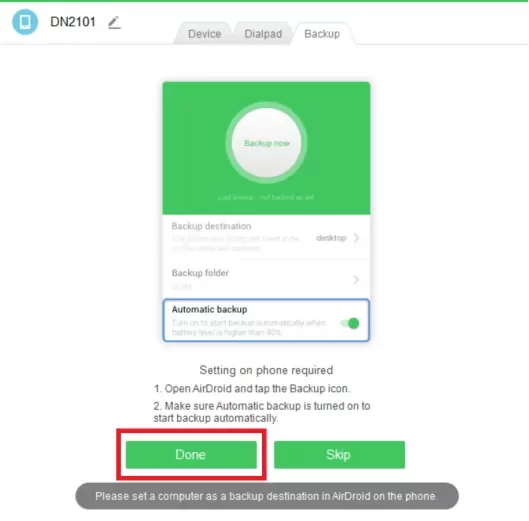
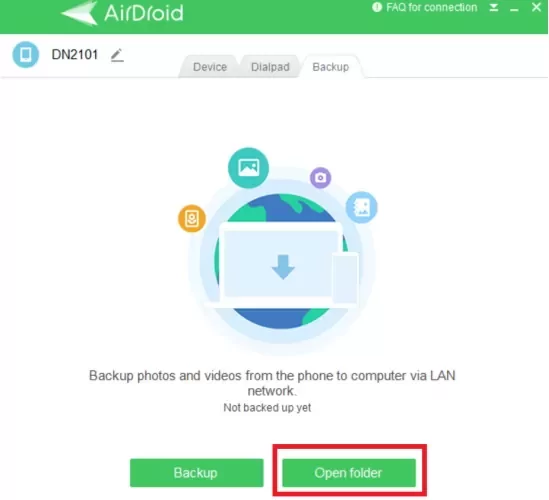
Bước 4: Nhấn Hoàn Tất (Done). AirDroid sẽ cần một khoảng thời gian ngắn để sao lưu ảnh và video iPhone. Sau khi xong xuôi, nhấn “Mở Thư Mục” (Open Folder) để xem toàn bộ tệp đã lưu.
Lời Kết
Trên đây là toàn bộ thông tin bạn cần để xử lý gọn gàng lỗi ảnh iPhone không tải được. Hy vọng bạn sẽ sớm xem lại được kho ảnh trên iPhone mà không gặp bất kỳ trở ngại nào. Nếu mong muốn một giải pháp sao lưu ảnh từ iPhone vào máy tính hiệu quả hơn iCloud, đừng ngần ngại chọn AirDroid Personal.
Ngoài khả năng sao lưu ảnh, ứng dụng còn cho phép bạn chuyển dữ liệu giữa iPhone và những nền tảng khác chỉ bằng một thao tác, hoàn toàn không cần đến cáp. Với bộ tính năng quản lý di động đầy đặn ấy, AirDroid xứng đáng là phần mềm không thể thiếu trên bất kỳ chiếc máy tính nào.
Câu Hỏi Thường Gặp
1. Tại sao ảnh iPhone không tải được?
Khi ảnh trên iPhone không chịu tải về, lý do thường nằm ở:
- Đã bật tùy chọn Tối Ưu Hóa Dung Lượng iPhone (Optimize iPhone Storage)
- Bộ nhớ máy cạn kiệt
- Kết nối internet yếu
- Phiên bản iOS đã cũ
2. Tại sao ảnh không tải được trên iCloud?
Hãy đối chiếu với các nguyên nhân sau:
- Chưa đăng nhập đúng Apple ID
- Tín hiệu internet yếu
- iPhone gặp lỗi phần mềm (chỉ cần khởi động lại là xong)
- Đã bật Tối Ưu Hóa Dung Lượng iPhone (Optimize iPhone Storage)
3. Làm sao khắc phục lỗi ảnh Apple không tải được?
Nếu thấy dấu chấm than mỗi lần chạm vào ảnh, hãy lần lượt thử qua các bước:
- Tắt Tối Ưu Hóa Dung Lượng iPhone (Optimize iPhone Storage)
- Kiểm tra kết nối internet
- Khởi động lại iPhone
- Rà soát và giải phóng bộ nhớ nếu cần
- Cập nhật iOS


Để lại một trả lời.