Video iPhone Gửi Qua Android Bị Mờ: Nguyên Nhân Và 5 Cách Khôi Phục Chất Lượng Gốc
Chia sẻ video qua lại giữa hai hệ sinh thái Android và iOS hiếm khi diễn ra trọn vẹn. Không ít người từng bực bội khi nhận một đoạn clip quay từ iPhone qua WhatsApp, mở ra lại thấy hình ảnh nhòe nhoẹt, mất gần hết độ sắc nét vốn có.
Vậy đâu là lý do khiến video iPhone nhòe đi hoặc vỡ hạt khi mở trên Android? Có giải pháp nào thực sự hữu hiệu để cải thiện chất lượng video iPhone trên điện thoại Android hoặc xử lý hình ảnh đã bị mờ? Quan trọng hơn, làm sao để vĩnh viễn không phải đối mặt với rắc rối này thêm lần nào nữa? Bài viết dưới đây sẽ gỡ rối toàn bộ những câu hỏi đó.

Cách Khôi Phục Video iPhone Bị Mờ Khi Mở Trên Android
Nếu đã lỡ nhận một đoạn video iPhone vỡ hạt và đang loay hoay tìm cách cứu vãn, năm hướng xử lý dưới đây sẽ giúp bạn cải thiện tình hình ở mức tối đa có thể.
Giải Pháp 1: Phát Video Bằng Trình Phát Chuyên Nghiệp
Đánh Giá Của Biên Tập Viên: Cách này không can thiệp được vào chất lượng vốn có của file, nhưng có thể nâng trải nghiệm xem lên một chút nhờ thuật toán hiển thị tốt hơn.
Để hạn chế cảm giác mờ nhòe khi mở video iPhone trên Android hoặc ngược lại, hãy thử rời khỏi trình phát mặc định của máy và chuyển sang một ứng dụng phát video chuyên dụng. Hai cái tên đáng cài đặt nhất hiện nay là VLC và MX Player, cả hai đều miễn phí và đi kèm bộ tính năng tinh chỉnh hình ảnh khá sâu.
Nhờ khả năng tối ưu độ phân giải hiển thị và bộ lọc cải thiện hình ảnh tích hợp sẵn, những trình phát chuyên nghiệp này phần nào kéo lại được cảm giác sắc nét cho file video gốc đã bị giảm chất lượng.
Giải Pháp 2: Dùng Công Cụ Chuyển File Không Nén Chất Lượng
Đánh Giá Của Biên Tập Viên: Công cụ này tuyệt đối không nén video hay hạ độ phân giải trong quá trình truyền. Có AirDroid trong tay, nỗi lo video iPhone gửi qua Android bị mờ gần như biến mất.
Thủ phạm lớn nhất gây mờ video chính là nền tảng trung gian mà bạn dùng để chuyển file. Muốn tránh tận gốc, hãy chọn một ứng dụng chuyển file chuyên dụng như AirDroid Personal để gửi ảnh và video không bị giảm chất lượng. Đây là giải pháp tối ưu nhất nếu bạn cần chuyển video trực tiếp giữa iPhone và Android mà vẫn giữ nguyên độ nét ban đầu.
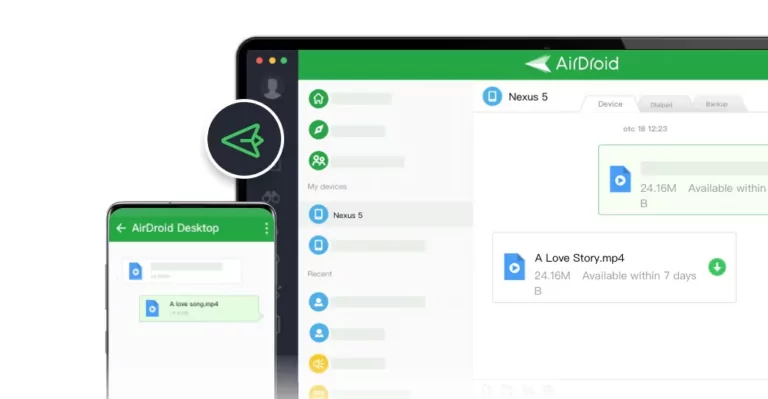
Điểm cộng lớn của AirDroid Personal nằm ở chỗ thao tác cực kỳ thuận tiện. Không cần dây cáp, không cần thủ tục đăng ký phức tạp, chỉ vài giây là bạn đã sẵn sàng gửi file. Trước hết, hãy cài ứng dụng lên cả hai thiết bị:
Tiếp theo, làm theo trình tự bên dưới:
Bước 1: Khởi động ứng dụng và đăng nhập cùng một tài khoản trên cả iPhone lẫn điện thoại Android.
Bước 2: Tại iPhone, mở Thiết Bị Của Tôi (My Device) > Chuyển File (Transfer), sau đó chạm vào tên máy Android để thiết lập kết nối giữa hai thiết bị.
Bước 3: Bấm vào biểu tượng "Đính Kèm" (Attachment) > Video (Videos) để duyệt và tích chọn những file cần chia sẻ.
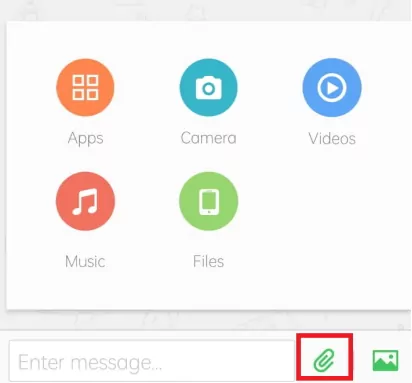
Bước 4: Khi video đã tải lên xong, tích chọn ô ở phía trên rồi nhấn Gửi (Send).
Chỉ vậy thôi, giờ bạn có thể thưởng thức video trên máy Android với độ nét đúng như bản gốc trên iPhone.
Giải Pháp 3: Nâng Cao Chất Lượng Video Bằng Công Cụ Trực Tuyến
Đánh Giá Của Biên Tập Viên: Nhóm công cụ này khá ngốn thời gian ở khâu tải lên và xử lý, trong khi chất lượng sau cùng đa phần chỉ cải thiện chút ít, thậm chí gần như không nhận ra khác biệt.
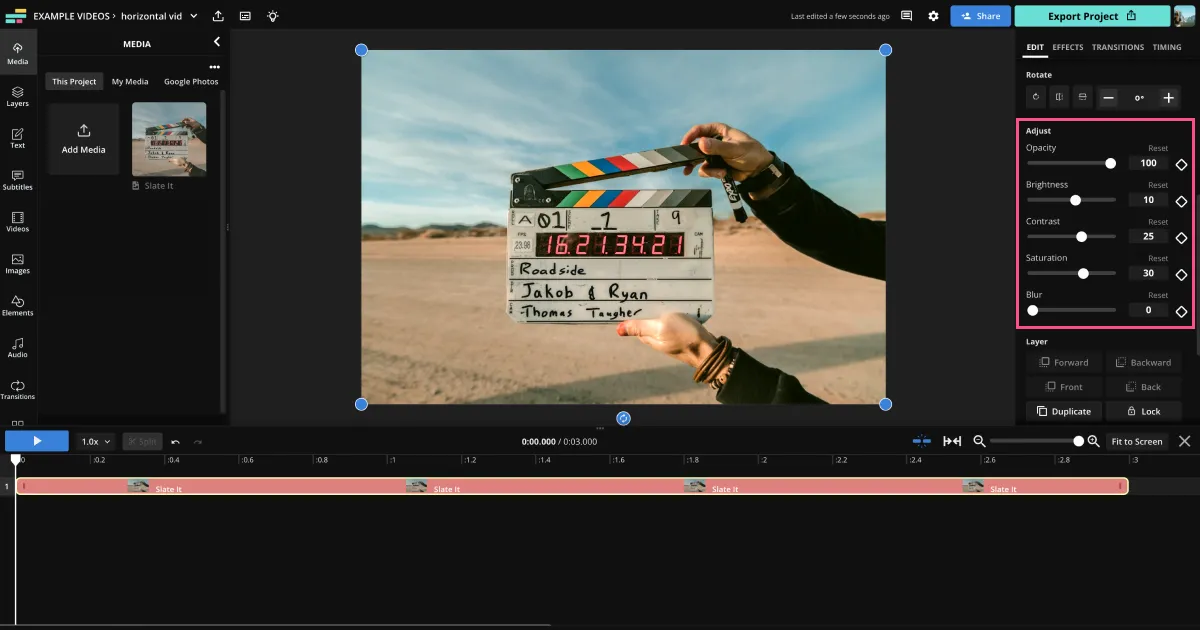
Một hướng khác để cải thiện chất lượng video iPhone trên điện thoại Android là can thiệp thủ công bằng các trình chỉnh sửa video trực tuyến chuyên dụng. Thông qua những nền tảng này, bạn có thể áp bộ lọc, đẩy độ phân giải lên cao hơn, hoặc tăng cường độ nét tổng thể của đoạn clip.
Trong số các công cụ phổ biến hiện nay phải kể đến Flexier, AI Video Enhancer và Vmate Video Enhancer. Tất cả đều miễn phí ở các tính năng cơ bản, nên bạn cứ trải nghiệm lần lượt rồi giữ lại cái nào hợp với nhu cầu của mình nhất.
Quy trình khắc phục video mờ trên Android qua công cụ trực tuyến nhìn chung khá đơn giản:
- Truy cập trang web chỉnh sửa video trực tuyến bạn chọn.
- Tải đoạn video bị mờ lên hệ thống.
- Chọn độ phân giải mong muốn và tinh chỉnh thêm các hiệu ứng cải thiện nếu cần.
- Áp dụng thay đổi và tải file đã xử lý xong về máy.
Phải thẳng thắn rằng xóa sạch hoàn toàn cảm giác mờ trong một video đã bị giảm chất lượng là chuyện gần như bất khả thi. Tuy nhiên, một số phần mềm chỉnh sửa như VN Editor hay Adobe Lightroom có khả năng làm rõ đường viền và tăng cường độ tương phản, qua đó giúp giảm bớt phần nào cảm giác hình ảnh nhòe nhoẹt khi xem lại.
Giải Pháp 4: Tận Dụng Ứng Dụng Chỉnh Sửa Video
Đánh Giá Của Biên Tập Viên: Mối lo phổ biến nhất khi xử lý hình ảnh bằng các app chỉnh sửa là dung lượng video sau khi xuất file thường phình lên đáng kể.
Nếu nhóm công cụ trực tuyến chưa làm bạn hài lòng, hãy thử dùng một ứng dụng chỉnh sửa video chuyên nghiệp ngay trên điện thoại để cải thiện chất lượng video iPhone trên điện thoại Android. Kho Play Store hiện đầy ắp những app chỉnh sửa video với loạt tính năng cao cấp. Tùy nhu cầu, bạn có thể chọn các app miễn phí như InShot Video Editor, VN Video Editor hay Splice.
Còn nếu muốn đi sâu hơn và sẵn sàng chi trả, hai lựa chọn đáng đồng tiền là Adobe Lightroom hoặc Adobe Premier Rush. Quy trình đều theo trình tự quen thuộc: cài app, đăng nhập, tải video lên rồi áp các bộ lọc nâng cấp hình ảnh phù hợp.
Giải Pháp 5: Chuyển Đổi Định Dạng Video Sang Chuẩn Tương Thích Android
Đánh Giá Của Biên Tập Viên: Cách này thi thoảng đem lại kết quả khả quan, nhất là khi file gốc nằm ở định dạng mà Android không hỗ trợ tốt. Dù vậy, đừng kỳ vọng quá nhiều vào mức độ cải thiện.
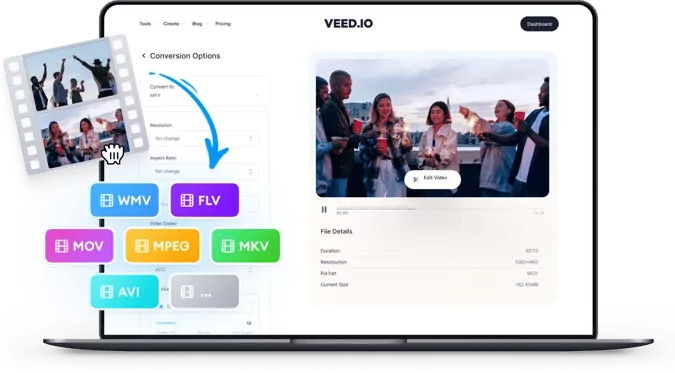
Đôi khi, chỉ cần đưa video về một định dạng tương thích tốt hơn với Android là tình trạng giảm chất lượng đã được giảm thiểu đáng kể. Trong hầu hết trường hợp, MP4 là chuẩn lý tưởng nhất cho mọi thiết bị Android. Nếu file gốc trên iPhone đang ở định dạng khác, hãy chuyển đổi định dạng video sang MP4 cho Android để khâu phát lại trở nên mượt mà và hình ảnh trông sắc nét hơn rõ rệt.
Trên mạng hiện có nhiều công cụ miễn phí giúp khắc phục video vỡ hình trên Android qua bước đổi định dạng. Một ví dụ điển hình là VEED.IO. Bạn chỉ cần tải video lên trang chính, chọn định dạng tương thích với Android, rồi nhấn nút bắt đầu chuyển đổi là xong.
Tại Sao Video iPhone Lại Bị Mờ Khi Gửi Sang Android?
Trước khi nhảy vào các giải pháp, bạn cần hiểu rõ tại sao video iPhone bị mờ trên Android. Dưới đây là ba thủ phạm chính đứng sau hiện tượng chất lượng hình ảnh tụt dốc khi clip đặt chân lên máy Android.
1. Video Bị Nén Tự Động
Hầu hết các công cụ mà bạn dùng để chuyển video từ iPhone sang Android đều âm thầm nén file ở phía hậu trường. Mục đích của khâu nén là rút ngắn thời gian gửi và tiết kiệm băng thông, nhưng cái giá phải trả là độ phân giải bị cắt giảm rõ rệt.
Tình trạng này đặc biệt phổ biến trên các ứng dụng nhắn tin và nền tảng mạng xã hội như Messenger, Instagram hay WhatsApp. WhatsApp nén video làm giảm chất lượng là điều người dùng phản ánh nhiều nhất.
2. Độ Phân Giải Hai Hệ Khác Nhau
Không có gì lạ khi iPhone và Android sở hữu độ phân giải màn hình lẫn tỷ lệ khung hình chênh lệch nhau. Sự bất tương thích này khiến video phải tự động co kéo hoặc cắt cúp lại sau khi truyền, dẫn tới cảm giác mờ đục, nhòe nhoẹt mỗi khi xem trên máy Android.
3. Tải Video Về Ở Mức Chất Lượng Thấp
Một nguyên nhân nữa ít người để ý là chọn nhầm tùy chọn chất lượng lúc tải file về. Nhiều nền tảng đám mây cho phép người dùng lưu video ở các mức độ phân giải khác nhau như cao, thấp hay nguyên bản. Hễ vô tình chọn kích thước nhỏ, đoạn video bạn nhận về sẽ vỡ hạt và nhòe đi thấy rõ.
Dù nằm ở nguyên nhân nào trong ba lý do trên, đoạn nội dung kế tiếp sẽ chỉ cho bạn cách khắc phục video mờ trên Android.
Cách Tránh Tình Trạng Video Bị Mờ Khi Chuyển Giữa Android Và iPhone
Như bạn đã thấy, hành trình cứu vãn một đoạn video iPhone bị mờ trên Android khá tốn công sức và không phải lúc nào cũng có kết quả mong muốn. Để tránh phải lặp lại quy trình mệt mỏi này về sau, hãy áp dụng ba mẹo phòng ngừa dưới đây.
Mẹo 1: Tránh Gửi Video Quan Trọng Qua Mạng Xã Hội
Quy tắc cốt lõi cần ghi nhớ: tuyệt đối không dùng các nền tảng như Facebook, Instagram hay WhatsApp để gửi đi những đoạn video quan trọng. Bộ thuật toán của các nền tảng này đều nén file rất mạnh tay nhằm giảm dung lượng, đồng nghĩa với việc chất lượng hình ảnh sẽ bị bào mòn đáng kể sau khi tới tay người nhận.
Mẹo 2: Quay Video iPhone Ở Độ Phân Giải Cao Ngay Từ Đầu
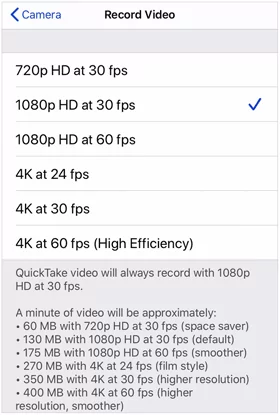
iPhone vốn cho phép người dùng quay video ở chuẩn độ phân giải rất cao. Tận dụng triệt để khả năng sẵn có của thiết bị sẽ giúp đoạn clip có "biên độ" chất lượng đủ rộng để vẫn giữ được độ sắc nét sau quá trình truyền qua máy khác.
Cách kích hoạt:
- Vào ứng dụng camera trên iPhone và chuyển sang chế độ "Quay Video" (Record Video).
- Bấm vào tùy chọn thay đổi độ phân giải ở mép trên màn hình, sau đó chọn "4K tại 60 fps" (4K at 60 fps).
- Sau khi quay xong, gửi đoạn video chất lượng cao này sang máy Android.
Mẹo 3: Chọn Công Cụ Chuyển File Chuyên Dụng
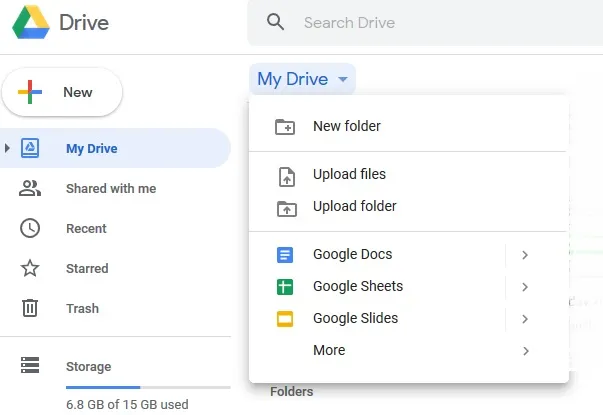
Cách hiệu quả nhất để chuyển video iPhone sang Android giữ nguyên chất lượng là tin tưởng vào AirDroid Personal khi chia sẻ file giữa các thiết bị. Bên cạnh đó, các nền tảng lưu trữ đám mây như Google Drive hay Dropbox cũng là lựa chọn dự phòng đáng cân nhắc nếu bạn cần một kênh phụ.
Lời Kết
Qua toàn bộ phân tích bên trên, có thể thấy rõ hành trình khắc phục video iPhone gửi qua Android bị mờ không hề đơn giản như tưởng tượng. Quy trình vừa ngốn thời gian, vừa hiếm khi mang lại kết quả như kỳ vọng ban đầu.
Muốn vĩnh viễn dứt điểm rắc rối, lời khuyên thiết thực nhất vẫn là quay video iPhone 4K 60fps ngay từ đầu, đồng thời dùng một công cụ chuyên nghiệp như AirDroid Personal để chuyển video qua máy Android. Hãy tải về trải nghiệm ngay hôm nay.


Để lại một trả lời.