Cách Khắc Phục Lỗi AirDrop Trên iPhone Không Nhận Được Ảnh Nhanh Nhất
AirDrop là dịch vụ chuyển file không dây quen thuộc dành cho người dùng iPhone khi muốn gửi dữ liệu giữa các thiết bị iOS và Mac. Gần đây, nhiều người phản ánh rằng ảnh được gửi qua AirDrop không xuất hiện trên thiết bị nhận.
Bài viết này sẽ phân tích các nguyên nhân khiến ảnh AirDrop không hiển thị và hướng dẫn những cách khắc phục hiệu quả. Cùng tìm hiểu ngay!
File AirDrop đã đi đâu?
Trước tiên, hãy kiểm tra xem file thực sự chưa được nhận hay chỉ là bạn chưa tìm đúng vị trí lưu. File nhận qua AirDrop sẽ tự động lưu vào các vị trí khác nhau tùy theo loại file và thiết bị. Trên Mac, file gần như luôn nằm trong thư mục Downloads. Trên iPhone hoặc iPad, file sẽ được gửi đến ứng dụng tương ứng.
Dưới đây là nơi bạn có thể tìm thấy file AirDrop:
Trên iPhone hoặc iPad:
- Ảnh & Video: Được lưu trực tiếp vào ứng dụng Ảnh (Photos).
- Tài liệu (PDF, file văn bản...): Bạn sẽ được chọn ứng dụng để mở. Thường file sẽ nằm trong ứng dụng Tệp (Files).
- Danh bạ: Sẽ có thông báo hỏi bạn lưu thông tin vào ứng dụng Danh bạ (Contacts).
- Liên kết web: Tự động mở bằng trình duyệt Safari.
Trên Mac:
Mặc định, tất cả file gửi đến Mac qua AirDrop sẽ nằm trong thư mục Downloads.
Cách Khắc Phục Lỗi Ảnh AirDrop Không Hiển Thị
Nếu bạn đã kiểm tra mà vẫn không thấy file, hãy thử lần lượt các giải pháp dưới đây.
Giải pháp 1: Bật Bluetooth và Wi-Fi
Nếu gặp phải lỗi airdrop không nhận được ảnh trên iPhone, việc đầu tiên bạn cần làm là đảm bảo hai thiết bị đã đáp ứng đầy đủ các điều kiện kết nối cơ bản bao gồm:
- Bật Bluetooth và Wi-Fi trên cả hai thiết bị, kể cả khi không có mạng Wi-Fi.
- Đặt hai điện thoại gần nhau.
- Chấp nhận ảnh gửi đến trên iPhone nhận khi xuất hiện thông báo.
Giải pháp 2: Tìm Theo Ngày Giờ Chụp
Ảnh nhận qua AirDrop sẽ được lưu theo thời gian chụp gốc của bức ảnh đó. Vì vậy, nếu những tấm hình được gửi đã được chụp từ trước, bạn cần cuộn ngược lên trên trong album Gần đây (Recents) để tìm, tránh lầm tưởng rằng máy bị lỗi.
Giải pháp 3: Khởi Động Lại iPhone
Đôi khi, xung đột hệ điều hành hoặc các ứng dụng chạy ngầm xung đột với nhau có thể khiến tính năng chia sẻ tệp gặp trục trặc. Khởi động lại thiết bị là cách nhanh nhất để xử lý.
Cách khởi động lại từng dòng iPhone như sau:
Với iPhone 8 trở lên: Nhấn và thả nhanh phím Tăng âm lượng, sau đó nhấn và thả nhanh phím Giảm âm lượng. Tiếp tục nhấn giữ phím nguồn cho đến khi xuất hiện logo Apple.
Với iPhone 7/7 Plus: Nhấn giữ đồng thời phím nguồn và phím Giảm âm lượng vài giây. Kéo thanh trượt để tắt máy.
Với iPhone 6s trở về trước: Nhấn giữ phím nguồn cho đến khi xuất hiện logo Apple. Kéo thanh trượt để tắt máy.
Giải pháp 4: Tắt Chế Độ Nguồn Điện Thấp
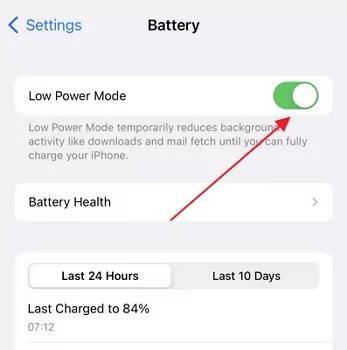
Chế độ Nguồn điện thấp trên iPhone giúp tiết kiệm pin bằng cách hạn chế hoạt động nền của ứng dụng. Nếu bật chế độ này, AirDrop có thể không hoạt động hoặc bị gián đoạn. Vì vậy, nếu không tìm thấy ảnh AirDrop trên iPhone, hãy kiểm tra và tắt chế độ này.
Cách thực hiện:
Bước 1: Kết nối iPhone với nguồn điện.
Bước 2: Vào Cài đặt > Pin.
Bước 3: Tắt công tắc Chế độ nguồn điện thấp.
Giải pháp 5: Gửi Ảnh Theo Nhóm Nhỏ
AirDrop cho phép gửi hàng trăm ảnh và video cùng lúc. Tuy nhiên, nếu gửi quá nhiều file, quá trình chuyển sẽ chậm và có thể gây ra lỗi ảnh AirDrop không hiển thị. Để tránh tình trạng này, bạn nên gửi dưới 25 ảnh mỗi lần thay vì chọn tất cả cùng lúc. Cách này thường giúp khắc phục lỗi hiệu quả.
Giải pháp 6: Cập Nhật iOS
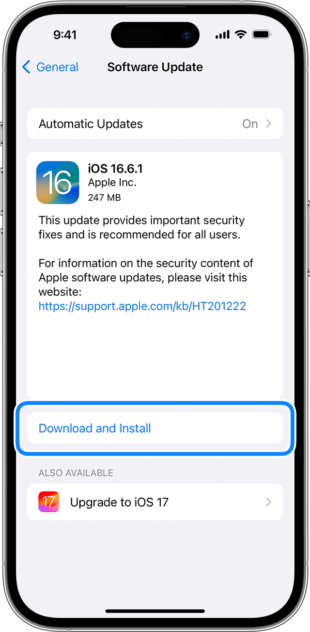
Việc duy trì một phiên bản hệ điều hành quá cũ có thể phát sinh nhiều lỗ hổng hệ thống. Nếu bạn đã thử các cách trên vẫn chưa thành công, hãy tiến hành cập nhật phần mềm để khắc phục lỗi airdrop trên iphone:
Bước 1: Vào Cài đặt > Cài đặt chung > Cập nhật phần mềm.
Bước 2: Nhấn Tải về và Cài đặt.
Bước 3: Đợi iPhone khởi động lại rồi thử AirDrop lại ảnh.
Vì Sao Ảnh AirDrop Không Hiển Thị?
Khó có thể xác định chính xác vì sao AirDrop không hiển thị vì có nhiều nguyên nhân khác nhau. Dưới đây là các lý do phổ biến nhất:
1. Bộ nhớ đầy: iPhone không còn đủ dung lượng để lưu ảnh nhận về, khiến quá trình chuyển bị gián đoạn và bạn không tìm thấy ảnh.
2. Lưu ý thời gian chụp ảnh: Ảnh nhận qua AirDrop sẽ được lưu theo ngày giờ chụp. Nếu gửi ảnh cũ, hãy sắp xếp lại album Ảnh để tìm đúng vị trí.
3. Lỗi kết nối: AirDrop không cần mạng Wi-Fi nhưng bắt buộc phải bật cả Wi-Fi và Bluetooth trên hai thiết bị.
4. Chuyển file chưa hoàn tất: Nếu gửi quá nhiều ảnh, AirDrop cần thời gian để hoàn thành. Có thể ảnh chưa chuyển xong nên chưa xuất hiện trong Ảnh.
5. Lỗi phần mềm: Một số lỗi nhỏ trên iPhone cũng có thể khiến ảnh AirDrop không hiển thị trong thư viện.
Bổ Sung: Dùng AirDroid Personal - Giải Pháp Thay Thế AirDrop Hoàn Hảo
Nếu AirDrop vẫn không hoạt động hoặc ảnh AirDrop vẫn không hiển thị trên iPhone, bạn có thể chuyển sang sử dụng AirDroid Personal. Ứng dụng này có hàng triệu người dùng và đảm bảo quá trình chuyển file mượt mà, không lỗi. So với AirDrop, AirDroid thân thiện, ổn định hơn và tương thích với mọi nền tảng, thiết bị.
Cách chuyển ảnh giữa PC (Windows, Mac) và iPhone bằng AirDroid:
Bước 1. Vào App Store trên iOS và cài đặt ứng dụng AirDroid.
Bước 2. Đăng ký tài khoản AirDroid. Sau đó, truy cập http://web.airdroid.com trên máy tính và đăng nhập cùng tài khoản.
Bước 3. Sau khi kết nối thiết bị từ xa, nhấn vào mục File để bắt đầu chia sẻ ảnh/file từ PC. Bạn cũng có thể chuyển file từ iPhone theo cách tương tự.
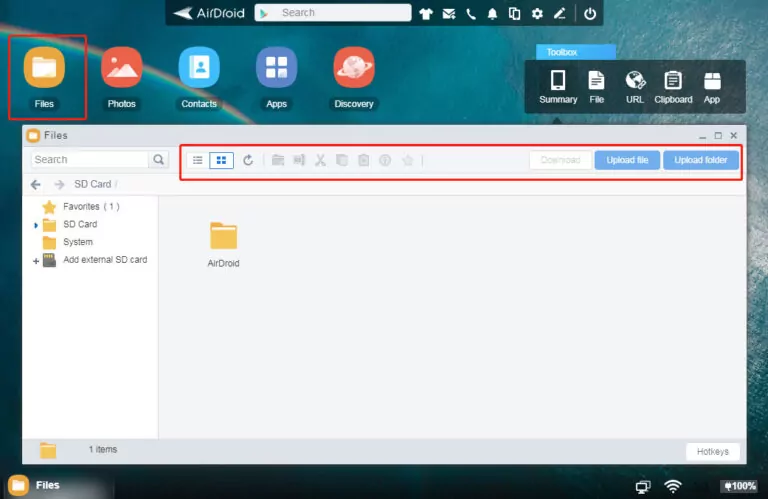
Bước 4: Nếu muốn chuyển ảnh giữa hai iPhone, chỉ cần cài ứng dụng trên cả hai máy và thực hiện tương tự.
Kết Luận
Bài viết đã tổng hợp các nguyên nhân khiến ảnh AirDrop không hiển thị và hướng dẫn cách khắc phục hiệu quả. Thực tế, AirDrop khá dễ gặp lỗi kết nối hoặc hiệu suất. Nếu muốn tránh phiền toái này, bạn nên sử dụng AirDroid Personal.
Ứng dụng quản lý và chuyển file đa năng này giúp bạn chuyển dữ liệu giữa mọi thiết bị dễ dàng, không giới hạn dung lượng hay định dạng file, phù hợp cho mọi nhu cầu sử dụng.
Các Câu Hỏi Thường Gặp
1. Làm thế nào để AirDrop từ iPhone sang MacBook?
Nếu muốn chuyển ảnh từ iPhone sang Mac qua AirDrop:
- Nhấn vào màn hình desktop trên Mac để chuyển sang Finder, vào menu Đi > AirDrop. Bật AirDrop, đồng thời bật Wi-Fi và Bluetooth.
- Chọn file cần gửi trên iPhone, nhấn biểu tượng Chia sẻ rồi chọn AirDrop.
- Chọn thiết bị Mac xuất hiện để chuyển file.
2. Làm sao để nhận file AirDrop?
Hãy đảm bảo bạn đã bật AirDrop trên thiết bị. Với iPhone, vuốt xuống để mở Trung tâm điều khiển, nhấn giữ biểu tượng Wi-Fi để mở rộng, sau đó nhấn vào biểu tượng AirDrop và chọn "Mọi người".
Khi người gửi AirDrop file đến thiết bị bạn, hãy nhấn "Chấp nhận" trên thông báo để bắt đầu nhận file.


Để lại một trả lời.