Cách Sửa Lỗi Facebook Không Tải Ảnh Trên iPhone/Android
Hãy tưởng tượng bạn mở ứng dụng Facebook nhưng chỉ thấy những khoảng trắng thay vì các hình ảnh thú vị. Sự cố này không chỉ gây khó chịu mà còn khiến bạn bỏ lỡ nhiều thông tin quan trọng trên Facebook.
Đừng lo lắng, chúng tôi đã tìm ra những nguyên nhân chính khiến ảnh Facebook không hiển thị và kèm theo các mẹo khắc phục hiệu quả. Cùng khám phá ngay các giải pháp dưới đây!
Tại Sao Ảnh Trên Facebook Không Tải Được?
Facebook là một ứng dụng ngập tràn hình ảnh, mang đến cho bạn thế giới giải trí không giới hạn. Nếu ảnh trên Facebook không tải được, có thể do các nguyên nhân sau:
1. Kết Nối Internet Không Ổn Định hoặc Mất Kết Nối: Kết nối mạng yếu hoặc chập chờn là nguyên nhân hàng đầu khiến Facebook không hiển thị ảnh, dù bạn dùng ứng dụng hay phiên bản web.
2. Sự Cố Máy Chủ Facebook: Đôi khi, máy chủ Facebook đang bảo trì hoặc gặp trục trặc, dẫn đến lỗi không tải được ảnh.
3. Ứng Dụng Facebook Đã Lỗi Thời: Nếu bạn chưa cập nhật Facebook trên App Store hoặc Play Store, ứng dụng có thể gặp lỗi, trong đó có lỗi không hiển thị ảnh.
4. Tệp Bộ Nhớ Đệm (Cache) Bị Lỗi: Điện thoại và trình duyệt đều lưu các tệp tạm thời (cache) của ứng dụng. Nếu cache bị lỗi, Facebook có thể không tải hoặc hiển thị ảnh đúng cách.
5. Lỗi Nhỏ Trên Thiết Bị: Một số trục trặc nhỏ trên điện thoại hoặc máy tính cũng có thể ảnh hưởng đến hoạt động của Facebook.
6. Sử Dụng Trình Chặn Quảng Cáo Trên Web: Nếu bạn dùng tiện ích chặn quảng cáo hoặc các tiện ích mở rộng trình duyệt bên thứ ba, hãy tắt chúng trước khi truy cập Facebook.com.
Cách Khắc Phục Facebook Không Hiển Thị Ảnh Trên iPhone/Android
Bạn đang gặp lỗi Facebook không hiển thị ảnh trên iPhone hoặc Android? Dưới đây là những cách khắc phục hiệu quả bạn nên thử để Facebook hoạt động bình thường trở lại.
Giải Pháp 1. Kiểm Tra Kết Nối Internet
Nguyên nhân phổ biến nhất khiến Facebook không hiển thị ảnh là do kết nối mạng yếu. Facebook là dịch vụ trực tuyến, nếu mạng không ổn định, ảnh sẽ không tải được. Hãy thử mở một trang web khác và làm mới để kiểm tra tốc độ Wi-Fi. Nếu có vấn đề, hãy khởi động lại modem hoặc liên hệ nhà cung cấp dịch vụ.
Nếu bạn dùng dữ liệu di động, hãy đảm bảo gói data của bạn còn hiệu lực để tiếp tục sử dụng Facebook.
Giải Pháp 2. Khởi Động Lại Thiết Bị
Chúng ta thường cài đặt nhiều ứng dụng bên thứ ba trên điện thoại. Nhiều ứng dụng vẫn chạy ngầm kể cả khi bạn đã thoát, gây xung đột với các chương trình khác và dẫn đến lỗi.
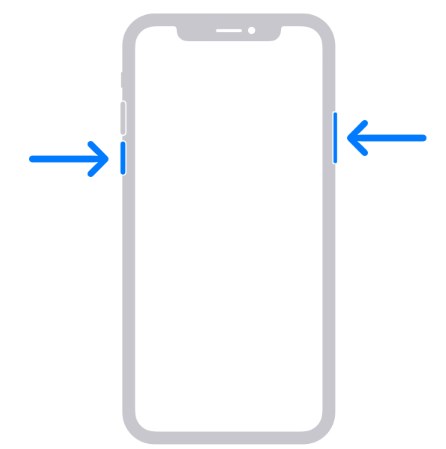
Cách nhanh nhất để làm mới bộ nhớ và khắc phục lỗi Facebook không tải ảnh là khởi động lại máy. Sau khi khởi động lại, hãy mở lại ứng dụng Facebook để kiểm tra.
Giải Pháp 3. Kiểm Tra Trạng Thái Máy Chủ Facebook
Facebook nổi tiếng với trải nghiệm người dùng ổn định. Tuy nhiên, nếu máy chủ đang bảo trì, bạn có thể gặp lỗi không hiển thị ảnh. Hãy kiểm tra trạng thái máy chủ Facebook khi gặp sự cố này.
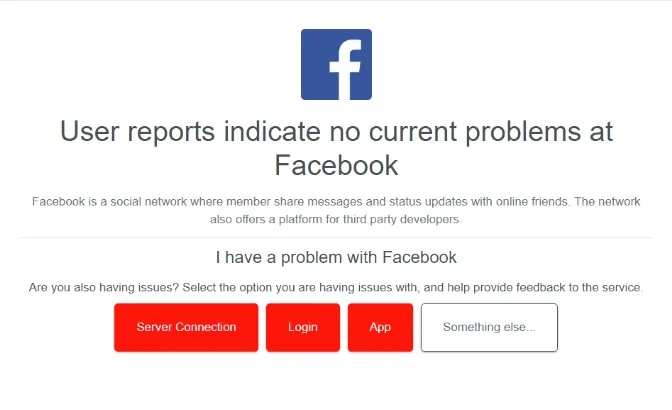
Để kiểm tra, hãy truy cập Downdetector và xem có báo cáo nào về sự cố máy chủ Facebook không. Nếu không có, hãy tiếp tục với các giải pháp khác.
Giải Pháp 4. Tắt Ứng Dụng Proxy Bên Thứ Ba
Nếu bạn dùng VPN khi truy cập Facebook, điều này có thể khiến ảnh không tải được. Hãy thử tắt VPN hoặc đổi vị trí máy chủ sang quốc gia khác để khắc phục.
Giải Pháp 5. Tắt Chế Độ Tiết Kiệm Dữ Liệu
Bạn đang dùng Facebook bằng dữ liệu di động? Có thể chế độ Tiết kiệm dữ liệu đang bật, khiến ứng dụng hạn chế tải ảnh để tiết kiệm dung lượng.
Để kiểm tra:
Bước 1: Vào Cài đặt trên điện thoại, tìm mục Tiết kiệm dữ liệu (Android) hoặc Chế độ dữ liệu thấp (iPhone).
Bước 2: Tắt công tắc để vô hiệu hóa chế độ này.
Giải Pháp 6. Cập Nhật Facebook
Không cập nhật Facebook là nguyên nhân phổ biến khiến ảnh không hiển thị trên Android. Hãy cập nhật ứng dụng để bổ sung tính năng mới và khắc phục lỗi tự động.
Cách thực hiện:
Bước 1: Vào App Store hoặc Play Store, tìm Facebook.
Bước 2: Nhấn “Cập nhật” nếu có tùy chọn này.
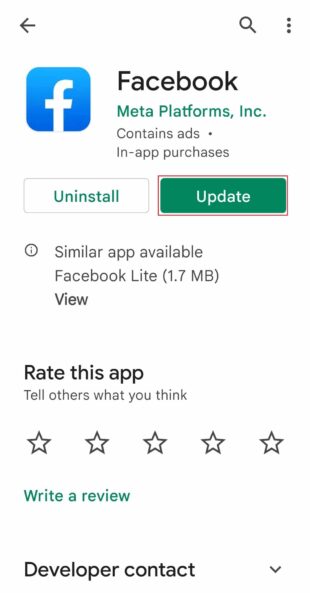
Bước 3: Sau đó, mở lại ứng dụng để kiểm tra ảnh đã hiển thị chưa.
Giải Pháp 7. Xóa Bộ Nhớ Đệm Facebook Trên Android
Một cách hiệu quả để Facebook hoạt động bình thường là xóa bộ nhớ đệm. Thao tác này giúp làm mới ứng dụng và khắc phục lỗi không tải ảnh ngay lập tức. Lưu ý, chỉ thiết bị Android mới lưu cache, còn iOS sẽ tự động xóa.
Cách xóa cache:
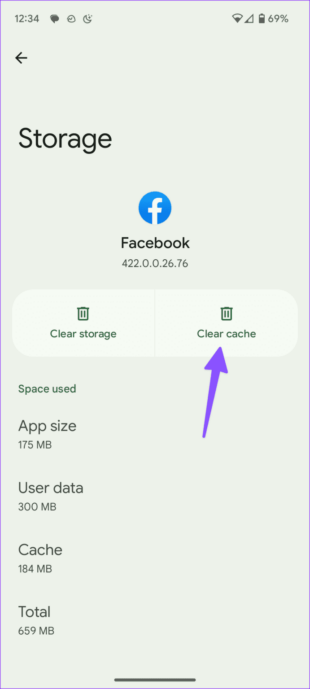
Bước 1: Vào Cài đặt trên Android, chọn Ứng dụng.
Bước 2: Cuộn xuống và chọn Facebook.
Bước 3: Chọn Bộ nhớ > Cache, sau đó nhấn Xóa bộ nhớ đệm.
Giải Pháp 8. Gỡ Cài Đặt Và Cài Lại Facebook
Nếu đã thử tất cả các cách trên mà vẫn không hiển thị ảnh, hãy thử gỡ cài đặt rồi cài lại ứng dụng Facebook.
Hướng dẫn chi tiết:
Bước 1: Nhấn giữ biểu tượng Facebook trên điện thoại.
Bước 2: Chọn Gỡ cài đặt/Xóa. Sau đó vào Play Store hoặc App Store để cài lại ứng dụng.
Bước 3: Đăng nhập lại và kiểm tra xem ảnh đã hiển thị chưa.
Cách Khắc Phục Facebook Không Hiển Thị Ảnh Trên Máy Tính
Nếu bạn dùng Facebook trên trình duyệt web mà không tải được ảnh, hãy thử các cách dưới đây.
Giải Pháp 1: Xóa Bộ Nhớ Đệm Trình Duyệt
Cách xóa cache trên Chrome:
Bước 1: Nhấn vào biểu tượng ba chấm ở góc trên bên phải, chọn “Xóa dữ liệu duyệt web”.
Bước 2: Đặt “Khoảng thời gian” là Tất cả thời gian và tích chọn các mục như “Cookie và dữ liệu trang web khác”.
chrome-desktop-clear-browsing-data.jpg
Bước 3: Nhấn Xóa dữ liệu ở cuối trang.
Bước 4: Khởi động lại trình duyệt và đăng nhập lại Facebook.
Giải Pháp 2: Khởi Động Lại Máy Tính
Nếu bạn mở quá nhiều trang web cùng lúc khi dùng Facebook, hãy đóng các trang không cần thiết và khởi động lại máy tính để khắc phục lỗi.
Giải Pháp 3: Tắt Tiện Ích Mở Rộng Bên Thứ Ba
Khi sử dụng Facebook, nên tắt các tiện ích mở rộng bên thứ ba trên trình duyệt để kiểm tra xem chúng có gây ra lỗi không hiển thị ảnh hay không.
Cách thực hiện:
Bước 1: Nhấn vào biểu tượng ba chấm, chọn Tiện ích > Quản lý tiện ích.
Bước 2: Tắt công tắc cho từng tiện ích mở rộng.
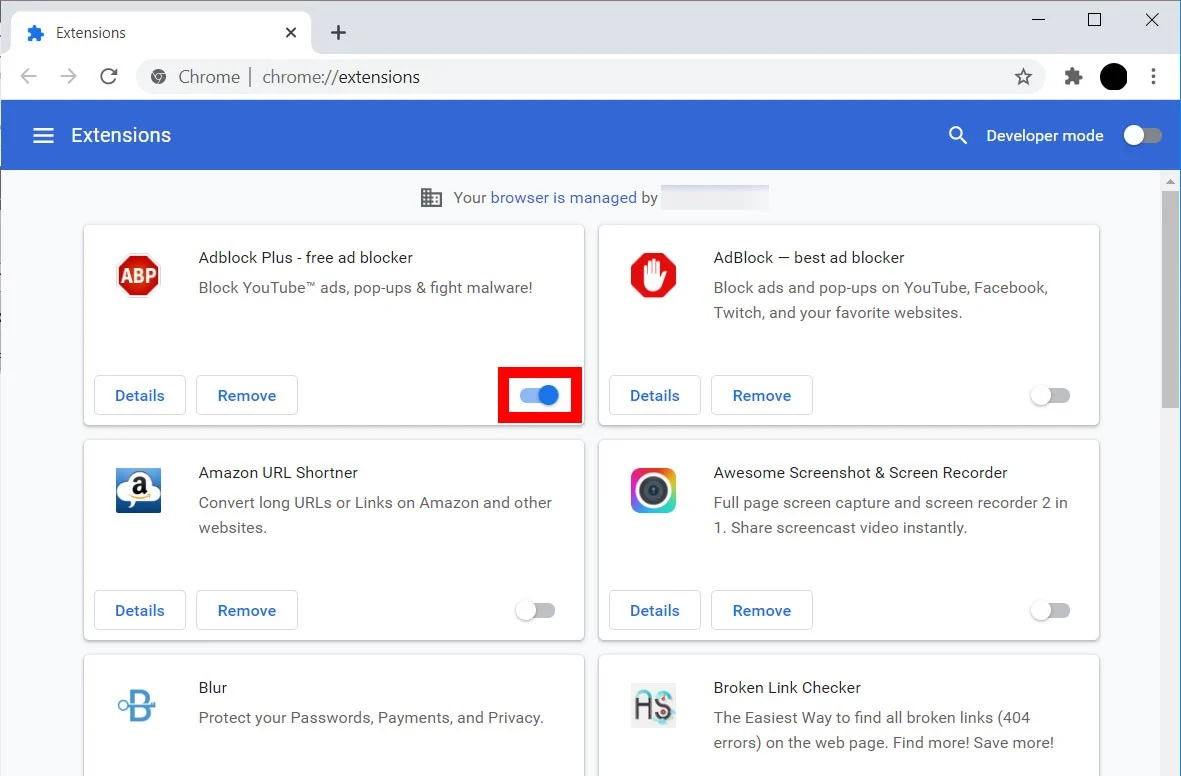
Bước 3: Khởi động lại trình duyệt và truy cập lại Facebook.
Giải Pháp 4: Dùng Trình Duyệt Khác
Nếu đã thử các cách trên mà Facebook vẫn không hiển thị ảnh, hãy thử truy cập bằng trình duyệt khác như Firefox hoặc Opera để kiểm tra xem trình duyệt cũ có phải là nguyên nhân không.
Mẹo Bổ Sung: Chuyển Ảnh Từ Điện Thoại Sang Máy Tính Không Dây
AirDroid Personal là công cụ hữu ích giúp bạn chia sẻ tệp mạng xã hội dễ dàng, hỗ trợ chuyển dữ liệu giữa iPhone, Android, Windows và Mac một cách nhanh chóng.
AirDroid đặc biệt phù hợp để chuyển các tệp video lớn và nhiều ảnh cùng lúc qua internet. Chỉ với vài thao tác, bạn có thể kết nối thiết bị từ xa và gửi dữ liệu bằng thao tác kéo-thả đơn giản.
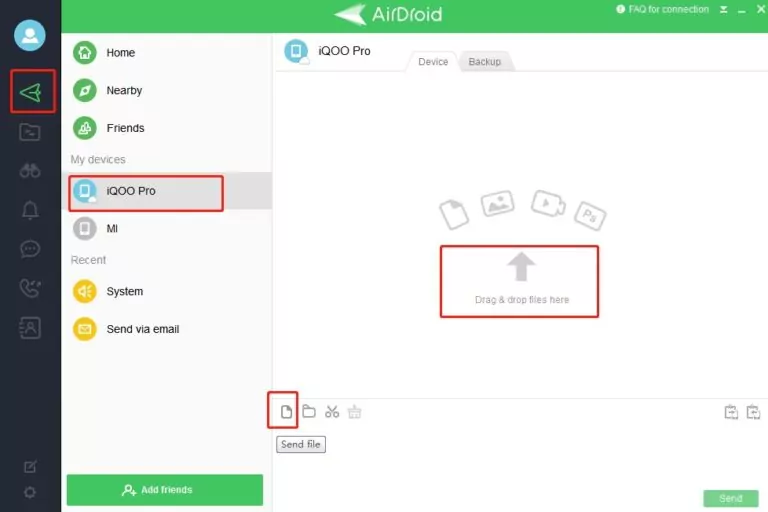
Ngoài ra, AirDroid còn có phiên bản web cho phép bạn chia sẻ tệp trực tiếp qua trình duyệt.
Tải AirDroid miễn phí và trải nghiệm những tính năng tuyệt vời mà ứng dụng mang lại.
Các Câu Hỏi Thường Gặp
1. Tại sao Facebook không tải được bài viết?
Nếu Facebook không tải được bài viết hoặc ảnh, nguyên nhân có thể do: kết nối mạng yếu, lỗi bộ nhớ đệm, trục trặc thiết bị hoặc bạn đang dùng phiên bản Facebook đã lỗi thời.
2. Tại sao tôi không xem được ảnh của bạn bè trên Facebook?
Người bạn tìm kiếm trên Facebook có thể đã thiết lập quyền riêng tư cho bài đăng. Bạn chỉ xem được ảnh được chia sẻ ở chế độ “Công khai” hoặc “Bạn bè” nếu vẫn còn trong danh sách bạn bè.
Kết Luận
Sau khi đọc hướng dẫn này, bạn đã hiểu rõ nguyên nhân Facebook không hiển thị ảnh và cách khắc phục. Hy vọng bạn sẽ giải quyết được vấn đề và tiếp tục tận hưởng trải nghiệm Facebook vui vẻ.
Bên cạnh đó, bạn có thể sử dụng AirDroid Personal để chia sẻ ảnh, video giữa các thiết bị khác nhau. Ứng dụng đa năng này còn cung cấp nhiều tính năng quản lý điện thoại từ xa mà bạn không nên bỏ lỡ.


Để lại một trả lời.