Bạn có thể xem lịch sử sao chép gần đây trên nhiều điện thoại Android trực tiếp thông qua bàn phím. Chạm vào một trường văn bản, sau đó tìm biểu tượng clipboard hoặc truy cập nó thông qua menu của bàn phím (thường là biểu tượng ba chấm). Tính năng này thường hiển thị vài mục đã sao chép gần nhất.
[Đã cập nhật] Cách xem lịch sử Clipboard trên điện thoại Android ?
Bạn đang thắc mắc văn bản đã sao chép trên điện thoại Android đi đâu hoặc làm sao để khôi phục nội dung đã sao chép trước đó? Không giống như hệ thống máy tính, Android không có sẵn tính năng lưu lịch sử clipboard mặc định.Nhưng đừng lo, vẫn có những cách đáng tin cậy để xem, truy cập và quản lý lịch sử clipboard.
rong hướng dẫn này, chúng tôi sẽ chỉ bạn các cách tốt nhất để xem lịch sử clipboard trên Android.. Dù bạn muốn khôi phục đoạn nội dung đã mất hay đồng bộ clipboard giữa điện thoại và máy tính, chúng tôi đều có giải pháp cho bạn.
Tính năng Clipboard trên Android là gì?
Clipboard trên Android là một vùng lưu trữ tạm thời dùng để chứa văn bản hoặc hình ảnh mà bạn đã sao chép hoặc cắt, cho phép bạn dán chúng ở nơi khác. Tuy nhiên, dữ liệu này không được lưu vĩnh viễn; nó thường chỉ tồn tại trong thời gian ngắn và có thể bị ghi đè khi bạn sao chép nội dung mới.
Hơn nữa, bắt đầu từ Android 10, Google đã siết chặt quyền truy cập clipboard vì lý do bảo mật. Các ứng dụng chạy nền không còn có thể truy cập dữ liệu clipboard trừ khi chúng đang được sử dụng trực tiếp, khiến các ứng dụng quản lý clipboard bên thứ ba hoạt động kém ổn định hơn
4 cách tốt nhất để xem lịch sử Clipboard trên Android
Do những giới hạn này, nhiều người dùng đang tìm cách xem và quản lý lịch sử clipboard trên Android. Dưới đây là 4 cách tốt nhất để xem lịch sử clipboard trên Android.
Nếu bạn cũng đang sử dụng thiết bị Windows, hãy tìm hiểu thêm trong hướng dẫn đầy đủ của chúng tôi về cách xem lịch sử clipboard trên Windows.
1. Xem lịch sử Clipboard trên Android qua Gboard
Google Keyboard, thường được gọi là Gboard, là một trong những ứng dụng bàn phím phổ biến nhất trên toàn thế giới. Ứng dụng này được cài sẵn trên hầu hết các điện thoại Android và cung cấp nhiều tính năng hữu ích như chỉnh sửa, quản lý và ghim các mục trong clipboard.
Nếu điện thoại Android của bạn chưa có Gboard, bạn có thể dễ dàng cài đặt miễn phí từ Google Play Store. Sau khi cài đặt, hãy đặt nó làm bàn phím mặc định
Sau khi hoàn tất, hãy làm theo các bước sau để xem lịch sử clipboard trên Gboard:
Step 1: Mở bất kỳ ứng dụng nào cho phép nhập văn bản, như Tin nhắn, Ghi chú hoặc Email.
Bước 2: Nhấn vào ô nhập văn bản để mở bàn phím. Sau đó, nhấn vào biểu tượng clipboard trên thanh công cụ phía trên bàn phím.
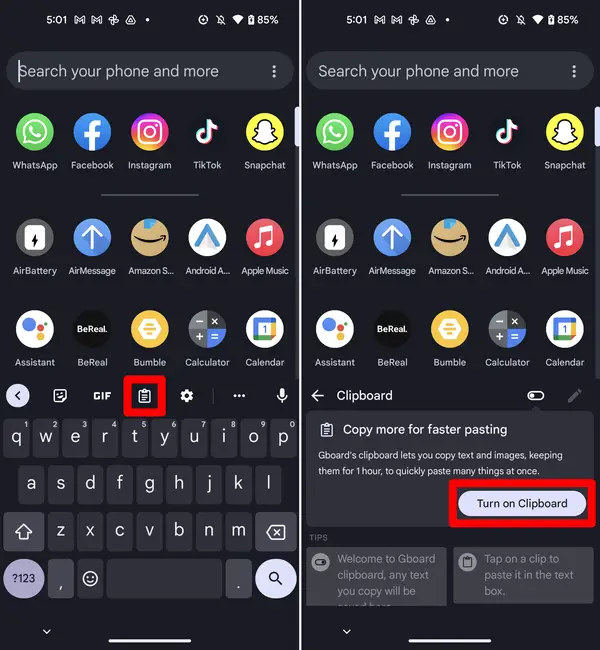
Bước 3: Nhấn “Bật Clipboard” nếu tính năng này chưa được kích hoạt.
(Nếu không thấy tùy chọn Clipboard, hãy nhấn vào biểu tượng ba chấm và chọn Clipboard.)
Mẹo: Gboard sẽ tự động lưu những nội dung bạn sao chép trong tối đa 1 giờ. Nếu bạn muốn lưu một mục vĩnh viễn, hãy nhấn vào biểu tượng ghim bên cạnh nó.
2. Xem lịch sử Clipboard trên Android qua Gboard
Nếu bạn đang sử dụng điện thoại Samsung, bàn phím tích hợp sẵn cũng có trình quản lý clipboard cho phép bạn xem và truy cập các mục đã sao chép gần đây. Hãy làm theo các bước dưới đây để xem lịch sử clipboard trên Samsung:
Bước 1: Mở ứng dụng Ghi chú, Tin nhắn, Email hoặc bất kỳ ứng dụng nào nơi bạn muốn dán nội dung đã sao chép.
Bước 2: Chạm và giữ vào vùng nhập văn bản cho đến khi menu xuất hiện.
Bước 3: Nhấn vào "Clipboard" để mở các mục clipboard gần đây. (Nếu không thấy tùy chọn Clipboard, hãy nhấn biểu tượng ba dấu chấm rồi chọn "Clipboard")
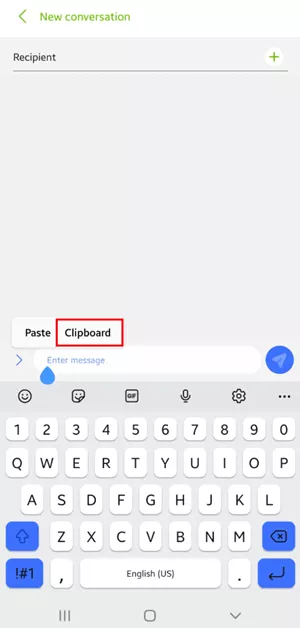
Bước 4: Bạn sẽ thấy tất cả các văn bản đã sao chép được sắp xếp theo thứ tự thời gian.
Mẹo: Clipboard của Samsung có tính “lưu lâu” hơn so với Gboard, nó vẫn được giữ ngay cả sau khi khởi động lại, trừ khi bạn xóa thủ công. Trên một số thiết bị Samsung, bạn cũng có thể truy cập nó thông qua Edge Panel để mở nhanh hơn.
3. Xem lịch sử Clipboard trên Android qua Microsoft SwiftKey
SwiftKey, được phát triển bởi Microsoft, là một ứng dụng bàn phím Android phổ biến khác có hỗ trợ lịch sử clipboard và đồng bộ hóa. Ứng dụng này cũng cho phép bạn ghim các mục để lưu vĩnh viễn. Để bật lịch sử clipboard trong SwiftKey:
Bước 1: Tải xuống và đặt Microsoft SwiftKey làm bàn phím mặc định của bạn.
Bước 2: Mở bất kỳ ô nhập văn bản nào để hiển thị bàn phím.
Bước 3: Nhấn vào Clipboard trên thanh công cụ của bàn phím.
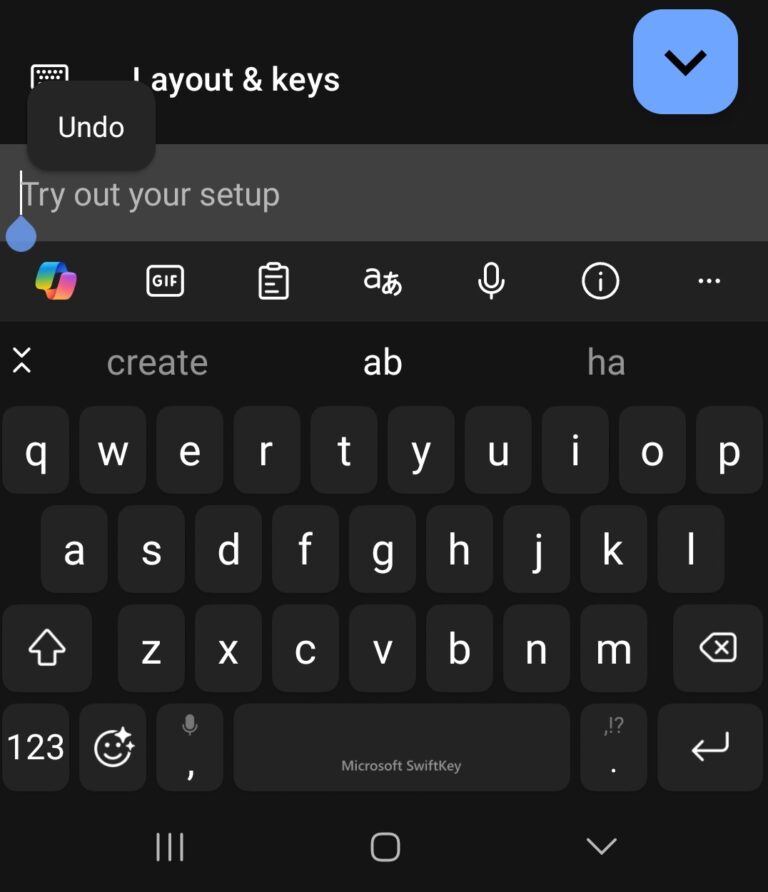
Bước 4: Bạn sẽ thấy các mục đã sao chép gần đây. Nhấn vào bất kỳ mục nào để dán.
Mẹo: Nếu bạn đăng nhập bằng tài khoản Microsoft, bạn có thể bật đồng bộ clipboard đa thiết bị giữa điện thoại Android và máy tính Windows.
4. Ứng dụng bên thứ ba để xem lịch sử Clipboard trên Android
Nếu bàn phím hiện tại của bạn không hỗ trợ lịch sử clipboard—hoặc bạn muốn kiểm soát nội dung đã sao chép tốt hơn—thì các ứng dụng quản lý clipboard bên thứ ba là một lựa chọn đáng cân nhắc. Tuy nhiên, do chính sách quyền riêng tư mới của Android, nhiều ứng dụng bị hạn chế quyền truy cập clipboard, nhưng một số vẫn hoạt động tốt nếu được thiết lập đúng cách. Dưới đây là các ứng dụng clipboard tốt nhất cho Android:
● Clipboard Manager – Dễ sử dụng; hỗ trợ danh mục, ghim và truy cập nhanh.
● Clipto Pro – Đồng bộ đa nền tảng và có tính năng tìm kiếm/thẻ mạnh mẽ.
● Clip Stack – Nhẹ và mã nguồn mở; hoạt động tốt nhất trên các phiên bản Android cũ.
Trong số này, Clipboard Manager là lựa chọn thân thiện với người dùng nhất cho đa số người dùng. Cách sử dụng như sau:
Bước 1: Tải và cài đặt Clipboard Manager từ Google Play Store.
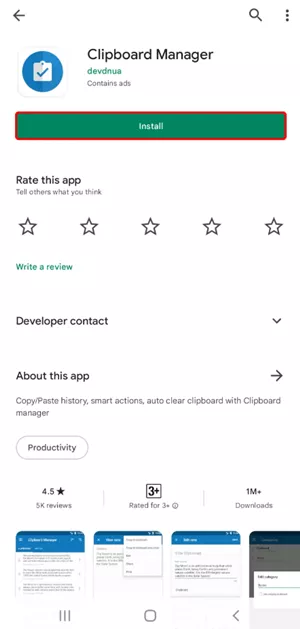
Bước 2: Sao chép một vài đoạn văn bản trên điện thoại của bạn.
Bước 3: Mở ứng dụng và nhấn vào Clipboard để xem các nội dung đã lưu.
Từ đó, bạn có thể sắp xếp nội dung vào thư mục, ghim các mục quan trọng hoặc tìm kiếm trong lịch sử clipboard.
Lưu ý: Một số tính năng có thể không hoạt động đúng trên Android 10 trở lên nếu ứng dụng không được cấp quyền đặc biệt hoặc không được đặt làm phương thức nhập mặc định.
Mẹo bổ sung: Đồng bộ dữ liệu Clipboard giữa điện thoại và PC
Bạn đã bao giờ muốn dán văn bản đã sao chép từ điện thoại sang máy tính hoặc ngược lại chưa? Với AirDroid Web, việc này trở nên rất dễ dàng.
Chỉ cần cài đặt ứng dụng AirDroid Personal trên điện thoại và kết nối với máy tính. Sau khi liên kết, bạn có thể chia sẻ nội dung clipboard giữa các thiết bị ngay lập tức chỉ với một cú nhấp chuột. AirDroid hỗ trợ đồng bộ clipboard đa nền tảng giữa Android, Windows, macOS và cả iOS, giúp nó trở thành một trong số ít công cụ thực sự kết nối thiết bị di động với máy tính để bàn.
Các tính năng nổi bật khác:
● Điều khiển điện thoại Android từ xa qua trình duyệt web
● Quản lý toàn bộ file và thư mục trên điện thoại Android
● Chiếu màn hình điện thoại Android lên PC để trải nghiệm màn hình lớn hơn
● Nhận và trả lời tin nhắn SMS trực tiếp trên máy tính
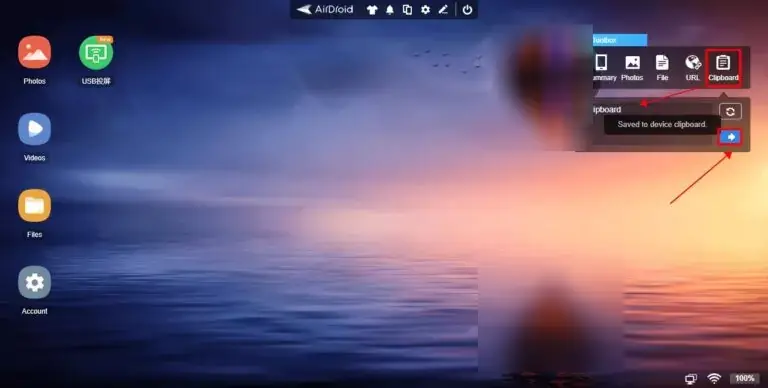
Hướng dẫn chuyển dữ liệu clipboard:
Bước 1: Đăng ký tài khoản AirDroid và đăng nhập trên Android hoặc iPhone của bạn.
Bước 2: Truy cập web.airdroid.com trên trình duyệt và dùng mã QR hoặc địa chỉ IP để kết nối hai thiết bị.
Bước 3: Đi tới Toolbox ở góc trên bên phải và chọn tùy chọn Clipboard.
Bước 4: Dán nội dung clipboard vào ô văn bản và nhấn nút Send để đồng bộ văn bản sang điện thoại.
Kết luận
Đó là tất cả những gì bạn cần biết về cách xem lịch sử clipboard trên Android. Mặc dù không phải thiết bị nào cũng có sẵn trình quản lý clipboard, bạn vẫn có thể truy cập và quản lý lịch sử clipboard bằng các công cụ như Gboard, bàn phím Samsung hoặc ứng dụng bên thứ ba đáng tin cậy.
Nếu muốn nâng cao hơn, AirDroid Personal giúp bạn đồng bộ nội dung clipboard giữa điện thoại và máy tính mà không cần dây cáp. Hãy thử và trải nghiệm việc chia sẻ clipboard đa thiết bị liền mạch.
Câu hỏi thường gặp
Cách xem lịch sử sao chép trên Android mà không cần ứng dụng?

Làm thế nào để khôi phục lịch sử clipboard cũ trên Android?
Hầu hết clipboard tích hợp trên bàn phím chỉ lưu trữ một vài mục gần đây. Để khôi phục lịch sử clipboard cũ hơn, bạn có thể cần sử dụng ứng dụng quản lý clipboard của bên thứ ba có khả năng lưu lịch sử mở rộng. Một số ứng dụng này cũng cung cấp tính năng sao lưu.
Tuy nhiên, bạn cũng có thể tìm thấy nhiều công cụ khôi phục dữ liệu trên internet tuyên bố có thể khôi phục lịch sử clipboard trên Android. Trước khi sử dụng các chương trình như vậy, hãy đảm bảo kiểm tra tính xác thực của chúng để tránh rủi ro.
Ứng dụng Clipboard tốt nhất cho Android là gì?
Một số ứng dụng Clipboard phổ biến khác dành cho Android bao gồm:
- Clipboard Manager
- Clipper
- Clip Stack - Clipboard Manager
- Copy Bubble
Android có thể khôi phục dữ liệu clipboard đã bị xóa không?
Sau khi một mục bị xóa khỏi lịch sử clipboard (do tự động xóa vì giới hạn hoặc bị xóa thủ công), thông thường sẽ không thể khôi phục lại, trừ khi bạn đang sử dụng ứng dụng quản lý clipboard của bên thứ ba có tính năng sao lưu hoặc lưu lịch sử mở rộng riêng.


Thảo luận
Câu hỏi liên quan đến sản phẩm?Liên hệ đội ngũ hỗ trợ của chúng tôi để có giải pháp nhanh chóng>


Để lại một trả lời.