Cách Unroot Android Sạch Hoàn Toàn: 3 Phương Pháp Hiệu Quả Nhất
Bạn vừa mới root thiết bị Android của mình, nhưng kết quả lại không như mong đợi. Vậy đâu là cách tốt nhất để xử lý? Chắc chắn bạn sẽ phải thực hiện quy trình unroot (gỡ root) tương đối phức tạp. Có cách nào an toàn và bảo mật để unroot mà không làm hỏng thiết bị không?
Hiện nay trên thị trường có rất nhiều ứng dụng hỗ trợ cả việc root lẫn unroot cho thiết bị Android. Vì vậy, chúng tôi đã chọn lọc và tổng hợp một cẩm nang chi tiết về những cách unroot điện thoại android tốt nhất hiện nay. Hãy cùng khám phá ngay dưới đây.
Những Cách Unroot Thiết Bị Android Hiệu Quả Nhất
Có rất nhiều cách để unroot Android 10 hoặc các phiên bản khác. Tuy nhiên, điều này có thể gây không ít khó khăn cho những ai không quá rành về công nghệ. Chính vì thế, chúng tôi đã tối ưu danh sách các phương pháp gỡ root an toàn và hiệu quả nhất dưới đây dành cho bạn.
Unroot Thiết Bị Android Bằng SuperSU
Trước tiên, hãy nói về một trong những ứng dụng quản lý root phổ biến nhất cho Android – đó là SuperSU. Đây là ứng dụng hàng đầu giúp bạn quản lý quyền truy cập superuser cho từng ứng dụng trên thiết bị đã root. Nếu bạn đã sử dụng thiết bị root một thời gian, rất có thể bạn đã cài sẵn SuperSU.
SuperSU cũng là một trong những giải pháp đơn giản nhất để gỡ root, vì toàn bộ quy trình đều được thực hiện trực tiếp ngay trên điện thoại. Dưới đây là các bước unroot bằng SuperSU để bạn tham khảo. Ngoài ra, sau này nếu có nhu cầu, bạn vẫn có thể dùng chính công cụ này để root lại điện thoại Android đã unroot.
- Bước 1: Mở ứng dụng SuperSU trên điện thoại. Bạn sẽ thấy ứng dụng này trong danh sách ứng dụng.
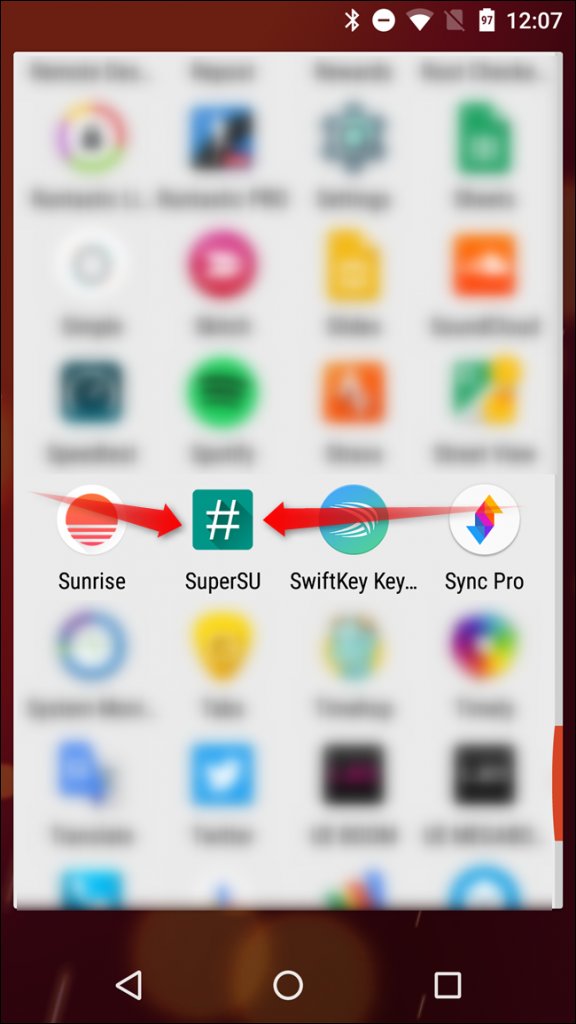
- Bước 2: Sau khi mở ứng dụng, vuốt sang phần cài đặt hoặc nhấn vào tab cài đặt.
- Bước 3: Kéo xuống cuối cùng đến mục "Cleanup". Tại đây, bạn sẽ thấy tùy chọn "Full unroot".
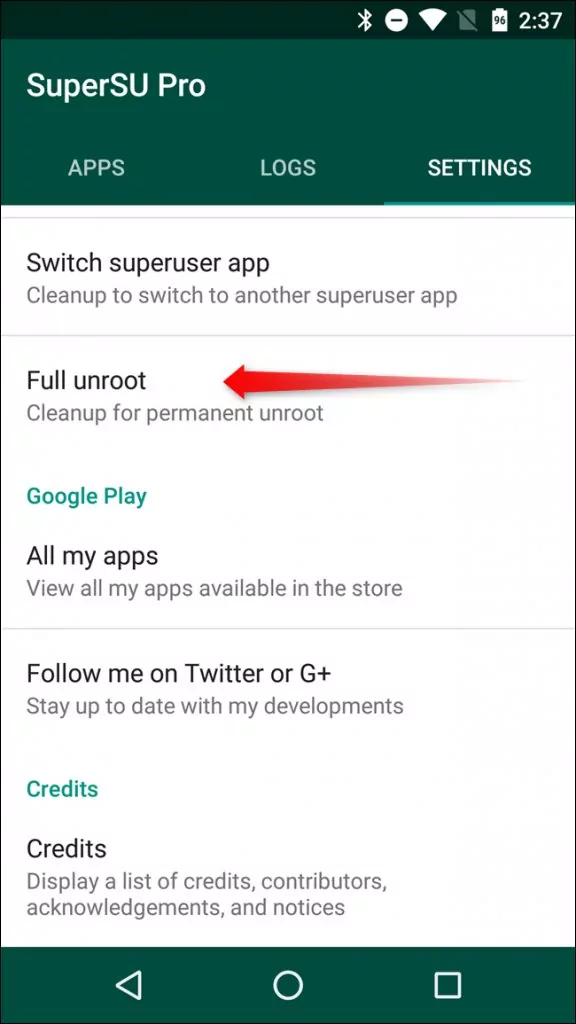
- Bước 4: Khi nhấn vào tùy chọn này, một thông báo sẽ hiện lên giải thích về việc unroot. Nếu bạn root máy bằng phương pháp truyền thống, đây sẽ là thông báo duy nhất, hãy nhấn tiếp tục để unroot.
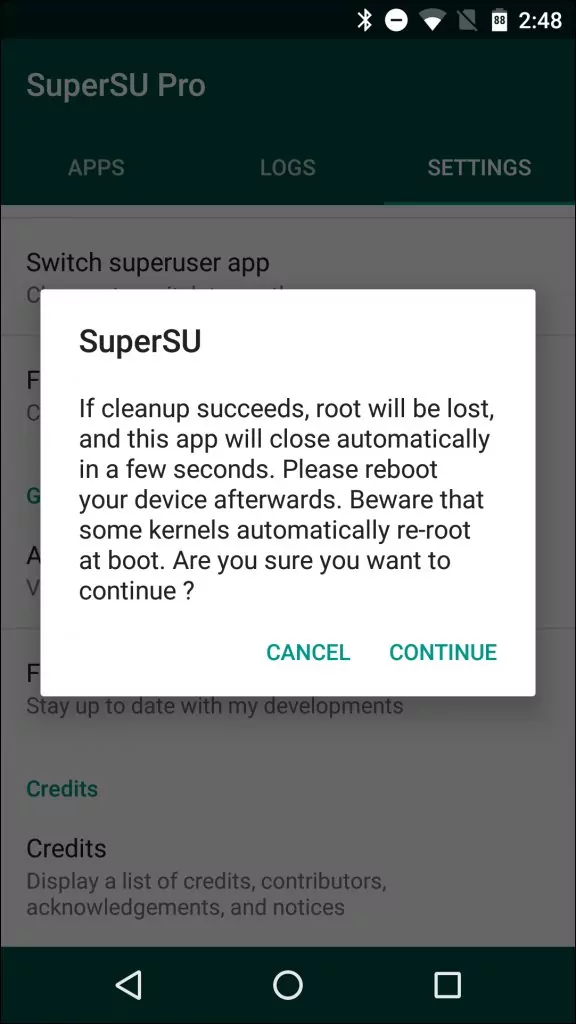
- Bước 5: Sau đó, khởi động lại điện thoại để hoàn tất quá trình unroot. Tuy nhiên, nếu bạn sử dụng phương pháp root systemless (không can thiệp hệ thống), sẽ có thêm một bước nữa sau khi nhấn tiếp tục ở bước 4.
Một thông báo khác sẽ xuất hiện hỏi bạn có muốn khôi phục boot image gốc sau khi unroot không. Điều này rất quan trọng nếu bạn định bán máy hoặc muốn cập nhật Android mới nhất. Nếu bạn cần, hãy nhấn "Yes", còn không thì chọn "No". Sau đó, khởi động lại điện thoại như bình thường là xong.
Ưu Điểm
- Root và unroot điện thoại cực kỳ dễ dàng
- Miễn phí tải về và sử dụng
- Unroot chỉ với một lần nhấn
Nhược Điểm
- Cần có kiến thức kỹ thuật nhất định
- Yêu cầu cài đặt TWRP recovery
- Cần flash các file image
- Chỉ là ứng dụng hỗ trợ root và unroot
Unroot Thiết Bị Android Bằng KingRoot
KingRoot là một ứng dụng tuyệt vời khác hỗ trợ cả root và unroot điện thoại. Cách sử dụng rất đơn giản, bạn có thể root hoặc unroot điện thoại Android chỉ với vài thao tác. Ứng dụng này tương thích với hầu hết các thương hiệu Android lớn nhỏ. Dưới đây là hướng dẫn unroot bằng KingRoot.
- Bước 1: Nếu chưa có, bạn hãy tải và cài đặt KingRoot.
- Bước 2: Sau khi cài đặt, mở ứng dụng từ menu màn hình chính.
- Bước 3: Ở góc trên bên phải màn hình, nhấn vào biểu tượng 3 chấm và vào phần cài đặt.
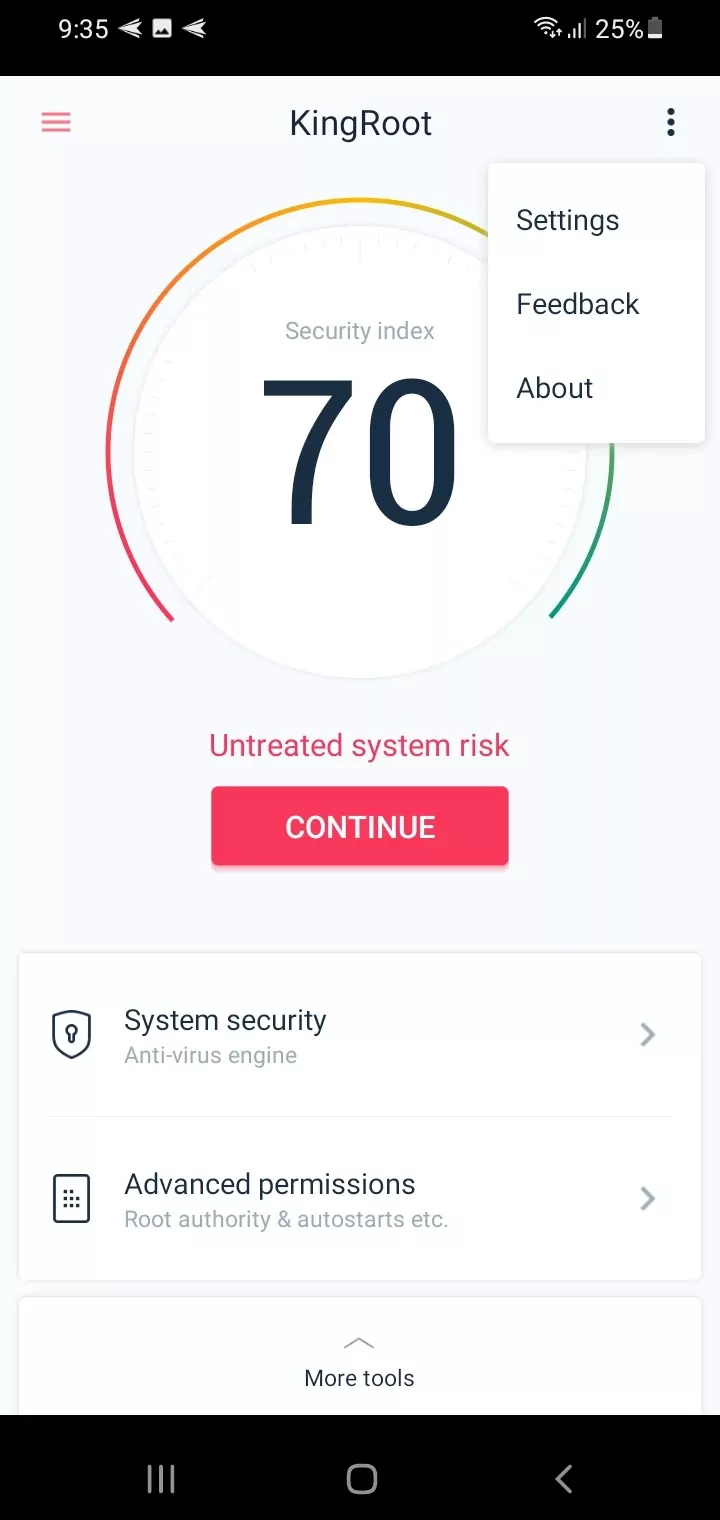
- Bước 4: Trong phần cài đặt, tìm mục "Root Authorization" và tắt nó bằng cách gạt công tắc bên cạnh.
- Bước 5: Sau khi tắt, kéo xuống cuối cùng chọn "Uninstall KingRoot" để gỡ cài đặt ứng dụng.
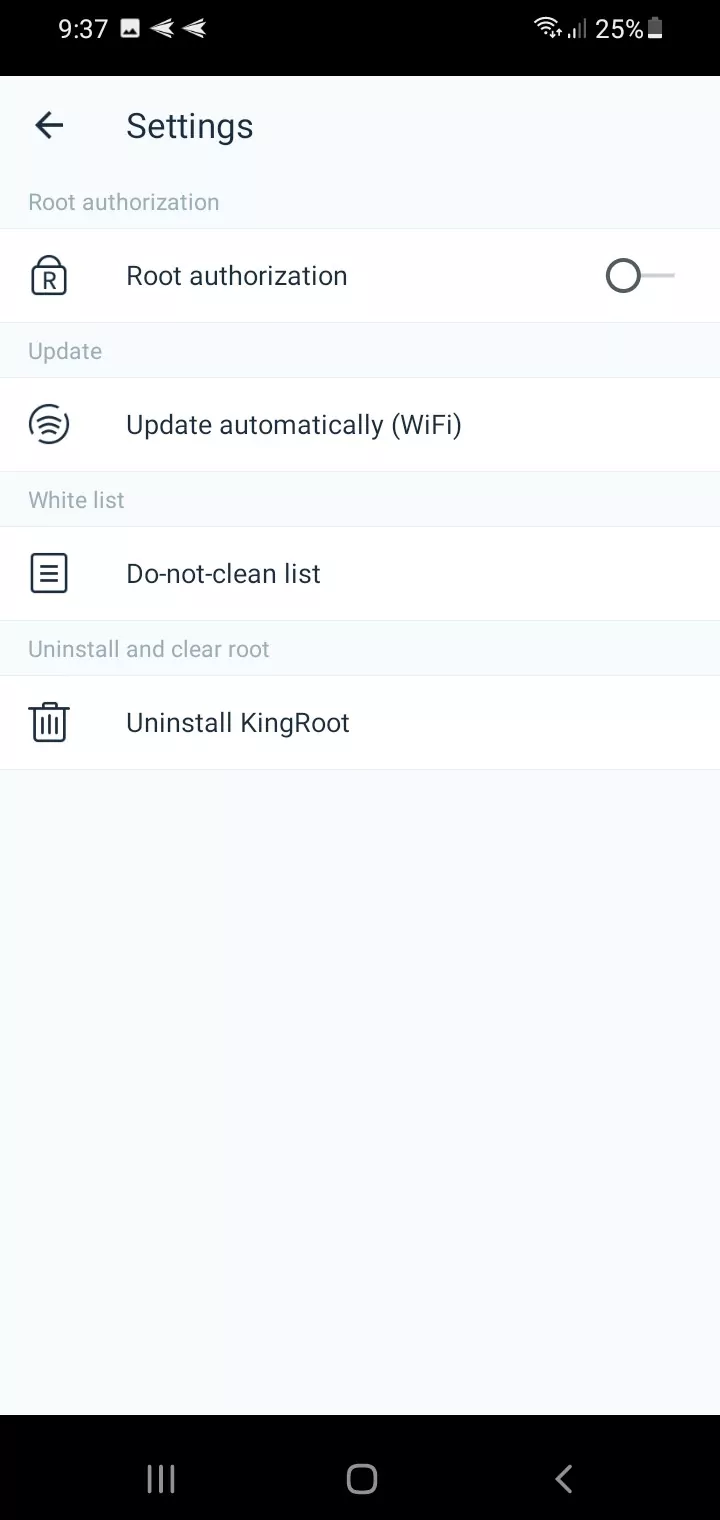
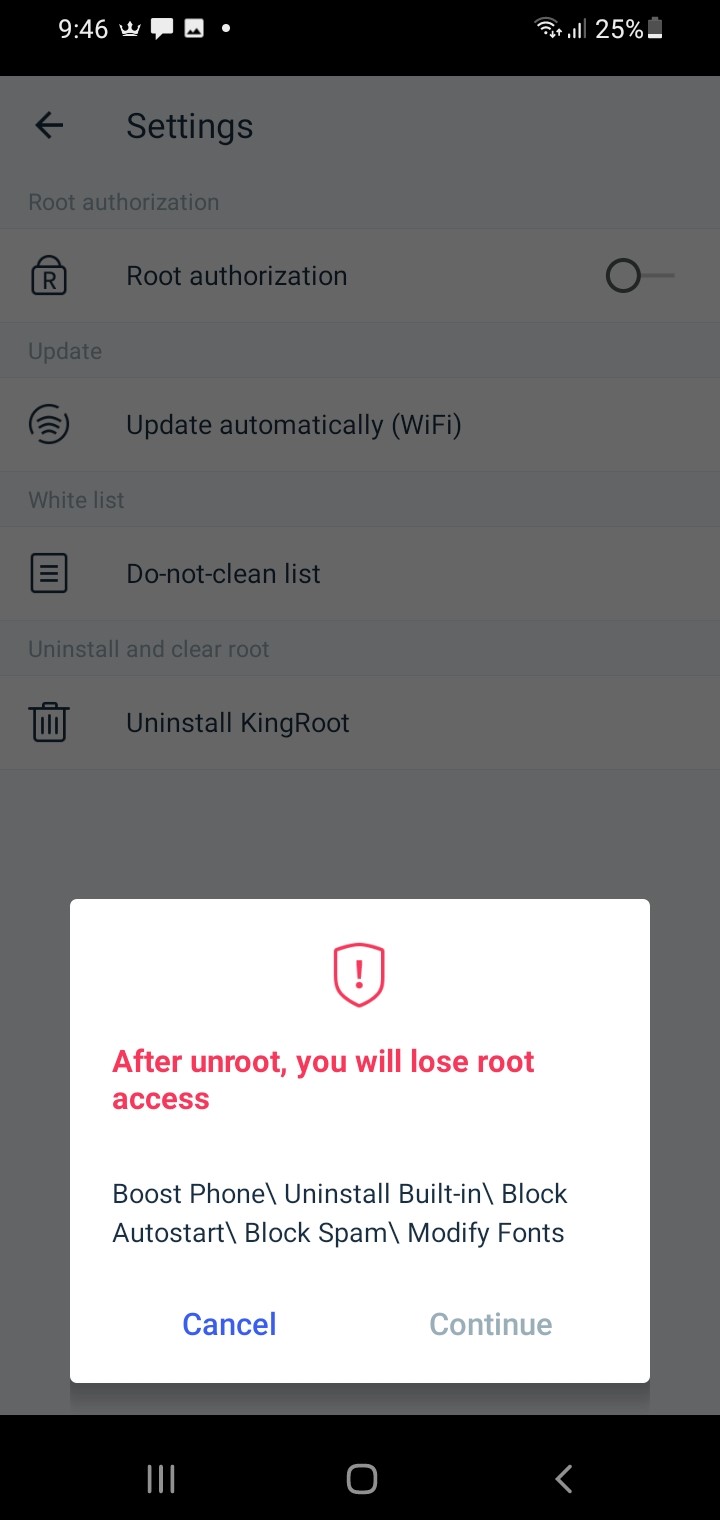
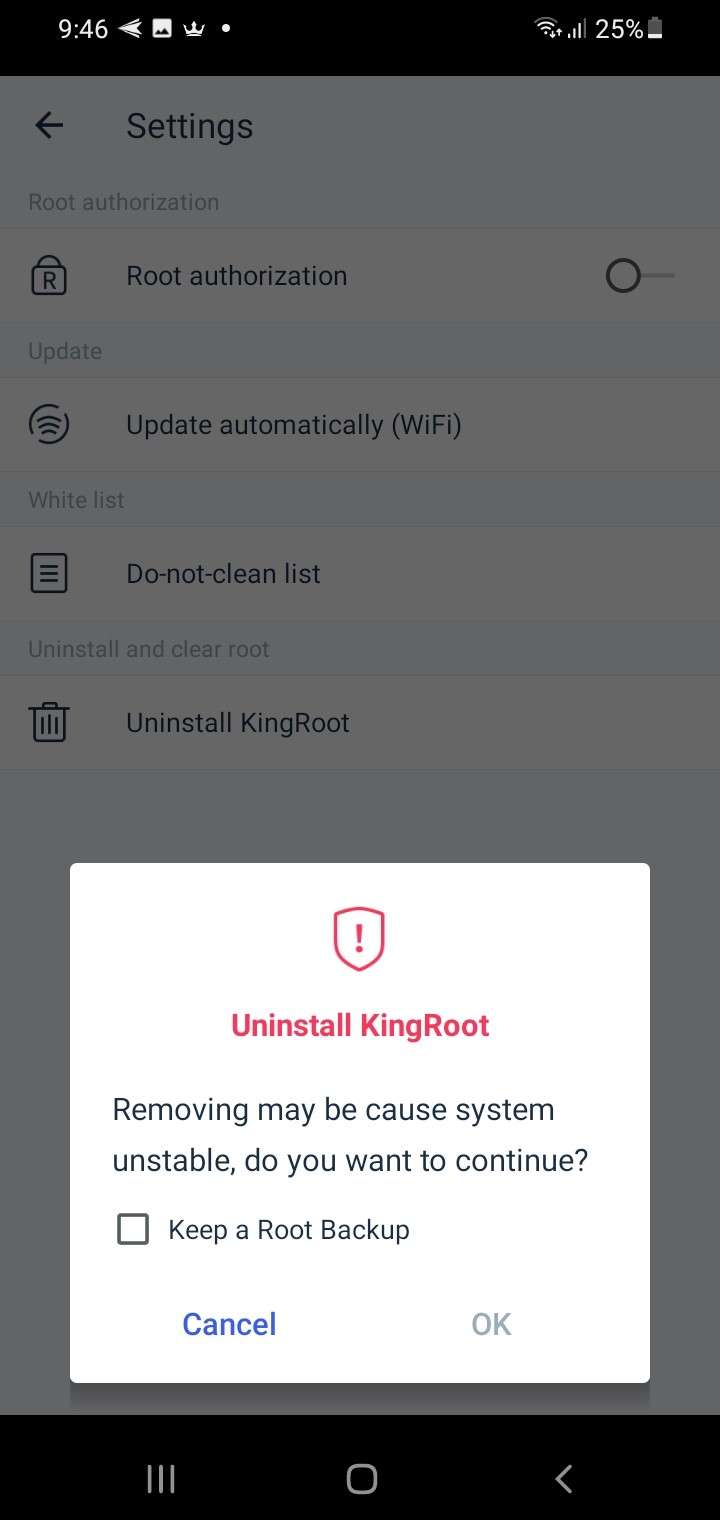
- Bước 6: Một thông báo sẽ hiện lên cảnh báo về việc gỡ cài đặt, hãy nhấn tiếp tục. Ở thông báo tiếp theo, bỏ chọn "keep root back up" rồi nhấn OK. Như vậy là hoàn tất.
Thiết bị của bạn sẽ mất vài phút để unroot và có thể tự động khởi động lại trong quá trình này. Sau khi khởi động lại, điện thoại của bạn đã được unroot hoàn toàn.
Ưu Điểm
- Dễ dàng root hoặc unroot điện thoại Android
- Tương thích với hầu hết các thương hiệu Android lớn nhỏ
- Unroot chỉ với một lần nhấn
- Hoàn toàn miễn phí
Nhược Điểm
- Chỉ là ứng dụng hỗ trợ root và unroot
Unroot Bằng Trình Quản Lý File – AirDroid Personal
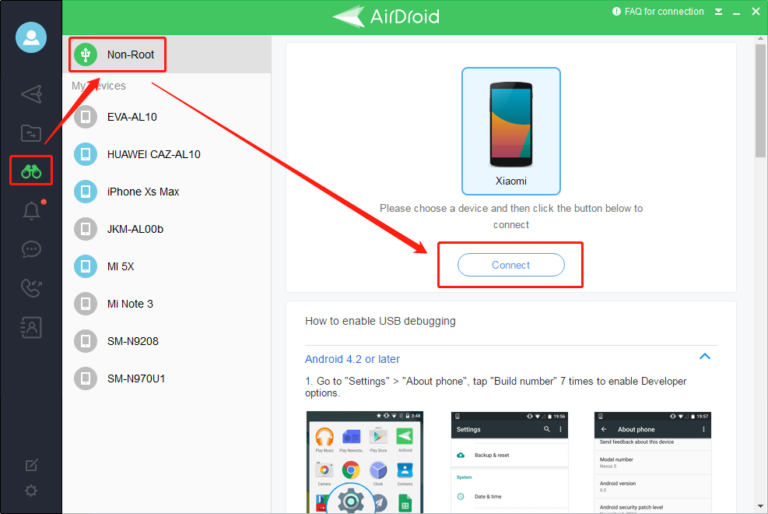
Một giải pháp thay thế thông minh khác là thiết lập chế độ "Không root" (Non-Root) trên thiết bị Android. Phương pháp này giúp bạn có đầy đủ quyền truy cập và kiểm soát điện thoại từ máy tính một cách an toàn mà không cần phải bẻ khóa hệ thống. Chúng tôi khuyến nghị sử dụng AirDroid Personal – ứng dụng quản lý thiết bị Android đa năng, không chỉ quản lý file mà còn hỗ trợ chuyển file, điều khiển từ xa, v.v.
Ưu Điểm
- Thiết lập không root an toàn
- Quản lý file hiệu quả
- Có chức năng ghi màn hình, sao lưu file qua USB, internet hoặc Wi-Fi
- Có thể điều khiển điện thoại Android từ máy tính
- Xem và ghi lại màn hình điện thoại mà không cần root
Nhược Điểm
- Bản miễn phí giới hạn dung lượng file khi chuyển và tổng số lần chuyển trong mỗi phiên
Nên Chọn Phương Án Nào?
Mỗi giải pháp đều sở hữu những thế mạnh và hạn chế riêng. Tuy nhiên, nếu xét về lợi ích lâu dài thì AirDroid là lựa chọn tối ưu nhất. Mặc dù không đi theo hướng "một chạm" đơn giản như hai công cụ gỡ root ở trên, nhưng AirDroid lại sở hữu hệ sinh thái tính năng vô cùng vượt trội.
Với hai ứng dụng SuperSU và KingRoot, sau khi quá trình gỡ root hoàn tất, vai trò của chúng cũng kết thúc và bạn hầu như sẽ xóa chúng đi. Trong khi đó, AirDroid vẫn giữ nguyên giá trị sử dụng và là trợ lý đắc lực cho bạn ngay cả khi điện thoại đã unroot.
Điểm cộng rất lớn của AirDroid là giúp bạn duy trì các tính năng cao cấp (vốn thường bị mất đi sau khi hủy root máy) như: truy cập hệ thống từ xa, điều khiển thiết bị, quản lý camera từ xa, phản chiếu màn hình, sử dụng bàn phím ảo hay ghi hình màn hình mà không cần can thiệp sâu vào nhân Android. Ngoài ra, ứng dụng còn hỗ trợ chuyển file, SMS & thông báo từ điện thoại sang máy tính theo thời gian thực.
Nếu bạn muốn giữ lại nhiều tiện ích sau khi unroot, chúng tôi khuyên bạn nên sử dụng AirDroid Personal vì đây là công cụ quản lý thiết bị Android tốt nhất hiện nay. Nếu gặp khó khăn trong quá trình sử dụng, bạn có thể tham khảo trang hỗ trợ.
Lời Kết
Trong bài viết này, chúng tôi đã hướng dẫn chi tiết cách unroot thiết bị Android. Với rất nhiều giải pháp khác nhau trên mạng, việc tìm ra phương pháp phù hợp nhất không hề đơn giản. Hy vọng bài viết này đã giúp bạn hiểu rõ hơn về quy trình unroot. Đừng quên tham khảo các sản phẩm mà chúng tôi đã đề cập.
Cảm ơn bạn đã đồng hành cùng chúng tôi tìm kiếm giải pháp unroot Android hiệu quả nhất. Chúc bạn thành công khi unroot thiết bị của mình!
Câu hỏi thường gặp


Để lại một trả lời.