Cách Sao Lưu WhatsApp Lên Google Drive Trên Android Và iPhone: Hướng Dẫn Chi Tiết 2026
Bạn đang muốn sao lưu WhatsApp lên Google Drive nhưng chưa rõ phải bắt đầu từ đâu? Nỗi lo mất sạch các cuộc trò chuyện, hình ảnh hay video quý giá là tâm trạng chung của không ít người dùng. Đừng vội căng thẳng, bài viết sau sẽ dẫn bạn đi qua từng bước cụ thể, áp dụng cho cả Android và iPhone, theo cách dễ nắm bắt nhất. Không cần kiến thức công nghệ cao siêu, chỉ cần làm đúng từng thao tác hướng dẫn là dữ liệu WhatsApp của bạn đã yên vị an toàn trên đám mây.
Cách Sao Lưu WhatsApp Lên Google Drive Trên Android
Sao lưu WhatsApp lên Google Drive là phương án bảo vệ an toàn nhất cho mọi cuộc trò chuyện, hình ảnh, video lẫn tin nhắn thoại của bạn. Trong tình huống điện thoại không may bị mất, bị đánh cắp hoặc khôi phục cài đặt gốc, chỉ cần một bản sao lưu sẵn có trên đám mây, toàn bộ tin nhắn sẽ trở lại đầy đủ chỉ sau vài cú chạm tay.
Cần Chuẩn Bị Gì Trước Khi Bắt Đầu:
- Tài khoản Google đã được thêm sẵn vào điện thoại Android của bạn.
- Google Play Services được cài đặt và cập nhật lên phiên bản mới nhất.
- Còn đủ dung lượng trống trên Google Drive lẫn bộ nhớ máy.
- Kết nối Wi-Fi ổn định (nên ưu tiên dùng để tránh hao dung lượng 3G/4G).
- WhatsApp đã được cài và xác minh thành công bằng số điện thoại đang hoạt động.
Hướng Dẫn Từng Bước Sao Lưu WhatsApp Lên Google Drive Trên Android
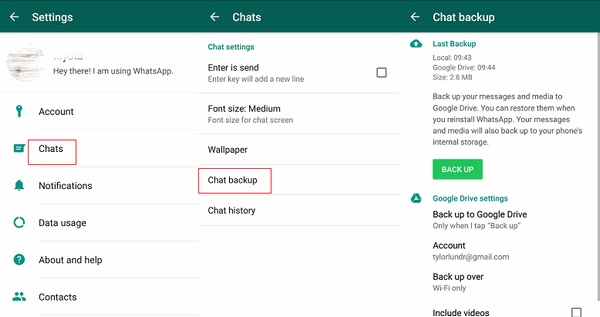
- Bước 1. Mở WhatsApp trên điện thoại Android. Chạm vào biểu tượng ba dấu chấm dọc nằm ở góc trên bên phải.
- Bước 2. Đi tới Cài Đặt (Settings) > Trò Chuyện (Chats) > Sao Lưu Trò Chuyện (Chat Backup). Tại mục "Google Drive settings", chạm Sao Lưu Lên Google Drive (Back up to Google Drive).
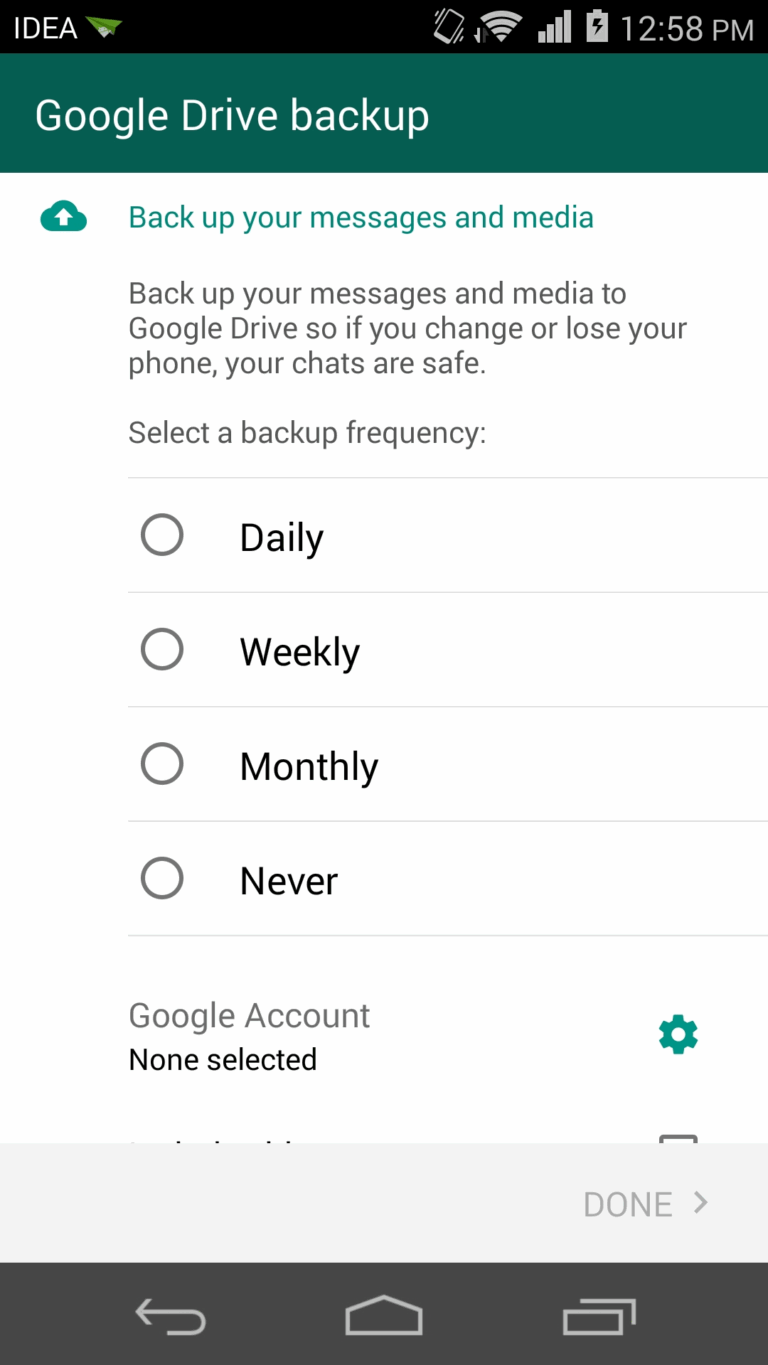
- Bước 3. Chọn tần suất sao lưu mong muốn: Hàng Ngày (Daily), Hàng Tuần (Weekly), Hàng Tháng (Monthly), Không Bao Giờ (Never) hoặc Chỉ Khi Tôi Nhấn "Sao Lưu" (Only when I tap "Back Up").
- Bước 4. Chọn tài khoản Google mà bạn muốn lưu bản sao lưu vào. (Nếu chưa liên kết tài khoản nào, chạm "Thêm Tài Khoản (Add Account)" và đăng nhập.)
- Bước 5. Chạm Sao Lưu Qua (Back Up Over) rồi chọn Wi-Fi hoặc dữ liệu di động (cellular) tùy theo nhu cầu của bạn.
- Bước 6. Bật Bao Gồm Video (Include Videos) nếu muốn sao lưu kèm cả video đã chia sẻ. Chạm nút "Sao Lưu (Back Up)" màu xanh lá để khởi động quá trình sao lưu thủ công ngay tức thì.
Khi hoàn tất, WhatsApp sẽ lưu giữ bản sao lưu của bạn trên đám mây, sẵn sàng cho bạn khôi phục mọi lúc khi cài đặt WhatsApp trên thiết bị mới hoặc sau khi đặt lại máy.
Có Thể Sao Lưu WhatsApp Trên iPhone Lên Google Drive Không?
Đối với người dùng iPhone, có một thực tế cần biết rõ: WhatsApp mặc định chỉ hỗ trợ sao lưu lên iCloud và hoàn toàn không tích hợp với Google Drive. Lý do nằm ở chỗ mỗi nền tảng đều có hệ sinh thái riêng, và iOS của Apple chỉ chăm chăm vào iCloud. Hệ quả là bạn không thể sao lưu WhatsApp trực tiếp lên Google Drive trên iPhone theo cách thông thường.
Tuy vậy, nếu vẫn muốn lưu dữ liệu WhatsApp lên Google Drive để dự phòng, hãy tham khảo các cách đi đường vòng dưới đây.
Cách 1. Sao Lưu Tin Nhắn WhatsApp Lên Google Drive Trên iPhone
- Bước 1. Mở WhatsApp trên iPhone, đi vào đúng cuộc trò chuyện cần sao lưu.
- Bước 2. Chạm vào tên liên hệ hoặc tên nhóm ở phía trên cùng. Kéo xuống và chọn Xuất Trò Chuyện (Export Chat).
- Bước 3. Quyết định Kèm Phương Tiện (Attach Media) hay Không Kèm Phương Tiện (Without Media). Từ menu chia sẻ, chạm Lưu Vào Tệp (Save to Files).
- Bước 4. Lưu file trò chuyện (định dạng .zip hoặc .txt) vào ứng dụng Tệp (Files) trên iPhone.
- Bước 5. Mở ứng dụng Google Drive trên iPhone, chạm nút + (cộng) và tải lên file trò chuyện vừa lưu từ Files.
Cách 2. Sao Lưu Ảnh Và Video WhatsApp Lên Google Drive Trên iPhone
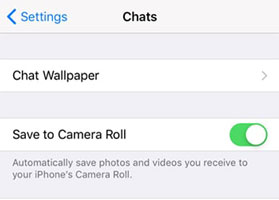
- Bước 1. Mở WhatsApp, vào Cài Đặt (Settings) > Trò Chuyện (Chats) và bật Lưu Vào Ảnh (Save to Camera Roll).
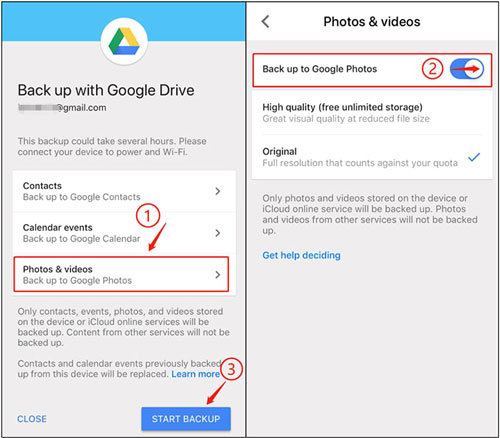
- Bước 2. Mở ứng dụng Google Drive và chạm vào biểu tượng menu.
- Bước 3. Truy cập Cài Đặt (Settings) > Sao Lưu Google Drive (Google Drive Backup).
- Bước 4. Bật tùy chọn Sao Lưu Lên Google Photos (Back up to Google Photos) và kích hoạt sao lưu tự động cho ảnh, video.
- Bước 5. Quay lại trang sao lưu và chạm BẮT ĐẦU SAO LƯU (START BACKUP) để tải toàn bộ ảnh, video WhatsApp lên Google Drive.
Hạn Chế:
- Toàn bộ quá trình diễn ra hoàn toàn thủ công, không có chế độ tự động lập lịch theo chu kỳ như bản sao lưu chính chủ trên Android.
- Không thể khôi phục WhatsApp trên thiết bị khác bằng cách này.
- Không tạo được bản sao lưu trọn vẹn, chỉ chọn lọc theo từng cuộc trò chuyện hoặc ảnh, video riêng lẻ.
- Các bước thao tác khá rườm rà và tiêu tốn thời gian.
Mẹo Bổ Sung: Cách Chuyển Dữ Liệu WhatsApp Sang Thiết Bị Khác
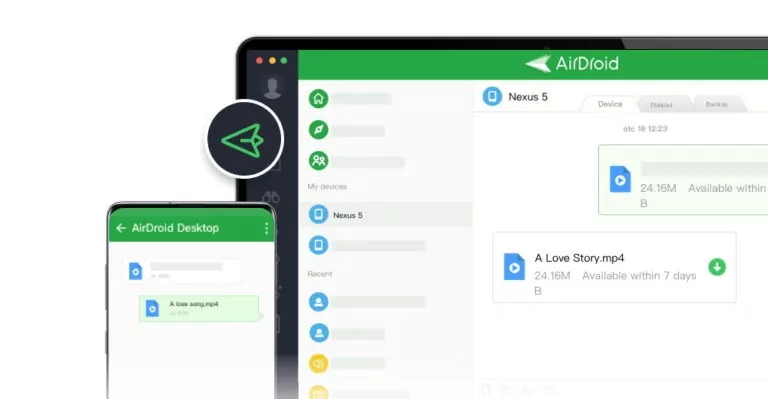
Nếu bạn cần chuyển dữ liệu WhatsApp giữa các thiết bị, chẳng hạn từ Android sang iPhone hoặc sang máy tính để lưu trữ dài hạn, AirDroid Personal là một công cụ rất đáng cân nhắc. Tuy không sao lưu lịch sử trò chuyện theo kiểu Google Drive hay iCloud, AirDroid lại cho phép bạn truy cập và chuyển các file phương tiện trong WhatsApp (ảnh, video, tài liệu...) không dây giữa điện thoại và bất kỳ thiết bị nào khác.
Tính Năng Nổi Bật:
- Chuyển file WhatsApp không dây giữa nhiều thiết bị khác nhau.
- Truy cập và quản lý file của điện thoại Android ngay trên máy tính.
- Dùng WhatsApp trực tiếp trên màn hình máy tính nhờ tính năng điều khiển từ xa.
- Tự động sao lưu ảnh, video từ điện thoại Android một cách liền mạch.
Cách Chuyển File WhatsApp Bằng AirDroid:
- Bước 1. Cài đặt AirDroid Personal trên cả điện thoại lẫn máy tính của bạn.
- Bước 2. Kết nối các thiết bị cùng một mạng Wi-Fi hoặc thông qua chế độ điều khiển từ xa.
- Bước 3. Mở thư mục WhatsApp trên điện thoại Android bằng mục "Tệp (Files)".
- Bước 4. Chọn và chuyển các file bạn cần sang thiết bị đích.
Các Vấn Đề Thường Gặp Khi Sao Lưu WhatsApp Lên Google Drive
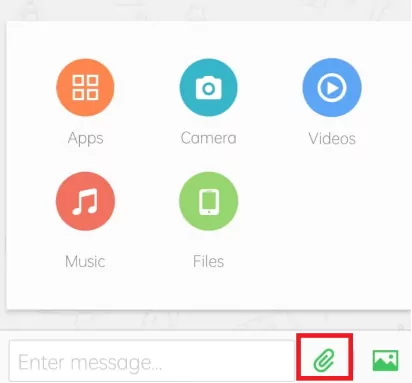
Sao lưu lên Google Drive sẽ rất êm xuôi miễn không có trục trặc nào cản đường. Sau đây là các sự cố hay xảy ra cùng cách khắc phục nhanh gọn:
1. Không Nhận Diện Được Tài Khoản Google
Khi WhatsApp không tìm thấy tài khoản Google, hãy chắc chắn bạn đã thêm đúng tài khoản đó vào cài đặt điện thoại. Vào Cài Đặt thiết bị > Tài Khoản và rà soát lại. Quan trọng hơn nữa, hãy cập nhật Google Play Services lên bản mới nhất vì WhatsApp phụ thuộc trực tiếp vào dịch vụ này để hoàn tất sao lưu.
2. Sao Lưu Bị Kẹt Ở "Đang Chuẩn Bị Sao Lưu"
Tình trạng này thường bắt nguồn từ bộ nhớ đệm quá tải hoặc thiết bị đã cạn dung lượng. Hãy thử xóa bộ nhớ đệm của WhatsApp trong phần cài đặt, khởi động lại máy, sau đó kiểm tra kỹ kết nối Wi-Fi cùng dung lượng còn trống.
3. Không Đủ Dung Lượng Trên Google Drive
Khi Google Drive không còn chỗ trống, mọi nỗ lực sao lưu đều sẽ thất bại. Mở ứng dụng Google Drive, dọn dẹp những bản sao lưu cũ hoặc các file không cần thiết để giải phóng không gian. Trong trường hợp dữ liệu quá nhiều, bạn có thể nâng cấp gói lưu trữ Google Storage để có thêm dung lượng.
4. Sự Cố Kết Nối Mạng
Kết nối mạng yếu hoàn toàn đủ sức làm gián đoạn quá trình sao lưu. Hãy chắc chắn điện thoại đang kết nối Wi-Fi đủ mạnh, đồng thời tắt chế độ tiết kiệm pin và chế độ tiết kiệm dữ liệu vì hai chế độ này thường chặn WhatsApp chạy nền.
Kết Luận
Nắm vững cách sao lưu WhatsApp lên Google Drive sẽ giúp bạn an tâm bảo vệ cuộc trò chuyện, hình ảnh và video trước mọi rủi ro mất mát bất ngờ. Android hỗ trợ thao tác này một cách trực tiếp và dễ dàng, còn người dùng iPhone buộc phải vận dụng các cách đi đường vòng đã trình bày ở trên. Giờ đây, bạn đã có trong tay những bước căn bản cùng giải pháp xử lý sự cố để giữ an toàn cho dữ liệu WhatsApp. Nếu cần chuyển file WhatsApp sang thiết bị khác, hãy thử ngay AirDroid Personal để có trải nghiệm chuyển dữ liệu nhanh gọn và không dây.
Các Câu Hỏi Thường Gặp


Để lại một trả lời.