Tại sao những bức ảnh trên thư viện Android biến mất, làm cách nào để khắc phục nó?
Ảnh đã trở thành một phần rất lớn trong cuộc sống của chúng ta. Thật đáng tiếc khi bạn nhận ra rằng mình đã làm mất một số bức ảnh đẹp nhất trong thư viện điện thoại. Đây là điều mà rất nhiều người dùng Android đã từng trải qua
Bài viết này sẽ tìm hiểu những nguyên nhân chính khiếnảnh trên Androidbiến mất khỏi thư viện và đưa ra một số cách đơn giản để khôi phục lại chúng
Phần 1: Tại sao ảnh của tôi biến mất khỏi thư viện Android
TCó nhiều khả năng khiến ảnh trong thư viện biến mất khỏi thiết bị Android của bạn mà không rõ lý do, vì vậy bạn có thể cảm thấy bối rối. Tuy nhiên, nhìn chung có thể có những nguyên nhân sau đây, bạn có thể kiểm tra lần lượt từng mục.
1. Xóa nhầm
Đôi khi bạn có thể vô tình xóa ảnh trong lúc sắp xếp thư viện.Ngoài ra, các ứng dụng dọn dẹp hoặc tối ưu hóa cũng có thể tự động xóa những gì chúng cho là “tệp rác”, và điều này có thể bao gồm cả ảnh của bạn.
2. Cập nhật hệ thống
Sau khi cập nhật hệ thống, đôi khi các tệp và dữ liệu ứng dụng có thể bị đặt sai vị trí hoặc bị xóa. Ảnh của bạn có thể biến mất vì bản cập nhật khiến ứng dụng thư viện phải làm mới hoặc đặt lại.
3. Lỗi ứng dụng thư viện ảnh
Nếu ứng dụng Thư viện (Gallery) hoạt động không đúng hoặc bộ nhớ đệm (cache) bị lỗi, ảnh của bạn có thể không hiển thị dù chúng vẫn còn trên thiết bị.
4. Thiết lập sao lưu lên cloud
Nếu điện thoại của bạn được cài đặt tự động sao lưu và xóa ảnh sau khi tải lên đám mây (như Google Photos), thì ảnh có thể biến mất khỏi thiết bị nhưng vẫn còn được lưu trữ trực tuyến.
5. SD Card Problems
If you store photos on an SD card and it becomes corrupted or unmounted, the gallery won’t be able to display those files.
6. Tấn công phần mềm độc hại
Phần mềm độc hại hoặc virus có thể xóa hoặc ẩn các tệp trên thiết bị của bạn, khiến ảnh biến mất khỏi thư viện.
Trong hầu hết các trường hợp, ảnh biến mất do xóa nhầm, lỗi bộ nhớ hoặc vấn đề đồng bộ. Khi xác định được nguyên nhân, việc tìm giải pháp sẽ dễ dàng hơn!
Phần 2: Cách khắc phục ảnh Android bị biến mất khỏi Thư viện
Dù lý do vì sao ảnh của tôi biến mất khỏi thư viện Android, các giải pháp dưới đây có thể giúp bạn khôi phục ảnh.
Giải pháp 1: Kiểm tra thư mục Thùng rác (Trash Folder)
Rất có thể bạn đã vô tình xóa ảnh khỏi thư viện. Những ảnh đã xóa vẫn có thể khôi phục từ Thùng rác (Recycle Bin) hoặc thư mục Trash trong vòng 30 ngày kể từ khi bị xóa.
Dưới đây là các bước để khôi phục ảnh bị biến mất trên Android:
Bước 1: Mở ứng dụng Thư viện (Gallery) và chọn mục Albums (Bộ sưu tập) > Thùng rác / Đã xóa gần đây
Bước 2: Bây giờ, chọn những hình ảnh bạn muốn và nhấn “Khôi phục (Restore)”.
Bước 3: Chúng sẽ được đưa trở lại thư viện ảnh (Gallery)
Giải pháp 2: Kiểm tra các dịch vụ sao lưu đám mây (Cloud Backup Services)
Bạn đã thử các giải pháp trên nhưng vẫn thấy ảnh trong thư viện Android bị mất Hãy kiểm tra xem bạn đã bật tính năng sao lưu tự động ảnh qua công cụ bên thứ ba như Google Photos hay chưa.
Để tìm và khôi phục các ảnh đã bị xóa của bạn:
Bước 1: Mở ứng dụng Google Photos.
Bước 2: Nhấn vào biểu tượng Menu và chọn Thùng rác (Trash). Ứng dụng sẽ hiển thị các ảnh đã bị xóa trong 60 ngày gần nhất.
Bước 3: Chọn những ảnh bị mất và nhấn “Khôi phục (Restore)”.
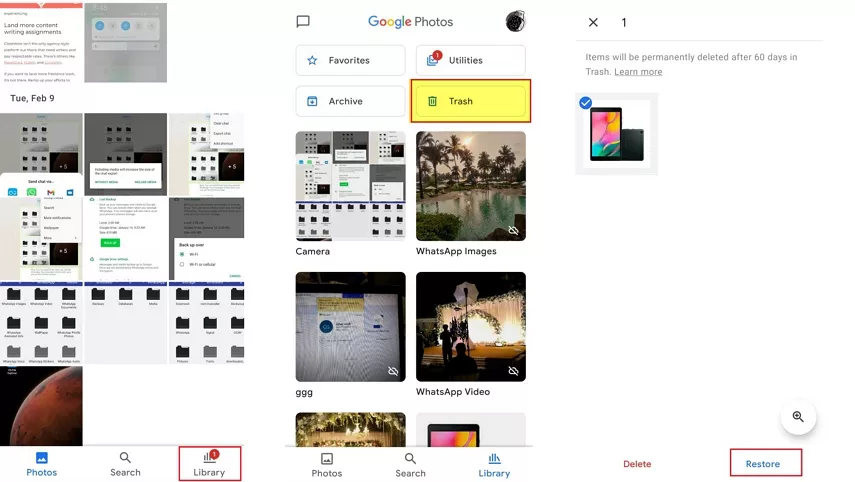
Bạn có thể thực hiện tương tự để tải lại các ảnh đã xóa từ những dịch vụ sao lưu đám mây khác như OneDrive hoặc Samsung Cloud.
Giải pháp 3: Xóa bộ nhớ đệm (cache) của ứng dụng Thư viện (Gallery)
Một số ảnh hoặc album có thể biến mất khỏi thư viện AndroidĐừng lo, nguyên nhân có thể đến từ các tệp cache của ứng dụng Thư viện.Khi một ứng dụng chạy trên điện thoại, nó sẽ tạo ra các tệp tạm gọi là cache.Dữ liệu này có thể tích tụ theo thời gian và khiến ứng dụng Thư viện hoạt động không ổn định.
Cách khắc phục rất đơn giản: hãy xóa bộ nhớ đệm (cache) trong phần cài đặt để khôi phục các ảnh bị mất trong Thư viện (Gallery). Thực hiện như sau:
Bước 1: Vào Cài đặt (Settings) và chọn Ứng dụng (Apps) / Quản lý ứng dụng (Application Management).
Bước 2: Bây giờ, cuộn xuống và chọn ứng dụng Thư viện (Gallery).
Bước 3: Nhấn “Buộc dừng (Force Stop)”, sau đó chọn “Xóa bộ nhớ đệm (Clear Cache)”.”
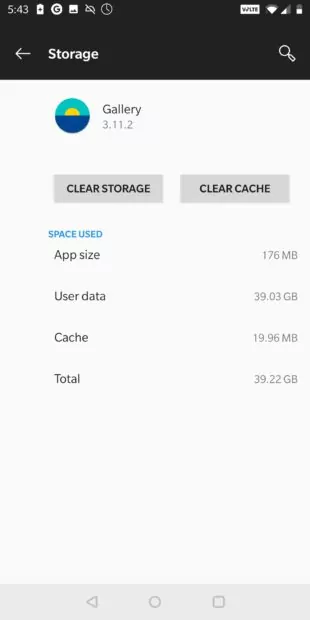
Bước 4: Bây giờ, hãy mở lại ứng dụng Thư viện (Gallery) và kiểm tra xem các ảnh đã biến mất có xuất hiện lại hay chưa.
Giải pháp 4: Kiểm tra thẻ SD (SD Card)
Bạn có đang sử dụng thẻ SD trên điện thoại Android không? Nếu thẻ SD bị lỗi hoặc hoạt động không ổn định, điều này có thể dẫn đến việcảnh không hiển thị hoặc bị mất trong thư viện (Gallery). Việc bạn cần làm là tháo thẻ SD ra và quét virus trên máy tính. Điều này cũng giúp xác định xem thẻ có đang hoạt động bình thường hay không.
Sau khi thực hiện xong, hãy lắp lại thẻ SD vào điện thoại và kiểm tra xem bạn có thấy lại các ảnh đã biến mất hay không.
Giải pháp 5: Xóa các tệp .nomedia
Nếu Ảnh điện thoại Samsung hoặctrên điện thoại Xiaomi không hiển thịtừ ứng dụng Thư viện (Gallery), hãy tìm các tệp .nomedia trên điện thoại của bạn. Đây là những tệp trống thường được dùng để ẩn một số file media khỏi các ứng dụng như Gallery.
Để xác nhận điều này, bạn chỉ cần tìm các tệp .nomedia và xóa chúng khỏi điện thoại. Hãy làm theo hướng dẫn dưới đây:
Bước 1: Trước tiên, hãy cài đặt ứng dụng “File Manager” (Trình quản lý tệp) trên điện thoại Android của bạn nếu máy chưa có sẵn.
Bước 2: Sau đó, mở ứng dụng File Manager và nhấn vào biểu tượng ba dấu chấm (⋮) ở phía trên cùng.
Bước 3: Tiếp theo, bật tùy chọn “Hiển thị tệp hệ thống bị ẩn (Show hidden system files)” như hình bên dưới.
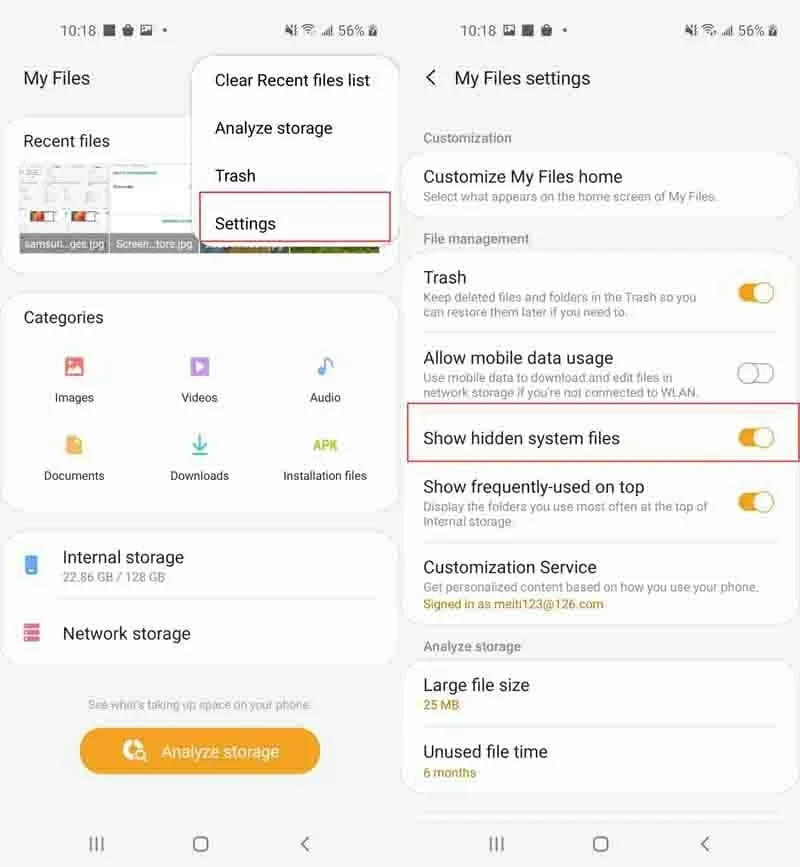
Bước 4: Sau đó, nhấn vào biểu tượng Hình ảnh (Images) và tìm kiếm từ khóa “nomedia”.
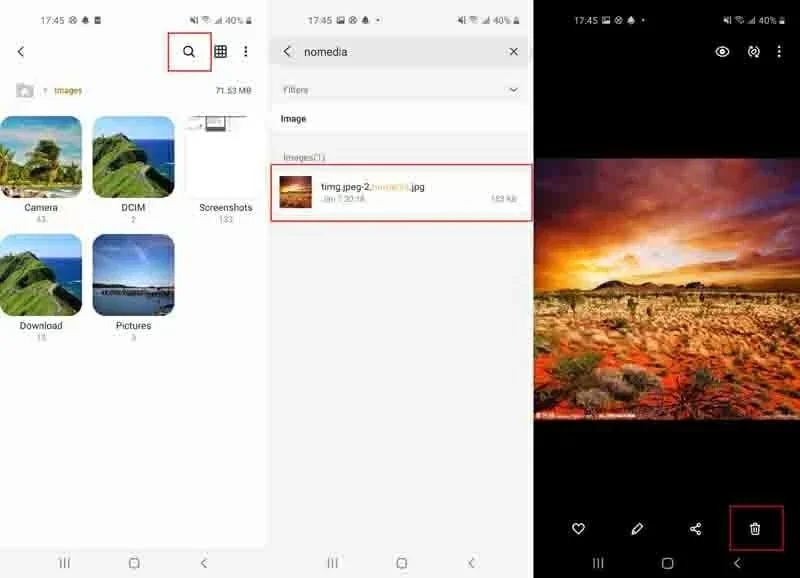
Bước 5: Khi kết quả hiển thị, hãy chọn tất cả các tệp có phần mở rộng .nomedia và xóa chúng
Khi hoàn tất, hãy mở ứng dụng Thư viện (Gallery) và kiểm tra xem các ảnh Android bị biến mất khỏi thư viện đã xuất hiện lại hay chưa.
Giải pháp 6: Sử dụng công cụ khôi phục dữ liệu (Data Recovery Tools)
Nếu bạn phát hiện ảnh đã bị xóa vĩnh viễn, thẻ SD không thể sửa được, hoặc điện thoại bị ảnh hưởng bởi phần mềm độc hại, thì việc sử dụng công cụ khôi phục dữ liệu (data recovery tool) là lựa chọn tốt nhất để lấy lại các tệp đã mất.
1. Chọn một công cụ khôi phục dữ liệu (Data Recovery Tool): Có rất nhiều công cụ đáng tin cậy như Dr.Fone, DiskDigger hoặc EaseUS Data Recovery. Hãy cài đặt một trong những công cụ này trên máy tính (PC) hoặc trực tiếp trên thiết bị Android của bạn.
2. Kết nối thiết bị của bạn: Kết nối điện thoại Android của bạn với máy tính qua cáp USB, hoặc sử dụng ứng dụng trực tiếp trên điện thoại nếu bạn đang dùng phiên bản công cụ dành cho di động.
3. Quét các tệp bị mất: Chạy công cụ và chọn tùy chọn quét thiết bị của bạn để tìm các ảnh đã mất hoặc bị xóa. Công cụ sẽ tìm kiếm các tệp đã bị xóa, ngay cả khi chúng đã bị gỡ khỏi thư viện (Gallery).
4. Xem trước và khôi phục (Preview and Recover): Sau khi quá trình quét hoàn tất, bạn có thể xem trước các ảnh đã được khôi phục. Hãy chọn những ảnh bạn muốn khôi phục và nhấn nút khôi phục (recovery). Công cụ sẽ lưu các ảnh về thiết bị của bạn hoặc máy tính (PC).
Phần 3: Cách tốt nhất để ngăn ảnh Android bị biến mất
Cách hiệu quả nhất để ngăn việc mất ảnh trên thiết bị Android của bạn là sử dụng dịch vụ sao lưu đám mây. Tuy nhiên, các dịch vụ cloud cũng có một số hạn chế như: giới hạn dung lượng lưu trữ, vấn đề quyền riêng tư và yêu cầu kết nối internet ổn định.
Đó chính là lúc AirDroid Personal phát huy tác dụng. Với AirDroid Personal, bạn có thể sao lưu ảnh không dây trực tiếp lên máy tính mà không cần phụ thuộc vào dịch vụ lưu trữ đám mây.Ứng dụng này giúp bạn kiểm soát hoàn toàn dữ liệu của mình, đảm bảo tốc độ truyền tải nhanh và cho phép chia sẻ file với bạn bè. Ngoài ra, bạn còn có thể sử dụng các tính năng quản lý từ xa như phản chiếu màn hình (screen mirroring) và camera từ xa (remote camera).
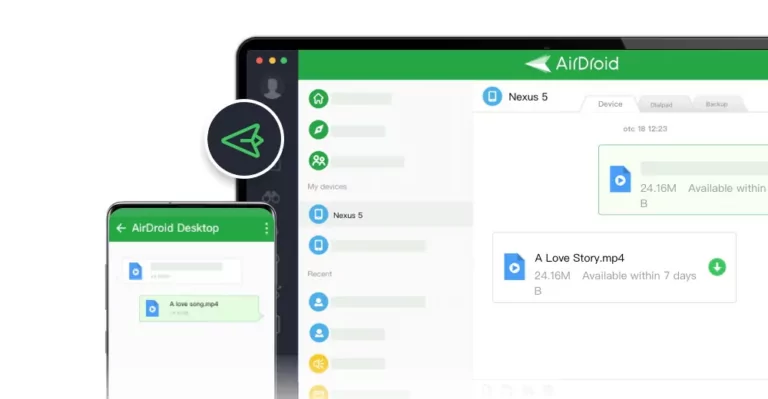
Các bước sao lưu ảnh lên máy tính bằng AirDroid Personal
Bước 1: Tải AirDroid Personal về điện thoại Android và máy tính của bạn. Đảm bảo điện thoại và PC được kết nối cùng một mạng Wi-Fi. Sau đó, tạo tài khoản AirDroid và đăng nhập trên cả hai thiết bị.
Bước 2: Từ giao diện “My device” trên PC, vào tab Backup và nhấn BackupBackup. 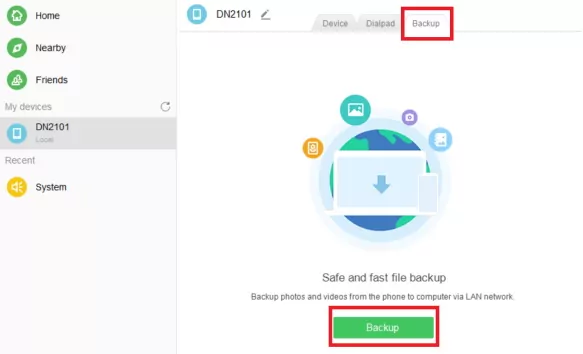
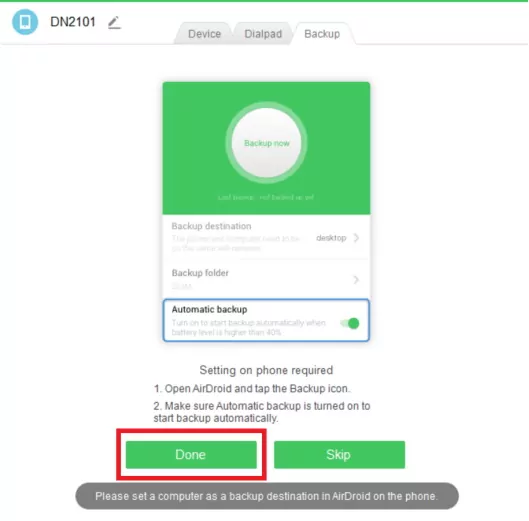
Bước 3: àm theo hướng dẫn trên điện thoại để Sao lưu tự động. Sau khi thiết lập xong, nhấn Done để xác nhận.
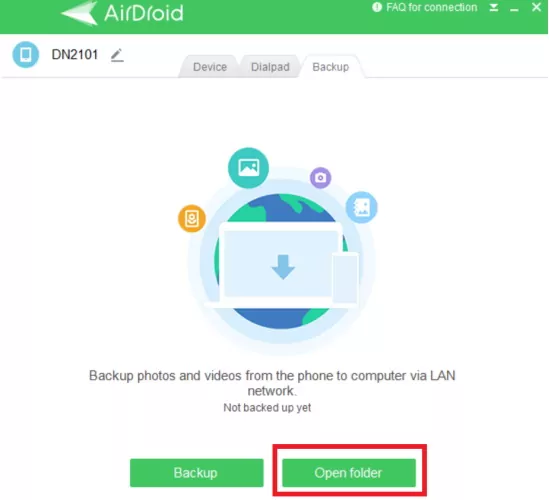
Bước 4: Sau khi quá trình sao lưu hoàn tất, nhấn mở Folder để xem ảnh đã được sao lưu trên máy tính.
Kết luậnF
Nếu bạn thấy ảnh biến mất khỏi điện thoại Android, đừng hoảng sợ! Việc xác định nguyên nhân là bước đầu tiên để khôi phục chúng.Nếu may mắn, bạn có thể lấy lại ảnh dễ dàng — nhưng đây cũng là lời nhắc nhở về tầm quan trọng của việc sao lưu dữ liệu. Nếu bạn muốn một giải pháp đơn giản và tiện lợi để bảo vệ dữ liệu, AirDroid Personal là lựa chọn phù hợp.
Câu hỏi thường gặp
1.Ảnh WhatsApp biến mất khỏi thư viện Android, phải làm gì?
- Thẻ SD lưu ảnh WhatsApp có thể bị hỏng, cần sửa hoặc thay mới
- Lỗi ứng dụng Gallery do virus hoặc lỗi hệ thống, khởi động lại điện thoại
- Kiểm tra ảnh trong File Manager:> Storage > WhatsApp > Media.
- Xóa cache WhatsApp
- Cập nhật WhatsApp từ Play Store
- Cập nhật hệ điều hành Android nếu có
2. Vì sao ảnh trong thư viện Android bị biến mất?
ảnh trong thư viện Android bị biến mất, Nguyên nhân có thể gồm:
- Ứng dụng Thư viện (Gallery) bị lỗi hoạt động. Chỉ cần khởi động lại thiết bị có thể khắc phục được.
- Lỗi cập nhật hệ thống.
- Sự cố liên quan đến dữ liệu cache.
- Lỗi đồng bộ với các dịch vụ đám mây bên thứ ba.
- Ảnh bị ẩn do file .nomedia.
3. Ảnh đã xóa vĩnh viễn trên Android có khôi phục được không?
Bạn có thể dùng công cụ khôi phục dữ liệu như Disk Drill để thử lấy lại ảnh đã xóa vĩnh viễn. Càng khôi phục sớm thì khả năng thành công càng cao.
Tuy nhiên, các phần mềm này không đảm bảo 100% khôi phục được dữ liệu. Cách tốt nhất vẫn là sao lưu ảnh thường xuyên lên máy tính hoặc cloud.


Để lại một trả lời.