Giải Pháp AirDrop Tốt Nhất Cho Android 2026
Việc chuyển file giữa hai điện thoại thông minh nên diễn ra nhanh chóng và đơn giản. Một dịch vụ nổi bật là AirDrop, cho phép người dùng chuyển mọi loại dữ liệu từ thiết bị iOS này sang thiết bị iOS khác. Để đáp ứng nhu cầu ngày càng tăng của người dùng Android, tính năng AirDrop cho Android đã được giới thiệu trên các điện thoại Android thông qua nhiều lựa chọn thay thế khác nhau.
Bài viết này sẽ hướng dẫn chi tiết cách AirDrop trên Android – bất kể bạn đang dùng mẫu điện thoại hay phiên bản Android nào. Hãy đọc kỹ để tìm ra giải pháp phù hợp nhất với bạn!
Danh Sách Nhanh
- ⭐Tương Đương AirDrop Android: Nearby Share
- ⭐Toàn Diện Nhất: AirDroid
- ⭐Bảo Mật Tốt Nhất: Files by Google
- Mã Nguồn Mở Tốt Nhất: Snapdrop
- Chia Sẻ Đa Nền Tảng Tốt Nhất: Send Anywhere
- Nhẹ Nhất: SHAREit
- Tốc Độ Cao Nhất: Xender

AirDrop cho Android là gì? Android có AirDrop không?
Android AirDrop đúng như tên gọi, là một dịch vụ thay thế cho AirDrop trên iOS, cho phép bạn chia sẻ dữ liệu không dây giữa hai điện thoại Android. Ưu điểm lớn nhất là không cần kết nối internet và tốc độ truyền tải cực kỳ nhanh.
Trước đây, người dùng Android thường dựa vào Bluetooth để chuyển dữ liệu giữa các điện thoại. Tuy nhiên, tốc độ chậm và giới hạn về loại file luôn là vấn đề khiến nhiều người không hài lòng. Vì vậy, nhu cầu về một dịch vụ như AirDrop cho Android để chia sẻ dữ liệu nhanh chóng ngày càng tăng.
Bạn cũng có thể thắc mắc Android có AirDrop không. Câu trả lời là không, dù Android đã có nhiều bước tiến trong lĩnh vực này, hiện vẫn chưa có dịch vụ tích hợp sẵn nào trên Android đạt được tốc độ và hiệu quả như AirDrop của iOS.
Tuy nhiên, hiện nay có rất nhiều ứng dụng chuyển file giúp bạn kết nối hai điện thoại Android không dây và truyền dữ liệu cực nhanh. Phần tiếp theo sẽ giới thiệu các ứng dụng này.
Các Giải Pháp AirDrop cho Android
Có ứng dụng Android nào có tính năng giống AirDrop của Apple không? Việc tìm cách chuyển file dễ dàng giữa các thiết bị Android hoặc từ Android sang nền tảng khác đôi khi khá phức tạp. May mắn thay, một số công cụ chia sẻ file xuất sắc đã giúp việc này trở nên đơn giản và hiệu quả hơn trên Android.
Tổng Quan Nhanh
Nearby Share là tính năng tương tự AirDrop nhưng dành cho thiết bị Android. Điểm nổi bật là chia sẻ dựa trên vị trí gần, lý tưởng để chia sẻ nhanh giữa các thiết bị Android.
AirDroid cung cấp quản lý thiết bị toàn diện, không chỉ chuyển file. Giao thức bảo mật, chuyển file linh hoạt và hỗ trợ đa nền tảng khiến AirDroid trở thành lựa chọn hàng đầu.
Files by Google có giao diện đẹp, tích hợp lưu trữ đám mây. Giao thức bảo mật mạnh mẽ phù hợp với người dùng ưu tiên quyền riêng tư. Tốc độ và độ ổn định khi truyền file rất ấn tượng.
Android Nearby Share
Phù hợp với: Lựa chọn tích hợp sẵn trên các thiết bị Android tương thích để chuyển lượng dữ liệu nhỏ.
Hỗ trợ: Thiết bị Android chạy Android 6.0 trở lên.
Bảo mật: Sử dụng kết nối mã hóa khi truyền file.
Giới hạn dung lượng: Google chưa công bố giới hạn dung lượng file tối đa.
Nearby Share là ứng dụng tiên tiến được Google giới thiệu năm 2020 như một AirDrop cho điện thoại Android. Ứng dụng này dựa vào Wi-Fi và Bluetooth để phát hiện thiết bị gần, vì vậy bạn cần bật hai tính năng này.
Đây là ứng dụng chia sẻ file tiện lợi và nhanh nhất. Bạn có thể gửi và nhận file, ảnh, video và nội dung khác mà không làm giảm chất lượng. Toàn bộ quá trình chỉ mất vài giây, giúp bạn tiết kiệm thời gian và không phải thao tác phức tạp khi kết nối thiết bị để chuyển file.
Tính Năng Nổi Bật của Nearby Share
- Rất dễ sử dụng, chia sẻ file nhanh với thiết bị gần.
- Hỗ trợ nhiều loại file như ảnh, video, tài liệu, ứng dụng.
- Chia sẻ file ẩn danh, bạn cũng có thể kiểm soát khả năng hiển thị với người khác.
- Hoạt động trong phạm vi khoảng 10 mét.
Hạn Chế của Nearby Share:
- Hiện chỉ có trên một số thiết bị Google Pixel và Samsung.
- Không hỗ trợ thiết bị iOS
- Hai thiết bị cần ở gần nhau.
Trải Nghiệm Thực Tế: Là người dùng Android, tôi đánh giá cao tính năng Nearby Share. Nó khá giống AirDrop ở chỗ tự động phát hiện thiết bị Android gần, giúp chia sẻ ảnh hoặc video rất nhanh và đơn giản. Tuy nhiên, tôi thường phải xác nhận quyền cho từng lần chuyển, điều này hơi bất tiện nếu cần gửi nhiều file liên tục.
AirDroid Personal
Phù hợp với: AirDroid là giải pháp AirDrop cho Android toàn diện nhất, không chỉ cho phép chia sẻ file với thiết bị gần mà còn đồng bộ file trên các thiết bị sở hữu, cũng như gửi file từ xa cho người khác.
Hỗ trợ: Android, iOS, Win, Mac và Web.
Bảo mật: Mã hóa đầu-cuối cho mọi dữ liệu truyền tải; sử dụng công nghệ SSL để đảm bảo quyền riêng tư người dùng.
Giới hạn dung lượng: Không giới hạn khi dùng cùng mạng nội bộ, chi tiết xem tại trang bảng giá.
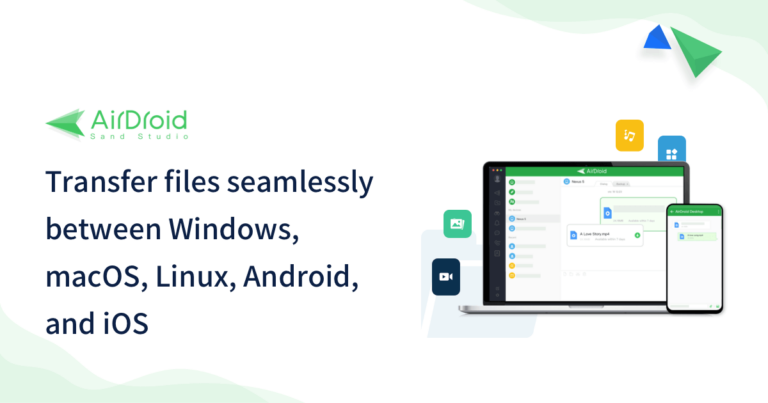
AirDroid Personal được đánh giá là giải pháp chia sẻ dữ liệu đa nền tảng tốt nhất hiện nay. Người dùng có thể gửi file giữa Android, Mac, iOS và Windows dễ dàng.
Tính năng nổi bật nhất của AirDroid là "Nearby" cho phép cả thiết bị Android và iPhone phát hiện, kết nối với điện thoại gần đó. Sau khi kết nối, bạn có thể chuyển file nhanh chóng, tương tự như AirDrop.
Tính Năng Nổi Bật của AirDroid Personal
- Chỉ với một lần nhấn, bạn có thể "AirDrop" file giữa các thiết bị bằng tính năng Nearby.
- Chia sẻ hầu hết các loại dữ liệu: ứng dụng, ảnh, video, nhạc, tài liệu, v.v.
- Hỗ trợ chuyển file gần & từ xa.
- Không làm giảm chất lượng dữ liệu khi truyền.
- Quản lý file trên Android trực quan, dễ sử dụng.
Video Hướng Dẫn: Cách AirDrop trên Android?
Xem cách AirDrop file sang Android:
- Bước 1. Đầu tiên, cài đặt ứng dụng AirDroid Personal trên cả hai (hoặc tất cả) thiết bị Android của bạn.
- Bước 2. Mở ứng dụng trên điện thoại Android chủ, vào tab "Nearby" và nhấn Tìm kiếm.
- Bước 3. Ứng dụng sẽ tìm kiếm và kết nối với thiết bị Android gần đó.
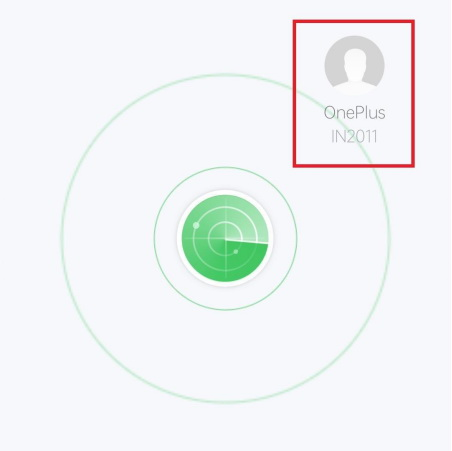
- Bước 4. Sau khi kết nối, nhấn vào biểu tượng "file", chọn file muốn chia sẻ và nhấn Chuyển.
- Bước 5. Thiết bị còn lại sẽ nhận được thông báo. Yêu cầu bạn bè nhấn "Chấp nhận" để nhận toàn bộ dữ liệu bạn gửi.
Không Chỉ Là Chuyển File
AirDroid Personal còn làm được nhiều hơn việc chia sẻ file đa nền tảng. Bạn có thể quản lý file, sao lưu, điều khiển từ xa, đồng bộ thông báo, v.v.
Trải Nghiệm Thực Tế: Tôi thích AirDroid vì khả năng chuyển file mượt mà trên mọi thiết bị và nền tảng lớn. Ứng dụng tích hợp nhiều tính năng hữu ích, không chỉ chuyển file mà còn quản lý thông báo, SMS, điều khiển điện thoại từ web, v.v.
Files by Google
Phù hợp với: Files by Google là lựa chọn lý tưởng cho người dùng Android ưu tiên bảo mật và lưu trữ đám mây dù còn một số hạn chế.
Hỗ trợ: Android.
Bảo mật: Ứng dụng sử dụng mã hóa dữ liệu AES-256 cấp ngân hàng với giao thức lưu trữ khóa an toàn. Dữ liệu được mã hóa cả khi truyền và khi lưu trữ.
Giới hạn dung lượng: File tối đa 1GB khi truyền qua hotspot.
Là ứng dụng quản lý file chính thức của Google, Files ghi điểm nhờ giao thức bảo mật và tích hợp Drive mượt mà. Việc truyền file sử dụng kết nối WiFi hotspot giúp tốc độ nhanh mà không cần dùng dữ liệu di động.
Files by Google còn giúp người dùng dọn dẹp bộ nhớ, tìm file nhanh và chia sẻ an toàn. Khả năng dọn rác và phát hiện ảnh trùng lặp rất hữu ích.
Tính Năng Nổi Bật của Files by Google
- Chia sẻ file offline bằng Nearby Share.
- Giúp giải phóng bộ nhớ và tìm file nhanh.
- Hỗ trợ chuyển file lên đám mây.
- Mã hóa nâng cao đảm bảo an toàn khi truyền file.
Hạn Chế của Files by Google
- Hiệu suất Nearby Share đôi khi không ổn định.
- Chỉ chia sẻ file với thiết bị Android.
- Không phù hợp khi chia sẻ file lớn.
Trải Nghiệm Thực Tế: Giao diện sạch sẽ, dễ dùng, giúp tôi quản lý file thuận tiện. Tuy nhiên, sau bản cập nhật gần đây, tôi gặp khó khăn khi dùng tính năng chia sẻ gần – khi chia sẻ ảnh thì cửa sổ "tìm file" lại hiện ra.
Khám Phá Thêm Các Công Cụ Hữu Ích Khác
Dưới đây là ba công cụ phổ biến khác để AirDrop file giữa hai điện thoại Android. Dù không hiệu quả bằng các lựa chọn hàng đầu, chúng vẫn đáp ứng tốt nhu cầu cơ bản. Cùng xem qua nhé.
Tổng Quan Nhanh
Snapdrop sử dụng WebRTC để chia sẻ file ngang hàng cực kỳ đơn giản. Mã nguồn mở, không cần đăng ký, bảo vệ quyền riêng tư. Chuyển offline, ẩn danh và chia sẻ đa thiết bị giúp Snapdrop linh hoạt.
SendAnywhere cho phép chia sẻ file qua liên kết, không cần cả hai bên cài ứng dụng.
SHAREit hỗ trợ truyền file offline giữa các thiết bị. Không cần internet, phù hợp cho khu vực kết nối yếu. Chuyển file nhỏ tốt nhưng khi file lớn thì gặp khó khăn.
Xender sử dụng kết nối WiFi hotspot để truyền file cực nhanh mà không tốn dữ liệu di động. Phù hợp cho nơi mạng yếu, giao diện đơn giản nhưng bảo mật chưa cao.
Snapdrop
Một công cụ miễn phí, mã nguồn mở hỗ trợ chia sẻ file đa nền tảng. Tuy không nhanh như AirDroid Personal, Snapdrop vẫn được nhiều người chọn nhờ sử dụng WebRTC – giúp mã hóa file và tăng độ an toàn.
Do đôi khi gặp vấn đề tương thích, bạn có thể bị chậm khi AirDrop từ Android sang Mac hoặc iPhone sang Windows. Tuy nhiên, đây vẫn là ứng dụng đáng tin cậy để chia sẻ file giữa các nền tảng khác nhau.
Trải Nghiệm Thực Tế: Ứng dụng hữu ích khi cần chuyển nhiều file với tốc độ ổn. Tuy nhiên, khi gửi file trên 500 MB thì hay bị lỗi.
Send Anywhere
Nếu bạn cần một ứng dụng AirDrop cho Android đơn giản, nhẹ, hãy thử Send Anywhere. Ứng dụng này cho phép chuyển dữ liệu giữa hai thiết bị ở bất cứ đâu trên thế giới, không cần ở gần nhau. Bằng mã "6 chữ số", hai điện thoại sẽ kết nối và bạn có thể gửi bao nhiêu file tùy thích. Tuy nhiên, file tối đa khi chuyển trên di động là 300 MB.
Trải Nghiệm Thực Tế: Ứng dụng khá ổn để chuyển file nhưng người dùng thường phàn nàn về lỗi kết nối. Thực tế thử nghiệm cũng cho thấy ứng dụng hay bị ngắt kết nối, phải làm lại từ đầu.
SHAREit
Với hơn 100 triệu lượt cài đặt trên Google Play, SHAREit là lựa chọn tiện lợi để gửi file giữa các thiết bị Android. Nhà phát triển quảng cáo tốc độ truyền nhanh gấp 200 lần Bluetooth, lên tới 42M/s – nhưng người dùng thực tế không đồng tình.
Ứng dụng tương thích với nhiều thương hiệu Android như Xiaomi, Redmi, Realme, ADVAN, LENOVO, Samsung, HUAWEI. Chuyển file không bị giảm chất lượng. Tuy nhiên, tốc độ truyền thực tế lại là điểm yếu lớn.
Trải Nghiệm Thực Tế: Đây là công cụ chuyển file đa nền tảng phổ biến. Tuy nhiên, tốc độ thường dưới 1 MB/s, gây khó chịu khi chia sẻ file lớn.
Xender
Xender là ứng dụng chuyển file được hàng ngàn người dùng lựa chọn nhờ tốc độ cao, tương thích tốt và dễ sử dụng. Hỗ trợ truyền file lớn với tốc độ ấn tượng.
Quan trọng hơn, ứng dụng hoàn toàn miễn phí. Tuy nhiên, bạn cần lưu ý có thể bị ngắt kết nối bất ngờ và quảng cáo khá nhiều.
Trải Nghiệm Thực Tế: Ứng dụng phù hợp khi chuyển ảnh hoặc video nhỏ. Nhưng khi gửi file lớn thì hay bị treo, gây khó chịu.
Cách Chọn Công Cụ Phù Hợp: Tùy Theo Nhu Cầu
Với nhiều lựa chọn, hãy tập trung vào các tiêu chí phù hợp với ưu tiên của bạn:
Bảo mật: Nếu bạn cần mã hóa dữ liệu, hãy chọn các giải pháp như AirDroid hoặc Files by Google với giao thức bảo mật cấp ngân hàng.
Tốc độ truyền: Nếu bạn cần tốc độ cao, AirDroid, Mi Drop và Xender là những lựa chọn tối ưu.
Chuyển offline: Ở nơi mạng yếu, Nearby Share và Files by Google cho phép chuyển file không cần internet.
Đa nền tảng: Các giải pháp như AirDroid và SendAnywhere hỗ trợ chia sẻ file giữa iOS, Android, Mac, Windows, v.v.
Dễ sử dụng: Nearby Share và Snapdrop nổi bật nhờ giao diện đơn giản, dễ thao tác chia sẻ ngang hàng.
Quy Trình Đánh Giá: Góc Nhìn Người Dùng & Kinh Nghiệm Thực Tế
Là người dùng Android lâu năm từng thử nghiệm nhiều ứng dụng chia sẻ file, tôi đánh giá các giải pháp dựa trên trải nghiệm thực tế.
Kiểm tra thực tế: Tôi thử từng ứng dụng trên thiết bị của mình và với bạn bè dùng các thiết bị khác nhau để đánh giá trải nghiệm đa dạng.
Tham khảo cộng đồng: Tôi đọc đánh giá người dùng và các chủ đề trên Reddit để có cái nhìn khách quan về ưu nhược điểm.
Ý kiến chuyên gia: Tôi tham khảo các chuyên gia Android và trang như Android Authority khi tìm hiểu tính năng.
Kết hợp kiểm tra thực tế, ý kiến cộng đồng và chuyên gia, tôi mang đến đánh giá sát thực tế người dùng – không chỉ là quảng cáo. Mục tiêu là giúp bạn chọn được công cụ chia sẻ file phù hợp nhất với nhu cầu!
Kết Luận
Sau khi đọc bài viết này, bạn đã hiểu AirDrop cho Android là gì. Dù hiện tại thiết bị Android chưa có sẵn tính năng AirDrop mặc định, vẫn có nhiều công cụ cung cấp dịch vụ AirDrop Android tiện lợi.
Hiện có rất nhiều ứng dụng mang các tính năng nâng cao của AirDrop lên Android. Tuy nhiên, chưa có ứng dụng nào toàn diện và hiệu quả như AirDroid Personal. Với hàng triệu người dùng hài lòng, đây là giải pháp "AirDrop" file giữa hai thiết bị Android nhanh chóng, tiện lợi.
Các Câu Hỏi Thường Gặp về AirDrop cho Android
1. Có thể AirDrop bằng Android không?
Không. AirDrop chỉ dành cho thiết bị Apple. Người dùng Android không thể sử dụng AirDrop nhưng có các tính năng tương tự như Nearby Share để chia sẻ file giữa các thiết bị Android.
2. Có thể dùng Nearby Share với thiết bị iOS không?
Không. Nearby Share chỉ dành cho thiết bị Android (Android 6.0 trở lên) và Chromebook chạy hệ điều hành tương thích. Bạn cần dùng AirDroid Personal để AirDrop từ iPhone sang Android.
3. Có thể chia sẻ file với người dùng iPhone hoặc qua các ứng dụng chuyển file Android không?
Có. Ứng dụng như AirDroid Personal cho phép chuyển file với người dùng iPhone; hỗ trợ gửi file giữa Android, Mac, iOS và Windows. Không chỉ chia sẻ file với thiết bị gần mà còn đồng bộ file trên thiết bị sở hữu, gửi file từ xa cho người khác.
4. Có cần kết nối internet để dùng Nearby Share không?
Không, Nearby Share sử dụng Wi-Fi ngang hàng và Bluetooth để chuyển file giữa các thiết bị, đảm bảo an toàn khi chia sẻ dữ liệu.


Để lại một trả lời.