3 Cách Mở Bộ Nhớ Tạm Samsung Để Xem Lại Lịch Sử Copy
Những Điểm Chính Cần Ghi Nhớ
1. Sử Dụng Bàn Phím Mặc Định của Samsung: Truy cập bàn phím tích hợp sẵn của Samsung bằng cách mở bất kỳ ứng dụng nào có bàn phím như Tin nhắn. Nhấn vào biểu tượng "Bảng điều khiển" hoặc “Khay nhớ tạm” để xem nội dung đã sao chép.
2. Sử Dụng Edge Panel: Bật Edge Panel trong Cài đặt và vuốt màn hình vào trong để mở. Tính năng này giúp bạn xem trước, copy hoặc chia sẻ các mục đã lưu một cách dễ dàng.
3. Sử Dụng Ứng Dụng Quản Lý Bộ Nhớ Tạm Bên Thứ Ba: Cài đặt các ứng dụng quản lý chuyên dụng từ CH Play để trải nghiệm nhiều tính năng nâng cao như lưu trữ lịch sử không giới hạn hoặc tự động phân loại dữ liệu.
Bộ nhớ tạm (hay Clipboard/Khay nhớ tạm) là một trong những tính năng hữu ích nhất trên điện thoại thông minh, dù bạn đang dùng một chiếc Galaxy phổ thông hay dòng flagship cao cấp nhất. Đây là khu vực lưu trữ tạm thời các nội dung bạn đã sao chép (từ văn bản, hình ảnh cho đến các đường link) trước khi bạn dán chúng vào một vị trí mới.
Việc nắm rõ cách mở bộ nhớ tạm samsung là rất quan trọng để tối ưu hóa hiệu suất làm việc và xử lý dữ liệu trên điện thoại. Bài viết dưới đây sẽ hướng dẫn chi tiết cách tìm kiếm và làm chủ tính năng này trên các thiết bị Samsung cũng như các dòng máy Android khác.
Tổng Quan về Bộ Nhớ Tạm trên Samsung
Trước khi đi sâu vào các bước thực hiện, chúng ta cần hiểu rõ bản chất của tính năng này. Bộ nhớ tạm trên điện thoại thực chất là một vùng lưu trữ ngắn hạn của hệ thống, tự động ghi lại các nội dung bạn vừa thực hiện lệnh "Cắt" hoặc "Sao chép" (bao gồm văn bản, hình ảnh, liên kết hoặc ảnh chụp màn hình). Các dữ liệu này sẽ nằm chờ sẵn cho đến khi bạn thực hiện thao tác dán, hoặc cho đến khi bộ nhớ bị ghi đè bởi một nội dung mới.
Ở các phiên bản phần mềm cũ, máy thường chỉ lưu giữ duy nhất một nội dung sao chép gần nhất. Tuy nhiên, với giao diện One UI hiện đại, Samsung đã tích hợp khả năng xem lịch sử khay nhớ tạm samsung với sức chứa lớn hơn rất nhiều. Nếu có nhu cầu cao hơn, người dùng còn có thể tìm đến các ứng dụng quản lý chuyên dụng để lưu trữ dữ liệu vĩnh viễn, gộp nhiều đoạn văn bản hoặc quản lý danh sách một cách khoa học.
Vậy, Bộ Nhớ Tạm nằm ở đâu trên điện thoại Samsung và làm sao truy cập nó nhanh nhất?
Cách Tìm Bộ Nhớ Tạm trên Điện Thoại Samsung
Tính năng khay nhớ tạm được tích hợp sẵn sâu vào hệ điều hành của máy, do đó bạn không cần phải cài đặt hay kích hoạt thủ công. Dưới đây là 3 phương pháp đơn giản nhất để bạn áp dụng:
Cách 1: Truy Cập Qua Bàn Phím Mặc Định của Samsung
Đây là cách mở bộ nhớ tạm samsung trực quan và được sử dụng nhiều nhất. Bạn có thể mở nó ở bất kỳ ứng dụng nào cho phép nhập liệu văn bản như Tin nhắn, Samsung Notes, Zalo, Messenger,...
Các bước thực hiện như sau:
Bước 1: Mở ứng dụng có thể nhập văn bản, ví dụ Tin nhắn hoặc Samsung Notes. Nhấn vào ô nhập để hiển thị bàn phím Samsung.
Bước 2: Trên thanh công cụ bàn phím (thường nằm phía trên các phím chữ), tìm biểu tượng Khay Nhớ Tạm. Biểu tượng này có thể là hình chiếc bảng kẹp giấy.
Bước 3: Nếu không thấy biểu tượng này, hãy nhấn vào biểu tượng ba chấm (⋮) hoặc mũi tên trên thanh công cụ để mở rộng các tùy chọn. Chọn "Khay Nhớ Tạm" từ menu.
Bước 4: Khi danh sách hiện ra, bạn chỉ cần lướt xem lại các nội dung cũ và nhấn vào mục mong muốn để dán thẳng vào khung soạn thảo.
Mẹo: Để tránh việc các thông tin quan trọng (như số tài khoản ngân hàng, địa chỉ) bị tự động xóa khi bộ nhớ đầy, bạn có thể nhấn giữ vào mục đó và chọn "Ghim".
Cách 2: Truy Cập Khay Nhớ Tạm Qua Edge Panel
Nếu thiết bị của bạn hỗ trợ màn hình cong hoặc các dòng máy Galaxy đời mới có tính năng màn hình cạnh (Edge Panel), đây sẽ là cách tìm bộ nhớ tạm trên điện thoại vô cùng tiện lợi mà không cần phải kích hoạt bàn phím.
Cách bật và sử dụng Edge Panel để truy cập Bộ Nhớ Tạm như sau:
Bước 1: Đảm bảo Edge Panel đã được bật trong Cài đặt > Màn hình > Edge panels.
Bước 2: Nhấn vào mục "Bảng điều khiển" trong Edge panels và tích chọn biểu tượng "Khay Nhớ Tạm" để kích hoạt.
Bước 3: Về màn hình chính, vuốt vào trong từ cạnh màn hình để mở Edge Panel. Tiếp tục vuốt sang trái cho đến khi thấy Khay Nhớ Tạm.
Bước 4: Nhấn "Sao chép" để sao chép các mục trong Khay Nhớ Tạm. Dán vào bất kỳ ứng dụng nào bạn muốn.
Bước 5: Bạn cũng có thể nhấn vào các mục trong Khay Nhớ Tạm để xem trước nội dung.
Cách 3: Dùng Ứng Dụng Quản Lý Bên Thứ Ba
Nếu nhu cầu công việc đòi hỏi bạn phải lưu trữ hàng trăm đoạn văn bản hoặc cần đồng bộ liên tục, các ứng dụng quản lý trên CH Play sẽ là sự bổ sung hoàn hảo:
Công Cụ 1: Clipper – Clipboard Manager
Clipper Clipboard Manager là ứng dụng mạnh mẽ, nhiều tính năng cho phép bạn xem, sắp xếp và chỉnh sửa các "clipping" dễ dàng. Bản miễn phí cho phép lưu tối đa 20 mục để sử dụng sau. Khi bạn sao chép thêm nội dung mới, các mục cũ sẽ tự động bị ghi đè.
Công Cụ 2: Clip Stack Clipboard Manager
Nếu bạn muốn kiểm soát lịch sử bộ nhớ tạm tốt hơn, hãy thử Clip Stack Manager. Ứng dụng này lưu tất cả các mục đã sao chép ở một nơi, cho phép bạn xem và sắp xếp bất cứ lúc nào.
Khả năng giữ lại nội dung đã sao chép ngay cả sau khi khởi động lại thiết bị khiến đây trở thành trình quản lý Bộ Nhớ Tạm tốt nhất cho Samsung. Ngoài lưu trữ, bạn còn có thể gộp nhiều mục, ghim hoặc chia sẻ chúng.
Công Cụ 3: Clipboard Manager
Với Clipboard Manager, bạn không còn lo lắng về việc xem lịch sử khay nhớ tạm trên Samsung. Chỉ cần mở ứng dụng và xem nội dung bộ nhớ tạm chỉ với một lần nhấn. Ngoài ra, bạn có thể theo dõi lịch sử bộ nhớ tạm, chỉnh sửa, chia sẻ và dán vào bất kỳ ứng dụng nào.
Các Mẹo Hay Khi Sử Dụng Khay Nhớ Tạm Trên Samsung
Khay Nhớ Tạm là một trong những tính năng nổi bật và hữu ích nhất trên thiết bị Samsung. Bạn có thể dùng để lưu, xem, quản lý các mục đã sao chép cũng như ghim các mục thường dùng.
Dưới đây là một số mẹo để tận dụng tối đa chức năng Bộ Nhớ Tạm:
Mẹo 1: Cách Ghim Mục Quan Trọng vào Bộ Nhớ Tạm Samsung
Khay nhớ tạm mặc định hoạt động theo cơ chế cuốn chiếu (xóa cũ lưu mới). Để giữ lại các thông tin cố định:
Cách ghim mục vào bộ nhớ tạm:
Bước 1: Mở Bộ Nhớ Tạm từ bàn phím mặc định hoặc Edge Panel.
Bước 2: Nhấn vào biểu tượng "Ghim" và chọn các mục muốn ghim.
Bước 3: Nhấn Xong để lưu thay đổi.
Để bỏ ghim một mục, mở Bộ Nhớ Tạm, nhấn giữ mục đã ghim và chọn biểu tượng "Bỏ ghim".
Mẹo 2: Quản Lý, Chỉnh Sửa, Xóa và Sắp Xếp Lịch Sử Bộ Nhớ Tạm
Việc quản lý lịch sử bộ nhớ tạm sẽ dễ dàng hơn với các ứng dụng quản lý bên thứ ba như đã đề cập ở trên. Tuy nhiên, các thiết bị Samsung hiện đại cũng đã tích hợp khả năng lưu lịch sử bộ nhớ tạm và cho phép chỉnh sửa các mục đã sao chép.
Mẹo 3: Cách Chia Sẻ Bộ Nhớ Tạm Giữa Các Thiết Bị Galaxy
Nếu bạn đang sở hữu nhiều thiết bị Samsung (như điện thoại và máy tính bảng), bạn có thể copy ở máy này và dán ngay sang máy kia một cách kỳ diệu.
Trước tiên, hãy đảm bảo các thiết bị đáp ứng các yêu cầu sau:
- Đều chạy One UI 3.1 trở lên.
- Kết nối cùng một mạng Wi-Fi và cùng tài khoản Samsung.
- Bật Bluetooth.
Sau đó thực hiện:
Bước 1: Vào Cài đặt > Tính năng nâng cao, bật tùy chọn "Tiếp tục ứng dụng trên thiết bị khác".
Bước 2: Sau khi tùy chỉnh cài đặt Bộ Nhớ Tạm, sao chép bất kỳ nội dung nào trên thiết bị thứ nhất.
Bước 3: Mở bộ nhớ tạm trên điện thoại thứ hai và nhấn Dán để chia sẻ mục đã sao chép.
Đồng Bộ Bộ Nhớ Tạm Samsung với Máy Tính hoặc Thiết Bị Khác
Trong trường hợp bạn muốn đồng bộ dữ liệu trực tiếp giữa điện thoại Samsung và máy tính PC một cách nhanh chóng mà không cần gửi qua các ứng dụng chat, AirDroid Personal là công cụ hỗ trợ tốt nhất. Bạn chỉ cần kết nối ứng dụng AirDroid với AirDroid Web qua mạng không dây.
Sau đó, việc chuyển nội dung bộ nhớ tạm từ Samsung sang máy tính chỉ với một cú nhấp chuột. Cách thực hiện như sau:
Bước 1: Cài đặt và mở ứng dụng AirDroid Personal trên điện thoại Samsung.
Bước 2: Kết nối không dây với AirDroid Web bằng mã QR.
Bước 3: Trên giao diện chính của AirDroid Web, nhấn vào biểu tượng Bộ Nhớ Tạm trong "Hộp Công Cụ". Giờ đây, bạn chỉ cần sao chép và dán để chuyển nội dung giữa điện thoại và máy tính.
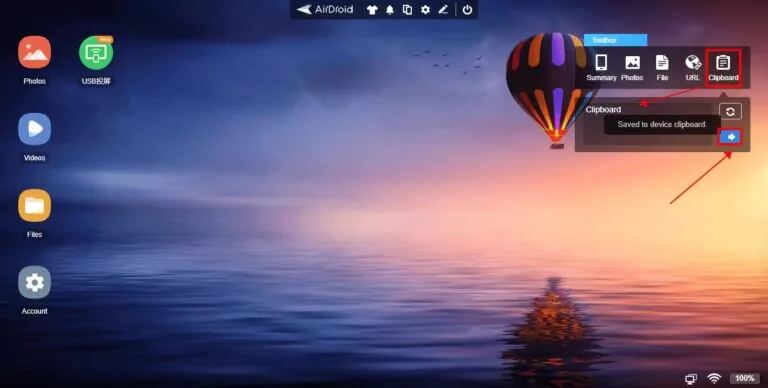
Bên cạnh đó, bạn còn có thể sử dụng nhiều tính năng nổi bật khác như chuyển file, quản lý SMS và cuộc gọi, camera từ xa, phản chiếu màn hình và nhiều hơn nữa.
Các Câu Hỏi Thường Gặp
Q1. Có thể khôi phục lịch sử bộ nhớ tạm trên Samsung không?
Nếu bạn không cài đặt ứng dụng quản lý bộ nhớ tạm chuyên dụng, việc khôi phục lịch sử bộ nhớ tạm đã mất là không thể. Bạn cần quay lại văn bản gốc và sao chép lại các mục đó.
Q2: Bộ nhớ tạm Samsung lưu được bao nhiêu mục?
Theo trang web chính thức của Samsung, bộ nhớ tạm có thể lưu hoặc ghim tối đa 20 mục. Tuy nhiên, con số này có thể thay đổi tùy từng phiên bản Samsung.
Kết Luận
Hy vọng các giải pháp trên đã giúp bạn biết cách tìm bộ nhớ tạm trên điện thoại Samsung một cách dễ dàng và hiệu quả.
Để chia sẻ nội dung bộ nhớ tạm từ Samsung sang máy tính hoặc thiết bị khác, hãy sử dụng AirDroid Personal – ứng dụng quản lý toàn diện với khả năng chuyển và quản lý file vượt trội.
Nếu có thắc mắc, bạn cứ để lại câu hỏi nhé.


Để lại một trả lời.