Cách truy cập thư mục dữ liệu Android mà không cần nguồn
Những điểm chính
- Android 10: Theo mặc định, bạn chỉ có thể đọc và ghi trong các thư mục riêng tư like /sdcard/Android/data/.
- Android 11: Bạn không thể đọc hoặc ghi dữ liệu in /sdcard/Android/data and /sdcard/Android/obb.
- Android 14: Hãy sử dụng Shizuku để truy cập các thư mục data và obb.
Kể từ bản cập nhật Android 11 nhằm tăng cường bảo mật, Android đã hạn chế quyền truy cập vào thư mục data. Giờ đây, người dùng không còn có thể xem trực tiếp thư mục này từ ứng dụng “My Files” tích hợp sẵn. Sau khi thử nghiệm nhiều phương pháp và công cụ khác nhau, chúng tôi đã chọn ra những giải pháp tốt nhất giúp bạn dễ dàng truy cập thư mục data trên Android.
Có thể truy cập thư mục Data trên Android mà không cần root không?
Yes. Mặc dù Android đã áp dụng các hạn chế mới đối với việc truy cập trực tiếp vào thư mục data, bạn vẫn có thể xem thư mục này mà không cần root thiết bị. Chúng tôi sẽ giới thiệu hai phương pháp hiệu quả giúp bạn vượt qua những hạn chế này và dễ dàng truy cập thư mục data trên Android.
Phương pháp 1: Sử dụng Android Debug Bridge (ADB)
ADB là một công cụ mạnh mẽ cho phép bạn tương tác với các thiết bị Android được kết nối thông qua dòng lệnh. Để truy cập thư mục data trên Android bằng ADB, hãy làm theo các bước sau:
Bật gỡ lỗi USB: Trên thiết bị Android của bạn, hãy vào Tùy chọn nhà phát triển (Developer Options) và bật chế độ Gỡ lỗi USB (USB Debugging).
Cài đặt ADB: Cài đặt Android SDK trên máy tính của bạn và đảm bảo ADB đã được cấu hình đúng cách.
Kết nối thiết bị Android của bạn:Kết nối điện thoại của bạn với máy tính bằng cáp USB.
Open Command Prompt: Mở cửa sổ Command Prompt hoặc Terminal trên máy tính của bạn.
Điều hướng đến thư mục: Nhập lệnh sau: adb shell "cd /data/data/example"
Ví dụ: nếu bạn muốn truy cập thư mục dữ liệu của một ứng dụng cụ thể, hãy chạy lệnh: "cd /data/data/com.example.app"
Các công cụ truy cập thư mục Data trên Android mà không cần root
Công cụ 1: FV File Explorer
Giá: Phiên bản cơ bản miễn phí. Có mua trong ứng dụng cho các tiện ích bổ sung.
FV File Manager là một ứng dụng Android mạnh mẽ cho phép bạn truy cập dữ liệu Android và thư mục OBB một cách dễ dàng. Ứng dụng sẽ quét và sắp xếp tất cả tệp Android theo nhiều danh mục khác nhau để bạn duyệt thuận tiện hơn. Để sử dụng công cụ này, bạn cần cấp quyền truy cập thông qua Shizuku nhằm xem các tệp bị hạn chế. Shizuku không root điện thoại Android của bạn mà chỉ cấp các quyền cần thiết để truy cập dữ liệu của một số ứng dụng cụ thể.
FV File Explorer cũng cho phép bạn quét mã QR và giải nén nhiều định dạng khác nhau như ZIP, RAR, 7z, ISO hoặc DMG. Dưới đây là cách truy cập thư mục dữ liệu trên Android 14 bằng FV Explorer:
Bước 1: Cài đặt và mở ứng dụng FV File Explorer, sau đó cấp quyền cho ứng dụng để truy cập các tệp trên thiết bị của bạn. Shizuku.
Bước 2: Bây giờ, hãy truy cập vào thư mục/storage/emulated/0/Android.
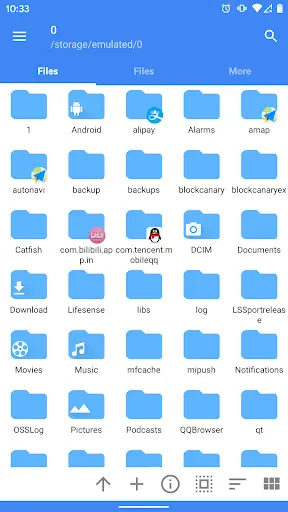
Bước 3: Tại đây, hãy điều hướng đến ứng dụng mà bạn muốn truy cập.
Bước 4: Nhấn “Use this folder” để chỉnh sửa hoặc giải nén các tệp bên trong
Tool 2: MiXplorer
Giá: Phiên bản cơ bản có giá 4,99 USD. Ngoài ra còn có các tiện ích bổ sung được bán riêng.
băn khoăn cách truy cập thư mục OBBtheo cách dễ nhất? Hãy cân nhắc sử dụng MiXplorer. Đây là một ứng dụng quản lý đa chức năng cho phép bạn xem dữ liệu Android và quản lý chúng một cách trực quan. Bạn cũng có thể giải nén dữ liệu từ nhiều định dạng nén khác nhau như RAR, ISO, ARJ, ZIP và nhiều định dạng khác
Một điểm mạnh nổi bật của MiXplorer là khả năng liên kết với các tài khoản lưu trữ đám mây như Google Drive, Dropbox Vì vậy, nếu bạn đang sử dụng Android 11 trở lên và muốn xem thư mục dữ liệu, MiXplorer có thể là một công cụ rất phù hợp. Dưới đây là cách sử dụng:
Bước 1: Đầu tiên, hãy cài đặt ứng dụngMiXplorer from the Play Store.
Bước 2: Bây giờ, hãy vào Cài đặt (Settings)> Apps & Thông báo (Quản lý ứng dụng) > Quyền truy cập ứng dụng đặc biệt (Special app access)
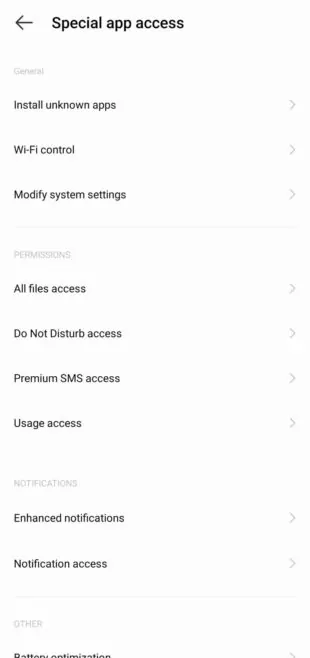
Bước 3: Tại đây, hãy nhấn vào “Quyền truy cập tất cả tệp”và bật quyền cho MiXplorer. Quay lại và lặp lại tương tự cho “Cho phép thay đổi cài đặt hệ thống” và “Quyền truy cập sử dụng”
Bước 4: Sau đó, mở trình quản lý MiXplorer và nhấn vào biểu tượng ba dấu chấm >Cài đặt thêm. Tích chọn tùy chọn “Cho phép root” (Allow root)
Bước 5: Bây giờ, hãy khởi động lại ứng dụng để xem toàn bộ thư mục trên điện thoại Android trong mục “Bộ nhớ trong""
Bước 6: Tap Android > Data để xem các thư mục của từng ứng dụng khác nhau. Mở thư mục bạn muốn để xem nội dung bên trong.
Công cụ 3: Solid Explorer
Price: Dùng thử miễn phí 14 ngày. Sau đó, trả phí một lần 5,99 USD để tiếp tục sử dụng
Solid Explorer cung cấp khả năng truy cập dễ dàng vào các tệp và thư mục được lưu trên thiết bị của bạn. Các tệp có thể được sắp xếp thành thư mục và thư mục con, , đồng thời bạn có thể xem, xóa, đổi tên và chia sẻ chúng. Ứng dụng cũng cung cấp nhiều bộ lọc để nhanh chóng tìm kiếm và truy xuất tệp bạn cần.
Ngoài ra, công cụ này cho phép người dùng đặt các tệp cá nhân vào một thư mục được bảo vệ bằng mật khẩu, mà các ứng dụng khác không thể truy cập được. Check out how to access data folder in Android 11 without root via Solid Explorer:
Bước 1: Cài đặt và mở Solid Explorer. Khi được yêu cầu, hãy cấp các quyền cần thiết.
Bước 2: Trên giao diện chính, chọn “Bộ nhớ trong (Internal Storage)” > Android > Data.
Bước 3: Bạn sẽ thấy các thư mục dữ liệu của những ứng dụng đã được cấp quyền
Đây là những trình quản lý tệp tốt nhất để truy cập thư mục dữ liệuAndroid trên thiết bị của bạn
Lời khuyên bổ sung
Dưới đây là một số mẹo bổ sung giúp bạn truy cập thư mục dữ liệu Android trên Android 11/12/13/14:
1. Hãy cẩn thận khi đọc hoặc sao chép thư mục Data vì nó chứa những thông tin quan trọng có thể ảnh hưởng đến hoạt động của ứng dụng.
2. Tốt nhất nên sao lưu điện thoại Android của bạn trước khi thực hiện bất kỳ thay đổi nào trong thư mục Data hoặc OBB.
3. Sử dụng các trình quản lý tệp bên thứ ba đáng tin cậy để truy cập thư mục Data nhằm tăng cường bảo mật cho thiết bị.
4. Nếu bạn không tìm thấy “Data Folder”, hãy vào tùy chọn và chọn “Hiển thị tệp ẩn (Show Hidden Files)”
5. Không thực hiện các thay đổi không cần thiết trong thư mục Data.
Quản lý tệp Android không dây qua máy tính
Bạn muốn một cách hiệu quả hơn để xem và quản lý các tệp dữ liệu Android của mình? Hãy thử: AirDroid Personal as a one-stop solution to access all the items on your Android from your computer. You can check all the photos, videos, music, apps, documents, as well as the internal files wirelessly and make any changes you want.
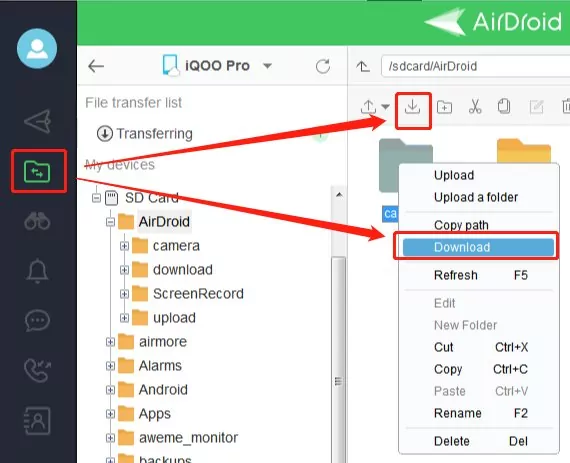
Ngoài ra, AirDroid Personal là công cụ truyền tệp số 1 cho phép bạn chia sẻ các tệp lớn sang thiết bị khác mà không làm giảm chất lượng.Hãy cài đặt ứng dụng trên Android và kết nối với Windows, Mac, iPhone hoặc một thiết bị Android khác để truyền dữ liệu một cách liền mạch.
- Trình quản lý tệp tốt nhất cho Android – AirDroid
- Chia sẻ tệp giữa các thiết bị một cách không dây.
- Truy cập và quản lý Android từ máy tính hoặc trình duyệt web.
- Điều khiển Android từ xa mà không cần root.
FAQs
1. Tại sao tôi không thể truy cập các tệp dữ liệu trên Android?
Kể từ bản cập nhật Android 11, người dùng không thể xem trực tiếp các tệp dữ liệu từ ứng dụng “My Files” hoặc “Files by Google”. Android đã hạn chế quyền truy cập vào các thư mục dữ liệu nhằm tăng cường bảo mật cho người dùng.
Tuy nhiên, bạn vẫn có thể xem và sao chép các tệp dữ liệu bằng các trình quản lý tệp bên thứ ba như FV File Explorer, Solid Explorer, Total Commander và MiXplorer.
2. Việc truy cập thư mục Android Data trên Android 12 có an toàn không?
Việc truy cập các tệp dữ liệu Android có thể tiềm ẩn rủi ro vì chúng chứa những thông tin quan trọng của ứng dụng. Tốt nhất bạn nên sao lưu dữ liệu ứng dụng trước khi thực hiện bất kỳ thay đổi nào trong các tệp Android data. Ngoài ra, hãy đảm bảo sử dụng một trình quản lý tệp đáng tin cậy để truy cập thư mục dữ liệu Android.
3. Tôi có thể truy cập thư mục Data mà không cần máy tính không?
YCó, bạn có thể. Có rất nhiều trình quản lý tệp như FV Manager, Solid Manager, Total Commander và MiXplorer cho phép bạn truy cập trực tiếp vào các tệp Android.
4. . Tệp OBB là gì?
Tệp OBB là một tệp mở rộng được các ứng dụng game Android sử dụng chủ yếu để lưu trữ thêm dữ liệu như âm thanh, đồ họa và các tài nguyên dung lượng lớn khác. Dữ liệu này không được lưu trong tệp .apk chính do giới hạn kích thước.Giống như thư mục /Android/data, thư mục OBB cũng không thể truy cập bằng ứng dụng “Files by Google” hoặc “My Files”.
Tuy nhiên, bạn vẫn có thể xem thư mục OBB thông qua các ứng dụng quản lý tệp bên thứ ba để trích xuất nội dung của một ứng dụng cụ thể.
5. W5. Tại sao bạn cần truy cập thư mục dữ liệu Android?
Việc truy cập thư mục dữ liệu trên điện thoại Android là cần thiết để quản lý quyền, thao tác dữ liệu ứng dụng hoặc khắc phục sự cố trong hệ thống Android.
Kết luận
Sau bản cập nhật Android 11, không còn khả thi iệc truy cập thư mục dữ liệu Android bằng ứng dụng quản lý tệp mặc định.Tuy nhiên, với các trình quản lý tệp đã đề cập, bạn vẫn có thể dễ dàng xem và sao chép thư mục Data hoặc OBB.Hầu hết các ứng dụng này đều miễn phí, vì vậy bạn có thể thử để chọn công cụ phù hợp nhất với mình.
Ngoài ra, bạn có thể sử dụngAirDroid Personal để quản lý tệp nội bộ Android từ máy tính cũng như chia sẻ dữ liệu giữa các nền tảng một cách không dây. Với các tính năng quản lý thiết bị mạnh mẽ, AirDroid là một công cụ rất hữu ích cho Android.


Để lại một trả lời.