Cách chặn các trang web trên iPhone
Bạn vô tình truy cập vào một trang web độc hại và không muốn nhìn thấy nội dung đó nữa? Hoặc bạn là phụ huynh muốn bảo vệ con khỏi các nội dung web không phù hợp? Dù lý do bạn đến đây là gì, chúng tôi sẽ hướng dẫn bạn cách chặn trang web trên iPhone một cách đơn giản.
💡Các phương pháp dưới đây cũng áp dụng để chặn trang web trên iPad.
- Để chặn các trang web nhất định hoặc trang web không phù hợp trên iPhone miễn phí, công cụ tích hợp Thời Gian Sử Dụng là lựa chọn hàng đầu cho cả cá nhân và gia đình.
- Nếu bạn muốn tập trung hơn hoặc tăng hiệu suất làm việc bằng cách chặn trang web, BlockSite sẽ hỗ trợ bạn. Ứng dụng này còn có chế độ tập trung, cho phép bạn đặt thời gian làm việc và nghỉ giải lao.
- Đối với gia đình muốn không chỉ chặn trang web cho trẻ mà còn theo dõi lịch sử duyệt web của con, hãy chọn ứng dụng kiểm soát của phụ huynh như AirDroid Parental Control.
- Bạn cũng có thể thay đổi cài đặt router WiFi hoặc cài đặt DNS để chặn trang web cho toàn bộ mạng nếu bạn am hiểu công nghệ.
Cách Chặn Trang Web Trên iPhone Bằng Thời Gian Sử Dụng
Bắt đầu từ iOS 12 (ra mắt năm 2018), iPhone đã cung cấp tính năng "Thời Gian Sử Dụng" để quản lý việc sử dụng thiết bị, bao gồm khả năng chặn các trang web không phù hợp và một số trang web cụ thể. Hãy làm theo các bước sau để giới hạn trang web trên iPhone và iPad miễn phí:
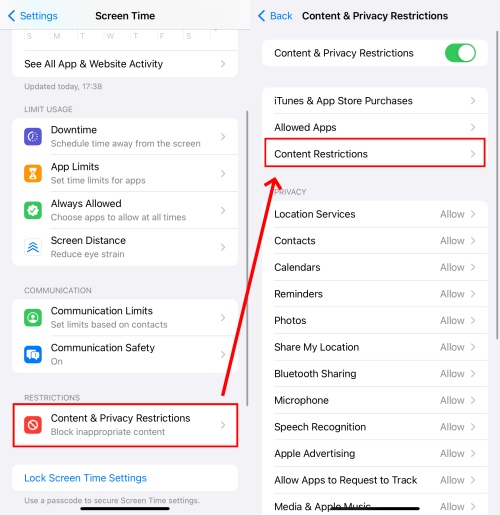
- Bước 1.Mở ứng dụng "Cài Đặt" và tìm đến "Thời Gian Sử Dụng".
- Bước 2.Vào "Giới Hạn Nội Dung & Quyền Riêng Tư" và đảm bảo đã bật công tắc này.
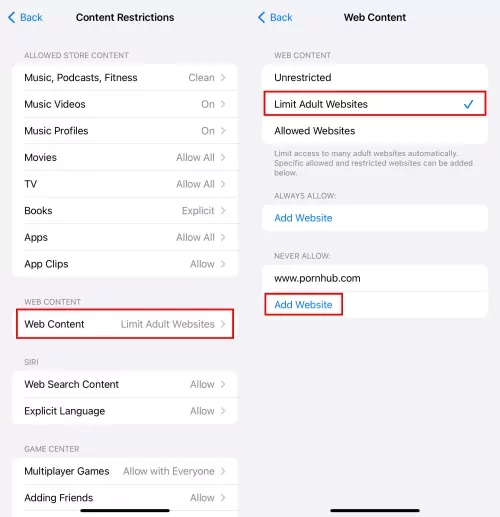
- Bước 3.Nhấn vào "Giới Hạn Nội Dung" rồi chọn "Nội Dung Web".
- Bước 4.Bạn có hai lựa chọn để chặn trang web tùy theo nhu cầu:
- Giới Hạn Trang Web Người Lớn – Tính năng này sẽ tự động lọc các trang web người lớn. Nếu bạn muốn chặn thêm trang web cụ thể, hãy nhấn "Thêm Trang Web" dưới mục "Không Bao Giờ Cho Phép".
- Chỉ Cho Phép Một Số Trang Web – Tùy chọn này sẽ chặn tất cả các trang web ngoại trừ những trang bạn đã phê duyệt.
Ưu điểm:
- Hoàn toàn miễn phí.
- Các trang web bị chặn sẽ không thể truy cập trên Safari, Chrome, Firefox, v.v.
Nhược điểm:
- Có thể vượt qua bộ lọc bằng cách đặt lại Cài Đặt.
- Một số trang web người lớn không được lọc, ví dụ như các trang chat người lớn.
- Safari có thể bị treo khi truy cập URL bị chặn.
Cách Chặn Trang Web Trên iPhone Không Cần Thời Gian Sử Dụng
Thực tế, Thời Gian Sử Dụng rất mạnh mẽ trong việc giới hạn trang web trên iPhone. Tuy nhiên, nếu bạn muốn chặn trang web mà không cần dùng Thời Gian Sử Dụng, phần này sẽ giúp bạn.
Qua Ứng Dụng Chặn Trang Web Trên iPhone
Khi muốn chặn trang web, lựa chọn đầu tiên thường là sử dụng ứng dụng chặn trang web. Trong số đó, BlockSite là một ứng dụng chặn trang web sáng tạo cho iPhone, giúp bạn giới hạn trang web và ứng dụng nhanh chóng, dễ dàng.
Vì vậy, bạn có thể dùng BlockSite để chặn trang web trên iPhone mà không cần Thời Gian Sử Dụng như sau:
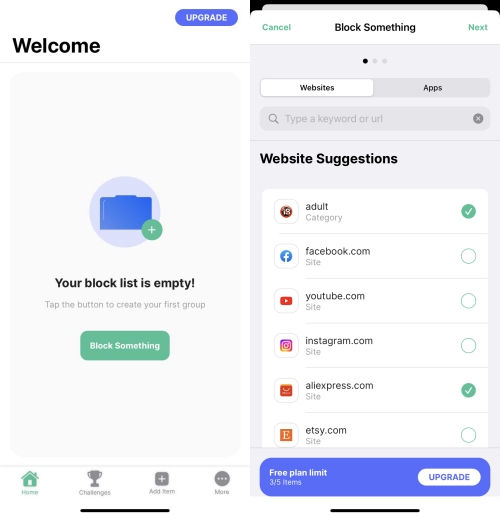
- Bước 1.Cài đặt BlockSite từ App Store.
- Bước 2.Mở ứng dụng và chọn "Chặn nội dung".
- Bước 3.Trong menu "Trang Web", chọn trang hoặc danh mục trang web cần chặn.
- Bước 4.Nhấn "Tiếp" để chọn khoảng thời gian muốn giới hạn các trang này. Sau đó nhấn "Hoàn tất" để lưu lại.
Ưu điểm:
- Đồng bộ bộ lọc giữa các thiết bị.
- Chặn trang web theo từ khóa URL hoặc theo danh mục.
- Lên lịch thời gian chặn hoặc cho phép truy cập trang web.
Nhược điểm:
- Chỉ có 6 danh mục trang web để chặn.
Bảng Giá: $9.99/tháng
Qua Ứng Dụng Kiểm Soát Của Phụ Huynh
Khi tìm hiểu chủ đề này, chúng tôi nhận thấy nhiều phụ huynh muốn chặn trang web cho con nhưng các máy chủ DNS trước đây không hoạt động tốt trên iOS. May mắn thay, AirDroid Parental Control sẽ giúp bạn!
Với ứng dụng này, bạn dễ dàng thiết lập danh sách đen hoặc danh sách trắng trang web cho con. Ứng dụng hỗ trợ gần 30 danh mục trang web để chặn. Ngoài ra, bạn còn có thể theo dõi lịch sử duyệt web của con. Cách chặn trang web trên iPhone bằng AirDroid như sau:
- Bước 1.Cài đặt AirDroid Parental Control và liên kết iPhone của con theo hướng dẫn.
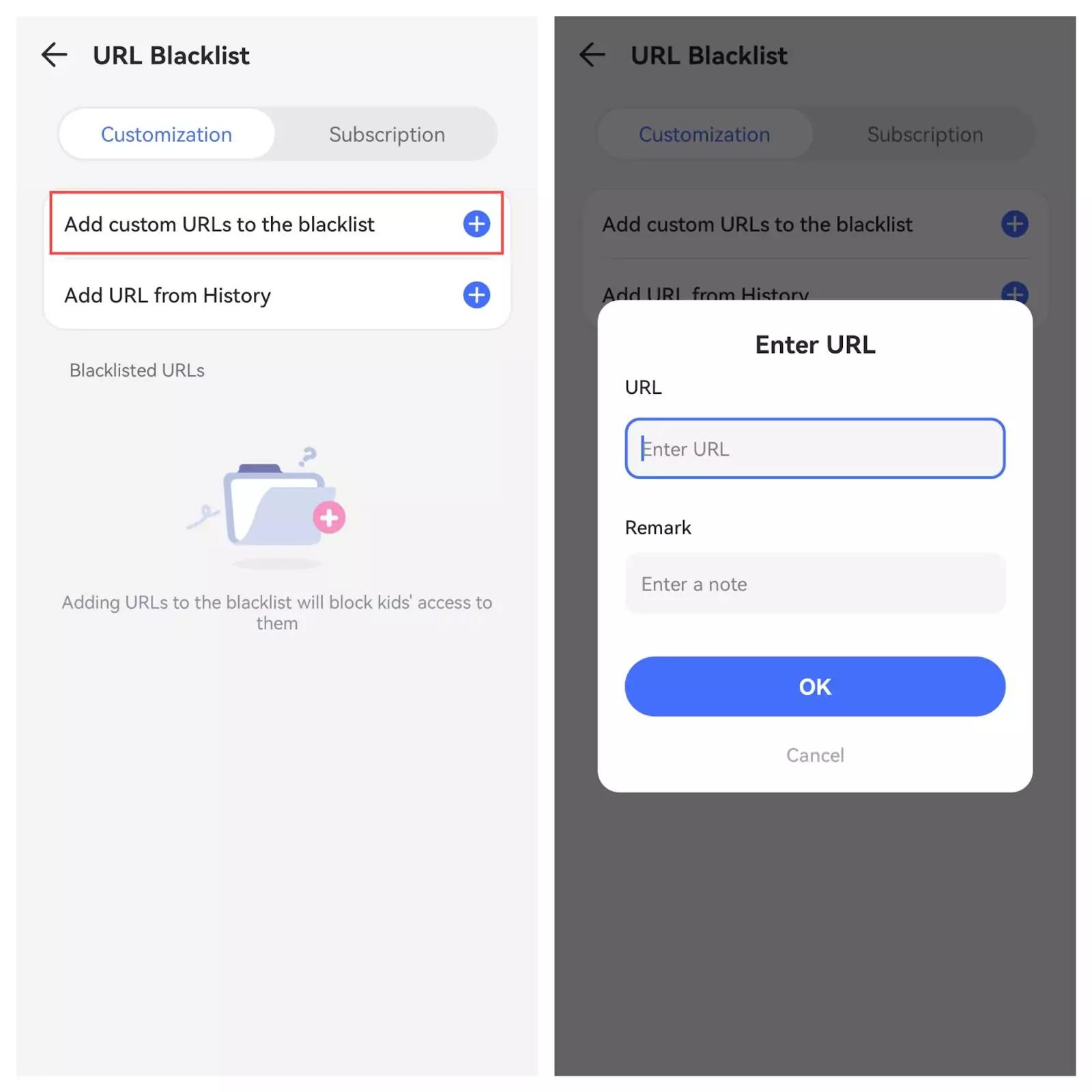
- Bước 2.Vào mục "Hạn Chế Trang Web".
- Bước 3.Chọn "Chế Độ Danh Sách Đen" trong phần "Chế Độ".
- Bước 4.Chọn "Danh Sách Đen URL" để thêm các URL cần chặn trên iPhone của con.
- Bước 5.Để hạn chế theo danh mục, chuyển sang mục "Đăng Ký".
Ưu điểm:
- Chặn trang web từ xa.
- Cho phép đặt giới hạn thời gian truy cập trang web.
- Đặt lịch giờ nghỉ để chặn trang web.
- Ngăn ngừa gỡ cài đặt ứng dụng.
Nhược điểm:
- Thiết lập hơi phức tạp.
Bảng Giá: $9.99/tháng
Qua Cài Đặt Router
Một cách khác để chặn trang web trên iPhone mà không cần Thời Gian Sử Dụng là sử dụng cài đặt router WiFi. Hầu hết các loại router đều có tùy chọn tường lửa và chặn trang web, cho phép bạn chặn các trang không mong muốn trên tất cả thiết bị kết nối cùng mạng. Cách thực hiện như sau:
- Bước 1.Truy cập trang quản trị router
- Mở trình duyệt web và nhập địa chỉ IP cấu hình của router (thường ghi ở mặt dưới thiết bị). Bạn cũng có thể gọi tổng đài hỗ trợ để biết địa chỉ này.
- Bước 2.Đăng nhập vào router
- Sau khi truy cập trang cấu hình, nhập thông tin đăng nhập để vào trang quản trị thiết bị.
- Bước 3.Tìm mục chặn URL hoặc trang web
- Vị trí các cài đặt này tùy thuộc vào loại router bạn sử dụng, nhưng thường nằm trong mục "Tường Lửa" hoặc "Cài Đặt Bảo Mật".
- Bước 4.Nhập tên các trang web cần chặn
- Sau khi tìm thấy mục chặn URL/trang web, hãy nhập từng URL vào ô tương ứng. Khi hoàn tất, nhấn "Áp Dụng" và thoát trang.
Ưu điểm:
- Miễn phí.
- Không cần cấu hình từng thiết bị riêng lẻ.
Nhược điểm:
- Tất cả thiết bị kết nối WiFi đều bị ảnh hưởng.
- Dễ bị vượt qua khi dùng mạng di động.
- Thiết lập phức tạp.
Qua Chặn DNS
Nếu bạn thường dùng WLAN trên iPhone, cấu hình DNS là cách hữu ích để chặn trang web. Phương pháp này sẽ ngăn truy cập các trang web hoặc tài nguyên trực tuyến nhất định bằng cách chặn tên miền thông qua hệ thống DNS. Làm theo các bước sau để cấu hình DNS và giới hạn trang web trên iPhone:
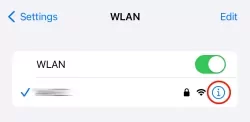
- Bước 1.Vào "Cài Đặt" trên iPhone và chọn mục "WLAN".
- Bước 2.Trong menu WiFi, nhấn vào biểu tượng chữ "i" màu xanh cạnh tên WiFi đang kết nối.
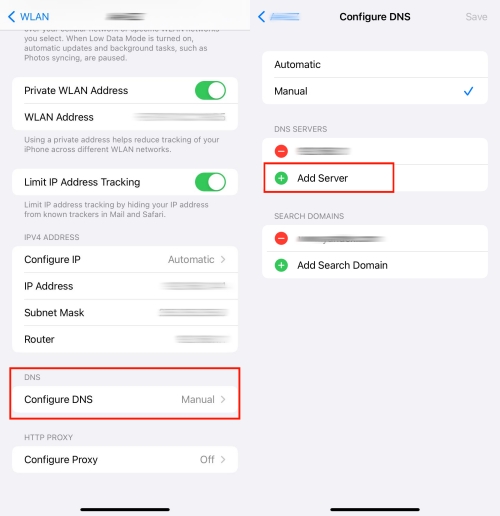
- Bước 3.Kéo xuống "Cấu Hình DNS" và chọn "Thủ Công".
- Bước 4.Nhập địa chỉ máy chủ DNS hỗ trợ chặn trang web, ví dụ: 208.67.222.123 và 208.67.220.123. Dưới đây là một số DNS mẫu bạn có thể dùng:
| Máy Chủ DNS | Địa Chỉ DNS | Công Dụng |
| OpenDNS FamilyShield | 208.67.222.123 208.67.220.123 | Chặn nội dung người lớn và các trang không phù hợp. |
| AdGuard DNS | 94.140.14.11 94.140.15.15 | Chặn quảng cáo trên iPhone. |
| Quad9 | 9.9.9.9 149.112.112.112 | Chặn các tên miền độc hại đã biết. |
Ưu điểm:
- Miễn phí.
- Tăng cường bảo mật mạng.
Nhược điểm:
Mẹo Tránh Trang Web Độc Hại Trên iPhone
- Sử Dụng Trình Duyệt Uy Tín:
- Bật Duyệt Web An Toàn:
- Kiểm Tra URL Cẩn Thận:
- Cẩn Trọng Với Liên Kết:
- Tránh Dùng Dịch Vụ Xem Phim Miễn Phí:
Hãy chọn trình duyệt có tính năng bảo mật mạnh và thường xuyên cập nhật như Safari, Chrome, Firefox hoặc DuckDuckGo. Tránh dùng các trình duyệt ít phổ biến.
Nếu bạn dùng Chrome trên iPhone, hãy vào cài đặt Chrome để bật bảo vệ duyệt web nâng cao. Tính năng này sẽ cảnh báo và bảo vệ bạn khỏi phần mềm độc hại, trang web nguy hiểm, tiện ích mở rộng và tệp đáng ngờ theo thời gian thực.
Trước khi nhấp và truy cập trang web, hãy kiểm tra dấu hiệu an toàn như "https://" trong URL và biểu tượng ổ khóa để đảm bảo kết nối bảo mật.
Tránh nhấp vào các liên kết lạ, không rõ nguồn gốc trong email, tin nhắn hoặc cửa sổ bật lên trên iPhone.
Khi xem TV hoặc phim trên iPhone, hãy cảnh giác với các trang web xem phim miễn phí như Fmovies. Những trang này thường chứa nhiều quảng cáo và pop-up có thể chuyển hướng bạn đến các trang độc hại khác.
Chặn Trang Web Không Mong Muốn Trên iPhone Dễ Dàng Ngay Bây Giờ!
Tóm lại, dù internet là một công cụ số mạnh mẽ giúp cuộc sống tiện lợi hơn, nhưng cũng tiềm ẩn nhiều rủi ro như kết quả tìm kiếm nhạy cảm, trang web độc hại, v.v. Vì vậy, chúng tôi đã tổng hợp những cách hiệu quả nhất để bạn giới hạn trang web trên iPhone, dù có hoặc không dùng Thời Gian Sử Dụng.
Câu hỏi thường gặp về việc chặn trang web trên iPhone


Để lại một trả lời.