Cách chặn YouTube trên máy tính bảng Fire?
Không thể phủ nhận rằng trên YouTube có rất nhiều nội dung hữu ích cho cả gia đình, nhưng cũng tồn tại vô số nội dung không phù hợp có thể gây hại hoặc đơn giản là không thích hợp cho trẻ em.
Chính vì vậy, việc chặn YouTube trên máy tính bảng Fire là lựa chọn tuyệt vời cho các bậc phụ huynh muốn tạo môi trường mạng an toàn cho con. Điều này giúp hạn chế sự xao nhãng, kiểm soát nội dung hoặc sử dụng thiết bị một cách tập trung hơn.
Vì thế, bài viết này sẽ hướng dẫn bạn từng bước để có thể chặn YouTube hiệu quả trên Fire Tablet và Kindle Fire.
Cách Chặn YouTube trên Amazon Fire Tablet (Kindle Fire)
Chặn YouTube trên Amazon Fire hoặc Kindle Fire Tablet giúp bạn kiểm soát tốt hơn thời gian sử dụng màn hình của trẻ. Có hai cách để chặn YouTube: thông qua mục Ứng dụng & Trò chơi hoặc qua Trình duyệt web. Dưới đây là hướng dẫn chi tiết từng bước:
Chặn Ứng Dụng YouTube Qua Tùy Chọn Ứng Dụng & Trò Chơi
Bước 1. Trước tiên, hãy vào mục "Cài Đặt" trên Amazon Fire hoặc Kindle Fire Tablet.
Bước 2. Tìm và nhấn vào "Kiểm Soát Của Phụ Huynh" để bật tính năng này.
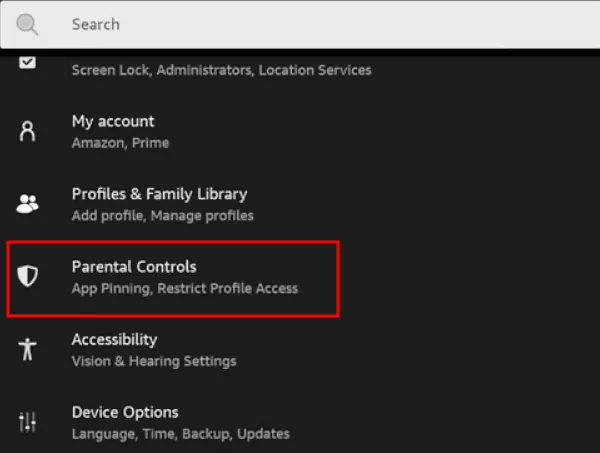
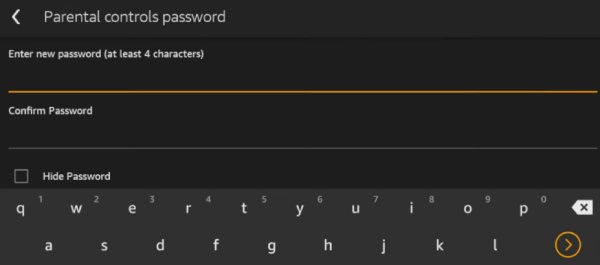
Bước 3. Đặt mật khẩu và nhấn "Hoàn Tất".
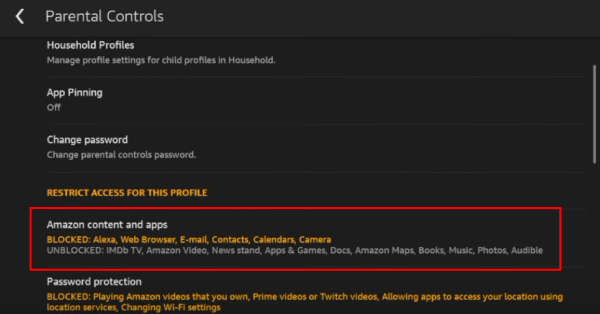
Bước 4. Trong phần "Kiểm Soát Của Phụ Huynh", chọn "Nội Dung và Ứng Dụng Amazon".
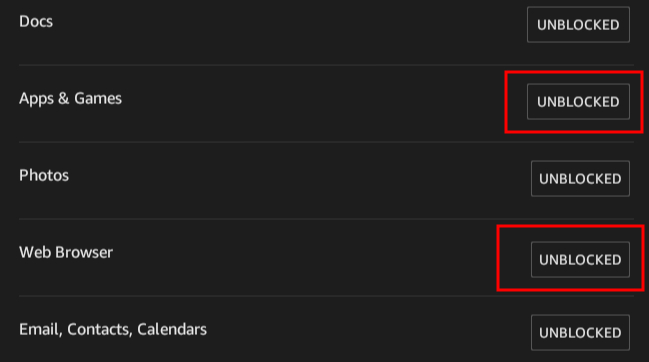
Bước 5. Tại đây, bạn sẽ thấy mục "Ứng Dụng & Trò Chơi" đang được MỞ, hãy nhấn vào để CHẶN.
Bước 6. Tiếp theo, kéo xuống và tìm "Trình Duyệt Web", nhấn vào để CHẶN quyền truy cập.
Chặn Truy Cập Website YouTube - Qua Tùy Chọn Trình Duyệt Web
Bạn cũng có thể chặn truy cập các website YouTube thông qua tùy chọn Trình duyệt web trên Amazon Fire hoặc Kindle Fire như sau:
Bước 1. Tại màn hình chính của Amazon Fire Tablet, nhấn vào "FreeTime".
Bước 2. Ở bên trái, chọn "Thêm Con".
Bước 3. Nhập tên và ngày sinh của con bạn, sau đó chọn chủ đề giao diện.
Bước 4. Để bật/tắt trình duyệt web, tiếp tục mở FreeTime.
Bước 5. Nhấn vào biểu tượng bánh răng cạnh tên của con bạn.
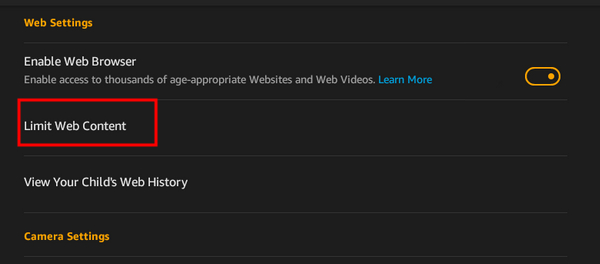
Bước 6. Kéo xuống mục "Cài Đặt Web" để bật lên.
Bước 7. Chọn "Giới Hạn Nội Dung Web" rồi nhập URL của YouTube để chặn.
Làm Thế Nào Chỉ Chặn YouTube trên Kindle Fire?
Nếu bạn chỉ muốn chặn riêng YouTube trên Kindle Fire mà không ảnh hưởng đến các ứng dụng hoặc trò chơi khác, dưới đây là giải pháp hiệu quả dành cho bạn.
Chặn YouTube Thủ Công
Bạn có thể tự chặn YouTube trên Kindle Fire bằng các bước sau:
Bước 1. Sau khi mở hồ sơ của con, kéo xuống để truy cập menu "Cài Đặt Nhanh".
Bước 2. Nhập mật khẩu đã đặt khi tạo hồ sơ cho con.
Bước 3. Khi đã vào được menu cài đặt, chọn "Quản Lý Nội Dung" rồi đến "Nội Dung Amazon".
Bước 4. Nhấn vào "Ứng Dụng", danh sách các ứng dụng đã cài đặt sẽ hiện ra.
Bước 5. Tìm "YouTube" và tắt quyền truy cập.
Bước 6. Như vậy, chỉ ứng dụng YouTube sẽ bị chặn.
Chặn YouTube Bằng Ứng Dụng Bên Thứ Ba
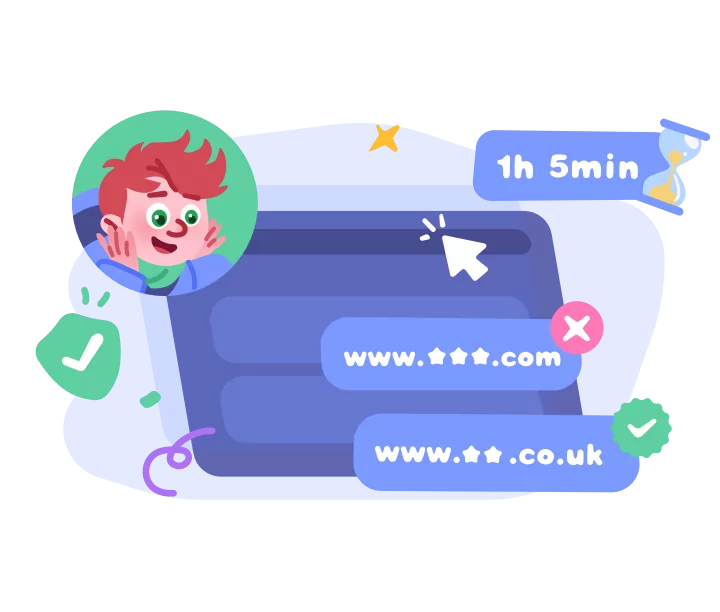
Nếu bạn muốn kiểm soát và bảo vệ con tốt hơn, ứng dụng AirDroid Parental Control là lựa chọn nên thử. Ứng dụng này cho phép bạn chỉ chặn ứng dụng YouTube hoặc ngăn truy cập website YouTube.
Vì AirDroid Parental Control có phiên bản dành cho trẻ là AirDroid Kids chạy trên Android, nên hoàn toàn tương thích với Amazon Fire Tablet và bạn có thể dễ dàng cài đặt.
Bước 1. Mở AirDroid Parental Control và chọn "Giới Hạn Ứng Dụng & Nội Dung".
Bước 2. Nhấn vào "Chặn Ứng Dụng", kéo xuống tìm "YouTube" và bật nút chặn.
Bước 3. Để chặn truy cập website YouTube, chọn "Hạn Chế Trang Web".
Bước 4. Làm theo hướng dẫn trên màn hình để cài đặt AirDroid Browser.
Bước 5. Sau đó, bật "Chế Độ Danh Sách Đen", thêm URL của YouTube vào "Danh Sách Đen URL".
Mẹo Bổ Sung: Chặn Mua Ứng Dụng Để Ngăn Tải Lại YouTube
Để ngăn YouTube xuất hiện trở lại trên Fire Tablet, bạn có thể áp dụng một số mẹo dưới đây.
Chặn Mua Ứng Dụng Qua Tùy Chọn Cửa Hàng Amazon
Bước 1. Tại màn hình chính của Fire Tablet, mở menu "Cài Đặt Nhanh".
Bước 2. Vào mục "Kiểm Soát Của Phụ Huynh" trong phần Cài Đặt.
Bước 3. Bật "Bảo Vệ Mật Khẩu Khi Mua Hàng".
Hệ thống sẽ yêu cầu nhập mật khẩu mỗi khi tải hoặc mua ứng dụng từ Amazon Store.
Bạn cũng có thể chặn truy cập vào Amazon Store để kiểm soát tốt hơn:
Bước 4. Trong menu Kiểm Soát Của Phụ Huynh, tìm mục "Cửa Hàng Amazon".
Bước 5. Nhấn vào và chuyển sang trạng thái "CHẶN".
Khi đã chặn Cửa Hàng Amazon, con bạn sẽ không thể truy cập Amazon App Store nếu không có mật khẩu. Điều này giúp ngăn mọi hành động tải hoặc mua ứng dụng mà không có sự cho phép của bạn.
Kết Luận
Giả sử con bạn dùng Fire Tablet cho mục đích học tập, nhưng bạn lo lắng trẻ có thể vô tình tiếp cận nội dung không phù hợp trên YouTube. Dù có rất nhiều video hữu ích, nguy cơ gặp phải nội dung độc hại hoặc không phù hợp là hoàn toàn có thật.
Tin vui là việc chặn YouTube trên Amazon Fire hoặc Kindle Fire Tablet là cách đơn giản, hiệu quả để bạn kiểm soát và giới hạn nội dung truy cập trên thiết bị. Các phương pháp trên đều dễ thực hiện và giúp bạn chủ động bảo vệ con khỏi các ứng dụng như YouTube.


Để lại một trả lời.