Không. Tài khoản của trẻ có thể đã được giám sát, nhưng quyền truy cập YouTube phụ thuộc vào các quy tắc được cấu hình cho tài khoản đó. Hãy kiểm tra riêng phần thiết lập tài khoản và các hạn chế thực tế. Xem hướng dẫn của Google về tài khoản trẻ em.
Cách chặn YouTube trên điện thoại Android của trẻ em
Để chặn YouTube trên điện thoại Android của con, hãy kiểm tra cả ứng dụng YouTube và quyền truy cập website. Việc hạn chế ứng dụng không đồng nghĩa với việc video sẽ không còn truy cập được qua trình duyệt hoặc liên kết chia sẻ.
Hướng dẫn này trình bày về Google Family Link, AirDroid Parental Control và Digital Wellbeing. Bài viết giải thích cách thiết lập từng phương pháp, phạm vi áp dụng của từng loại kiểm soát và kết quả trong các lần kiểm tra thiết bị của chúng tôi.
Nếu bạn muốn vẫn cho phép xem ở mức nhất định, hướng dẫn này cũng phân biệt rõ giữa quyền cho phép trên ứng dụng và bộ hẹn giờ cho website. Các cài đặt này không nhất thiết dùng chung một giới hạn thời gian.
Mục lục[Hiển thịẩn]
Trước khi bắt đầu: Chọn kiểu hạn chế bạn cần
Hãy bắt đầu từ mục tiêu của gia đình bạn:
- Ngừng xem hoàn toàn: Thiết lập hạn chế ứng dụng và kiểm tra quyền truy cập website.
- Cho phép xem mỗi ngày trong một khoảng thời gian: Chọn mức thời gian phù hợp và kiểm tra chính xác nội dung được tính vào giới hạn.
- Hạn chế trong giờ làm bài tập: Thiết lập lịch phù hợp.
- Quản lý nội dung: Kiểm tra cài đặt nội dung thay vì cho rằng tính năng kiểm soát truy cập có thể chọn từng video riêng lẻ.
Hãy liệt kê các cách con bạn thường dùng để truy cập YouTube: ứng dụng YouTube, các trình duyệt đã cài đặt và các ứng dụng học tập hoặc nhắn tin có thể mở liên kết video. Giữ sẵn danh sách này để đối chiếu khi kiểm tra.
Với Family Link, hãy kiểm tra xem chế độ giám sát đã được thiết lập hay chưa. Việc tạo Tài khoản Google cá nhân cho trẻ em dưới độ tuổi áp dụng cần có sự đồng ý của phụ huynh và chế độ giám sát. Với trẻ lớn hơn, bạn có thể thêm chế độ giám sát vào tài khoản hiện có. Chế độ giám sát không tự động chặn YouTube.
Trước khi thêm chế độ giám sát vào tài khoản hiện có của trẻ nhỏ, hãy xem kỹ các ảnh hưởng có thể xảy ra. Google cho biết thay đổi này sẽ xóa các gói đăng ký và một số nội dung tài khoản YouTube, đồng thời khuyến nghị tải dữ liệu của trẻ xuống trước. Hãy đọc hướng dẫn về tài khoản YouTube.
Cách 1: Chặn YouTube bằng Google Family Link
Phương pháp này yêu cầu một Tài khoản Google được giám sát đã đăng nhập trên thiết bị Android tương thích. Hãy làm theo hướng dẫn của Google về cách đăng nhập Android cho con bạn nếu thiết bị chưa được kết nối với tài khoản đang được quản lý.
Chặn ứng dụng YouTube
Trên thiết bị của phụ huynh:
- Bước 1. Mở Family Link và chọn hồ sơ của con bạn.
- Bước 2. Vào Thời gian sử dụng >> Giới hạn thời gian >> Giới hạn ứng dụng.
- Bước 3. Chọn YouTube, đổi từ “Được phép” sang “Đã chặn”, rồi xác nhận bằng “Xong”.
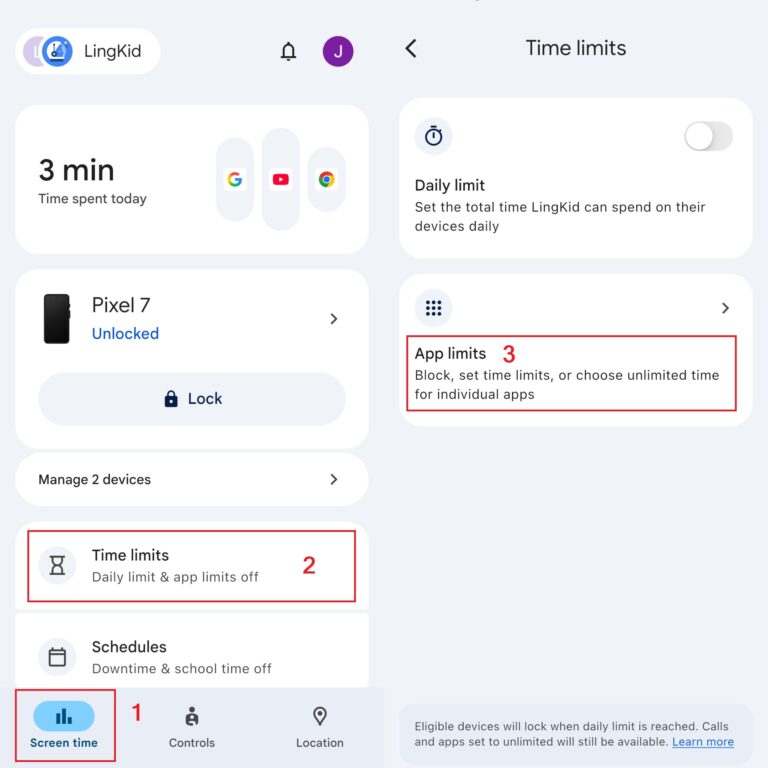
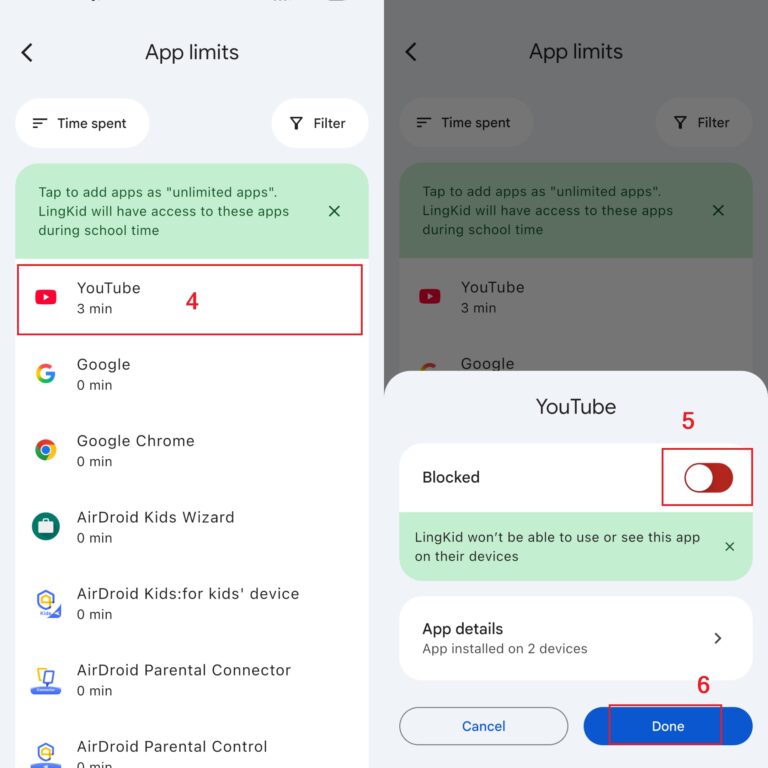
Google cho biết việc hạn chế ứng dụng thường có hiệu lực trong khoảng năm phút hoặc khi thiết bị của trẻ kết nối lại internet. Một số ứng dụng không thể bị chặn. Hãy tham khảo hướng dẫn quản lý ứng dụng nếu bạn không thấy tùy chọn này.
Hạn chế truy cập website YouTube
Hãy thiết lập quy tắc cho website riêng biệt:
- Bước 1. Trong Family Link, chọn đúng trẻ như ở trên.
- Bước 2. Vào Kiểm soát >> Google Chrome và Web.
- Bước 3. Chọn Chỉ cho phép các trang web đã phê duyệt.
- Bước 4. Trong Quản lý trang web, mở danh sách trang web bị chặn.
- Bước 5. Chọn Thêm trang web, sau đó thêm miền (YouTube) hoặc địa chỉ web (www.youtube.com) và lưu lại.
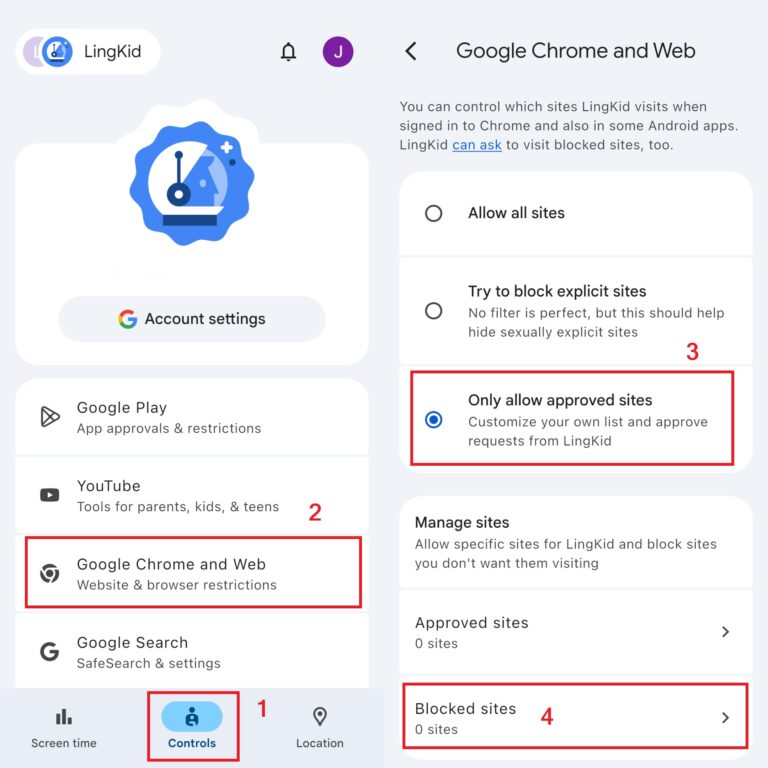
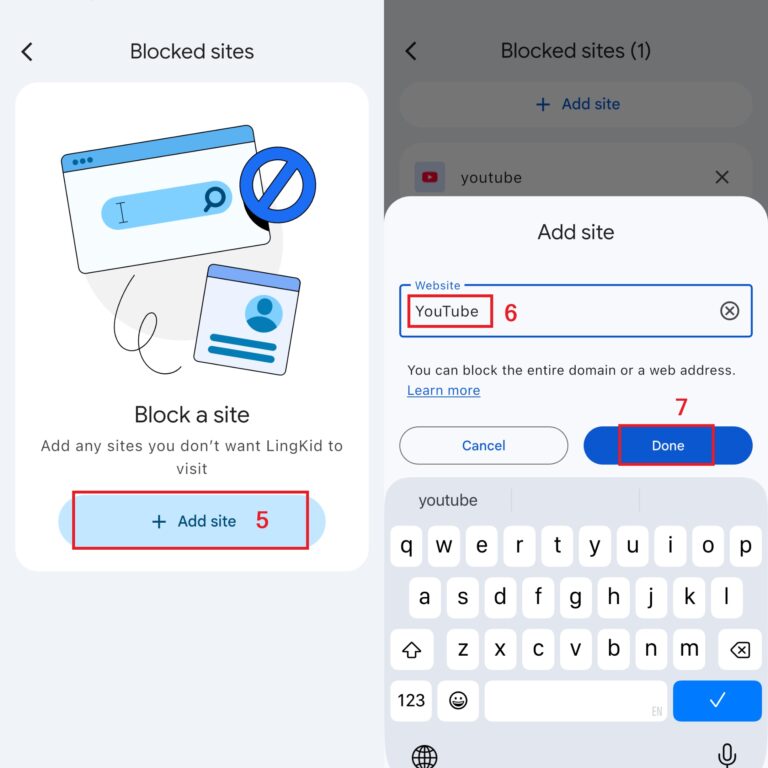
Google phân biệt giữa từng mục website riêng lẻ và quy tắc áp dụng cho cả miền. Hãy xem hướng dẫn về website khi quyết định nên hạn chế địa chỉ nào.
Các kiểm soát này áp dụng cho Chrome và một số ứng dụng Android. Hãy kiểm tra thêm các đường truy cập khác mà con bạn sử dụng.
Kết quả trong bài kiểm tra Family Link của chúng tôi
Family Link đã chặn thành công ứng dụng YouTube trên thiết bị Android của trẻ trong bài kiểm tra của chúng tôi. Sau khi lệnh hạn chế có hiệu lực, YouTube biến mất khỏi màn hình chính.
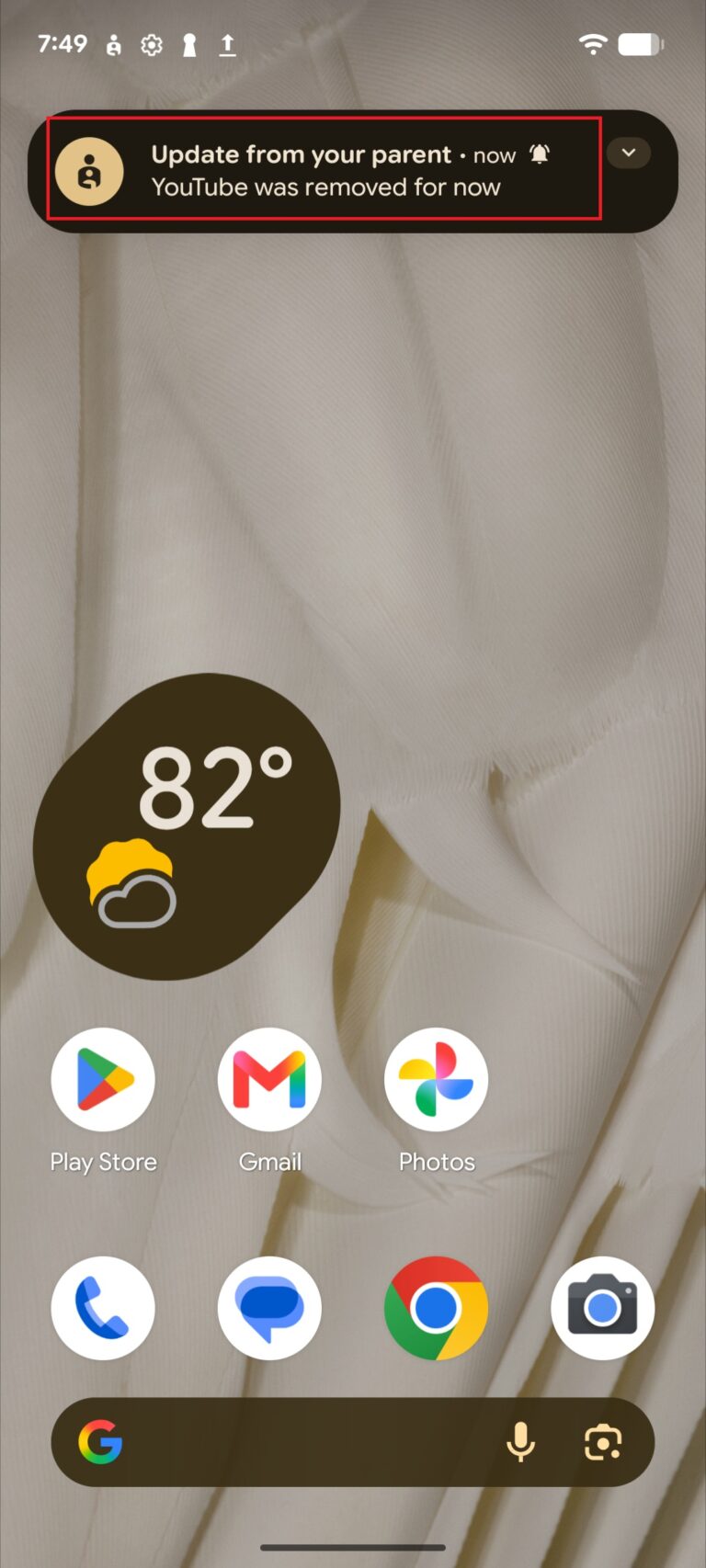
Tính năng chặn website cũng hoạt động tốt trong các bài kiểm tra của chúng tôi. Cả quy tắc theo miền lẫn theo URL đều hạn chế thành công quyền truy cập vào phiên bản máy tính và di động của YouTube. Chỉ với một quy tắc đã lưu là đủ cho cả hai phiên bản, nên chúng tôi không cần thiết lập riêng.
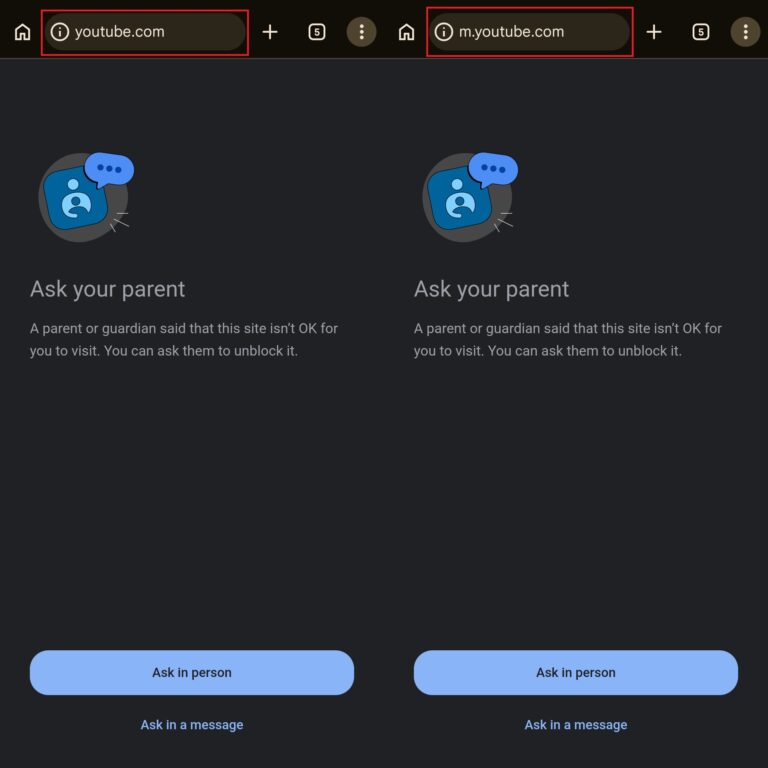
Điểm kém thuận tiện hơn là việc thiết lập môi trường duyệt web chỉ cho phép các trang đã được phê duyệt. YouTube không tự động bị chặn chỉ nhờ bộ lọc trang web cụ thể. Khi chúng tôi chọn Chỉ cho phép các trang web đã phê duyệt, Family Link không cung cấp sẵn danh sách các website được phép trong cấu hình mà chúng tôi thử nghiệm. Chúng tôi phải tự tạo danh sách này hoặc xem xét từng yêu cầu truy cập mỗi khi con muốn vào một trang chưa được phê duyệt.
Sự khác biệt này rất quan trọng khi chọn cài đặt: chặn riêng YouTube và chỉ cho phép các website đã phê duyệt là hai kiểu hạn chế duyệt web khác nhau. Cách chỉ cho phép các trang đã phê duyệt giúp chúng tôi kiểm soát website nào có thể truy cập, nhưng đòi hỏi phải quản lý liên tục nhiều hơn, đặc biệt khi việc học liên quan đến các liên kết lạ.
Nếu bạn muốn cho phép xem trong một giới hạn nhất định
Hãy dùng tùy chọn Đặt giới hạn trong phần cài đặt ứng dụng YouTube để thiết lập thời lượng cho phép. Cài đặt này kiểm soát ứng dụng, không phải bộ hẹn giờ cho website YouTube. Xem hướng dẫn giới hạn ứng dụng của Google.
Family Link cũng cung cấp lịch Giờ nghỉ và Giờ học. Hãy tham khảo hướng dẫn về lịch nếu bạn muốn áp dụng hạn chế trong những khoảng thời gian cụ thể.
Cách 2: Quản lý YouTube bằng AirDroid Parental Control
AirDroid Parental Control là một lựa chọn khác cho các gia đình muốn quản lý YouTube cùng với những quy tắc ứng dụng khác. Bạn có thể thiết lập các hạn chế rồi kiểm tra kết quả trên thiết bị đã kết nối của con.
Kết nối thiết bị của con bạn
Cài đặt AirDroid Parental Control trên thiết bị của bạn và đăng nhập. Làm theo quy trình ghép nối để cài đặt và kết nối AirDroid Kids trên điện thoại Android của con, sau đó hoàn tất các quyền cần thiết.


Thiết lập hạn chế ứng dụng và website
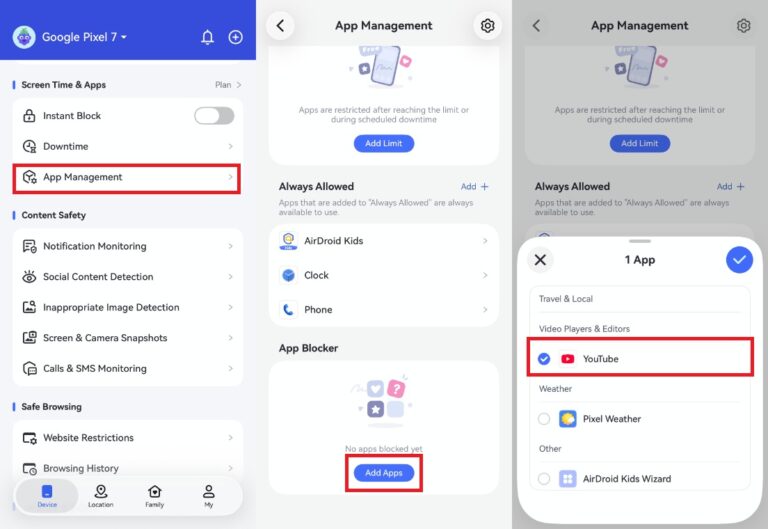
Đối với ứng dụng, vào Quản lý ứng dụng, tìm Trình chặn ứng dụng, chọn Thêm ứng dụng và chọn YouTube. AirDroid nêu rõ rằng YouTube nằm trong số các ứng dụng mà Trình chặn ứng dụng có thể hạn chế.
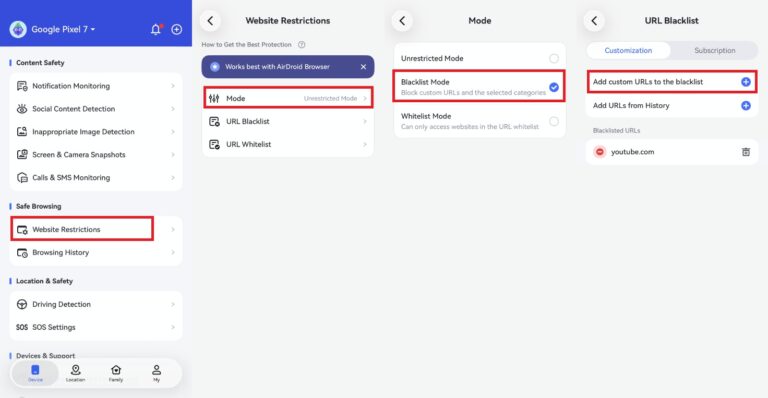
Đối với quyền truy cập web, vào Hạn chế website, chọn Chế độ danh sách đen và thêm các địa chỉ liên quan vào Danh sách đen URL.
Kết quả trong bài kiểm tra AirDroid của chúng tôi
AirDroid Parental Control đã chặn thành công ứng dụng YouTube và các địa chỉ website YouTube mà chúng tôi thêm vào danh sách đen. Khi con chúng tôi cố mở một trang YouTube bị chặn, chúng tôi nhận được thông báo trên điện thoại của phụ huynh. Thông báo cũng hoạt động khi truy cập trang bằng chế độ ẩn danh trong trình duyệt mà chúng tôi dùng để thử nghiệm.
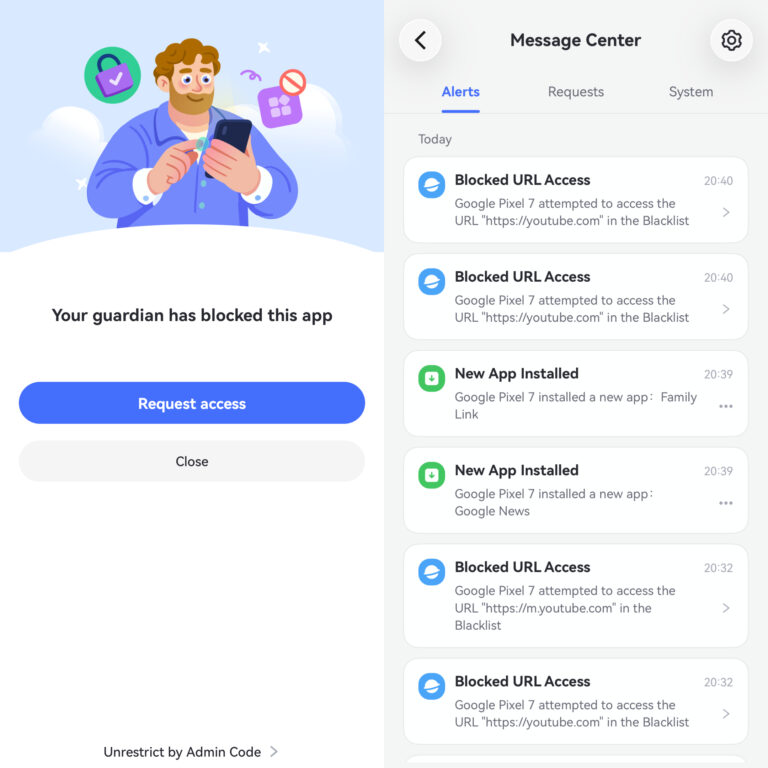
Việc quản lý website khá thuận tiện từ phía phụ huynh. Chúng tôi có thể bật đăng ký theo danh mục nội dung để chủ động hạn chế các website liên quan, đồng thời tự thêm các địa chỉ cụ thể vào danh sách đen.
Chúng tôi cũng có thể xem lại lịch sử duyệt web và mở các URL đã ghi nhận ngay trên điện thoại của mình để kiểm tra nội dung trang. Nhờ đó, việc hiểu con đang truy cập gì và thêm các website đáng lo ngại vào danh sách đen trở nên dễ dàng hơn.
Hạn chế chính mà chúng tôi nhận thấy là đôi khi có độ trễ trong việc chặn khi mạng yếu. Thay đổi không phải lúc nào cũng có hiệu lực ngay, nên chúng tôi đã kiểm tra lại kết quả trên thiết bị của con sau khi áp dụng hạn chế.
Tùy chọn cho gia đình vẫn muốn cho phép xem ở mức nhất định
AirDroid có các tính năng giới hạn ứng dụng riêng lẻ, hạn chế theo lịch và Giới hạn tổng thời gian dùng chung cho các ứng dụng được chọn. Ví dụ, gia đình có thể đặt một mức thời gian giải trí chung cho YouTube và các ứng dụng đã chọn khác.
Ngoài ra, ứng dụng còn cung cấp tính năng giám sát và cảnh báo theo từ khóa cho nội dung được hỗ trợ. Những tính năng này có thể giúp phụ huynh nhận ra các hoạt động cần trao đổi thêm khi vẫn cho phép xem. Tuy nhiên, không nên hiểu các cảnh báo này là bảo đảm sẽ phát hiện hoặc chặn mọi video đáng lo ngại.
Cách 3: Dùng Digital Wellbeing trên điện thoại Android được hỗ trợ
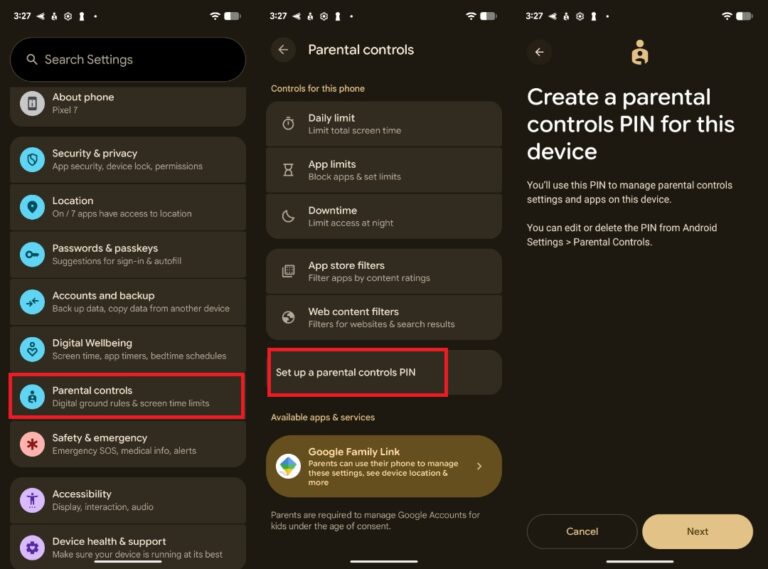
Trên Google Pixel 7 chạy Android 17 của chúng tôi, Digital Wellbeing và Kiểm soát của phụ huynh xuất hiện dưới dạng hai mục cài đặt riêng. Chúng tôi đã dùng trực tiếp mục Kiểm soát của phụ huynh trên điện thoại của trẻ để hạn chế YouTube.
Thiết lập mã PIN và chặn YouTube
- Bước 1. Vào Cài đặt >> Kiểm soát của phụ huynh.
- Bước 2. Nhấn vào Thiết lập mã PIN kiểm soát của phụ huynh. Tạo mã PIN gồm ít nhất bốn chữ số và giữ bí mật.
- Bước 3. Mở Giới hạn ứng dụng và chọn YouTube.
- Bước 4. Đặt thời gian khả dụng là 0 phút rồi lưu lại.
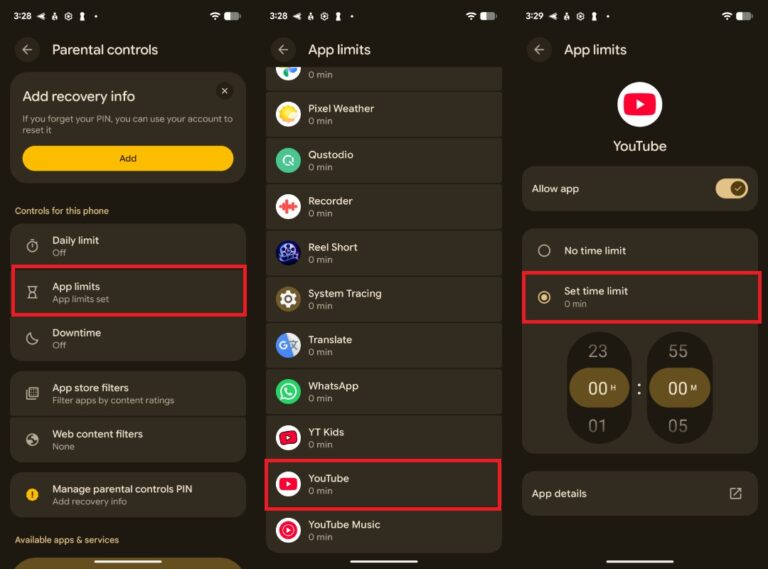
Kết quả trong bài kiểm tra của chúng tôi
Sau khi áp dụng giới hạn 0 phút, biểu tượng YouTube chuyển sang màu xám và ứng dụng không thể sử dụng.
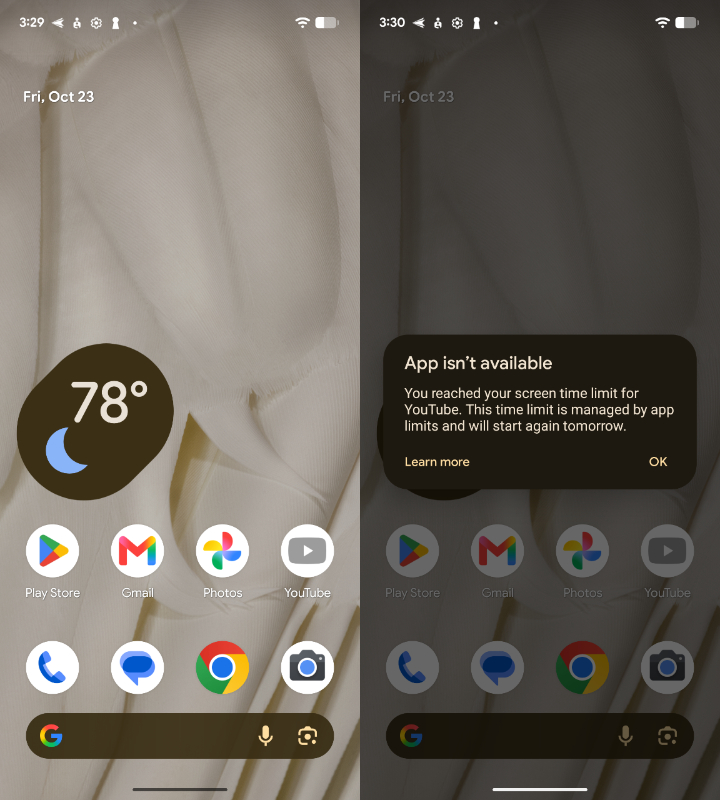
Các bước này phản ánh thiết lập trên Pixel 7 của chúng tôi. Tên menu và các tùy chọn khả dụng có thể khác trên những thiết bị Android khác.
Cài đặt này chỉ hạn chế ứng dụng YouTube. Quyền truy cập website cần được kiểm tra riêng.
Đặt bộ hẹn giờ cho website Chrome trong Digital Wellbeing
Trên Google Pixel 7 chạy Android 17 của chúng tôi, bộ hẹn giờ website trong Chrome vẫn nằm trong Digital Wellbeing và tách biệt với Kiểm soát của phụ huynh.
Trước khi thiết lập bộ hẹn giờ, chúng tôi phải truy cập cả phiên bản di động và máy tính của YouTube trong Chrome để cả hai địa chỉ xuất hiện trong hoạt động của Chrome:
- Mở Chrome và truy cập youtube.com. Trong bài kiểm tra của chúng tôi, trang này chuyển hướng sang m.youtube.com.
- Mở menu ba chấm của Chrome ở góc trên bên phải và chọn Trang web cho máy tính.
- Nhập lại youtube.com để truy cập phiên bản máy tính.
Sau các lần truy cập này, cả youtube.com và m.youtube.com đều xuất hiện trong hoạt động của Chrome.
Để thiết lập bộ hẹn giờ cho website:
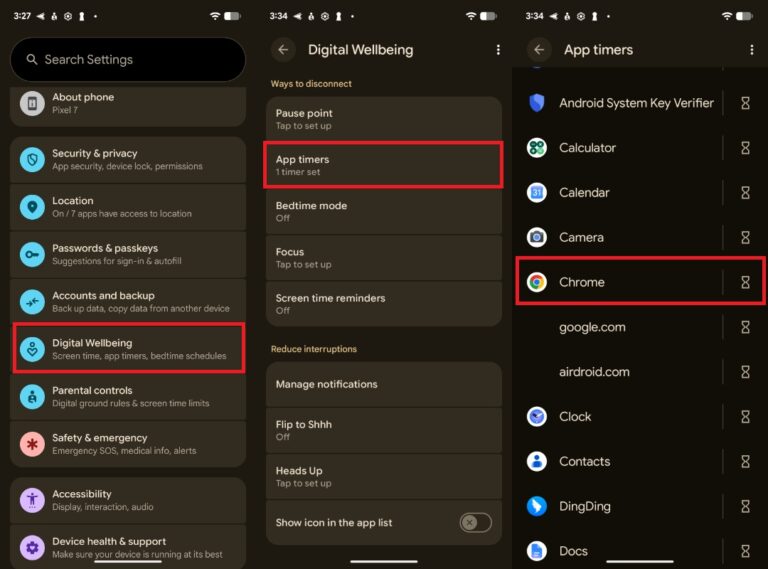
- Bước 1. Mở Cài đặt >> biểu đồ sử dụng của Digital Wellbeing.
- Bước 2. Chọn Bộ hẹn giờ ứng dụng, sau đó chọn Chrome.
- Bước 3. Tìm các mục website YouTube được liệt kê gần cuối.
- Bước 4. Chọn cả phiên bản YouTube di động và máy tính rồi đặt thời lượng cho phép là 0 phút.
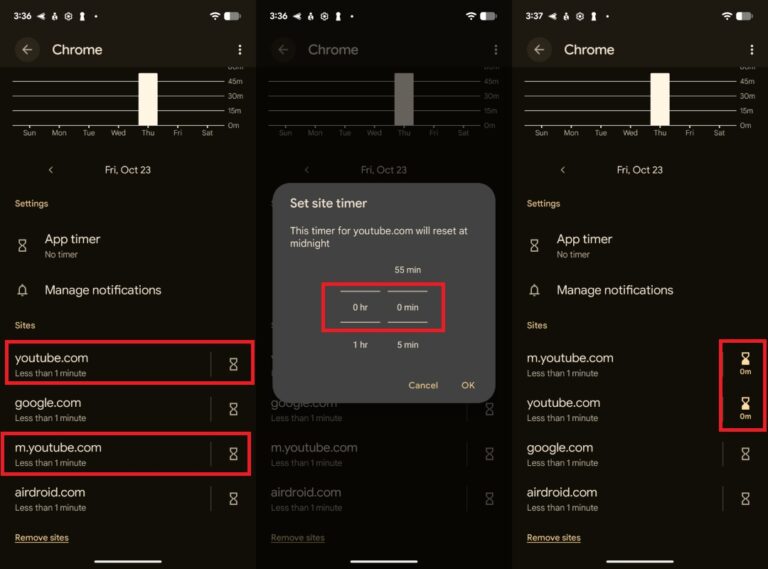
Hạn chế quan trọng ở đây là khả năng bảo vệ bằng mã PIN. Trên thiết bị thử nghiệm của chúng tôi, mã PIN được cấu hình trong mục Kiểm soát của phụ huynh không bảo vệ được các thay đổi trong Digital Wellbeing. Con chúng tôi có thể điều chỉnh thời lượng cho phép của website mà không cần nhập mã PIN đó. Vì vậy, bộ hẹn giờ Chrome chỉ tạo ra một hình thức hạn chế website mà trẻ vẫn có thể tự thay đổi, chứ không phải một lệnh chặn được phụ huynh bảo vệ.
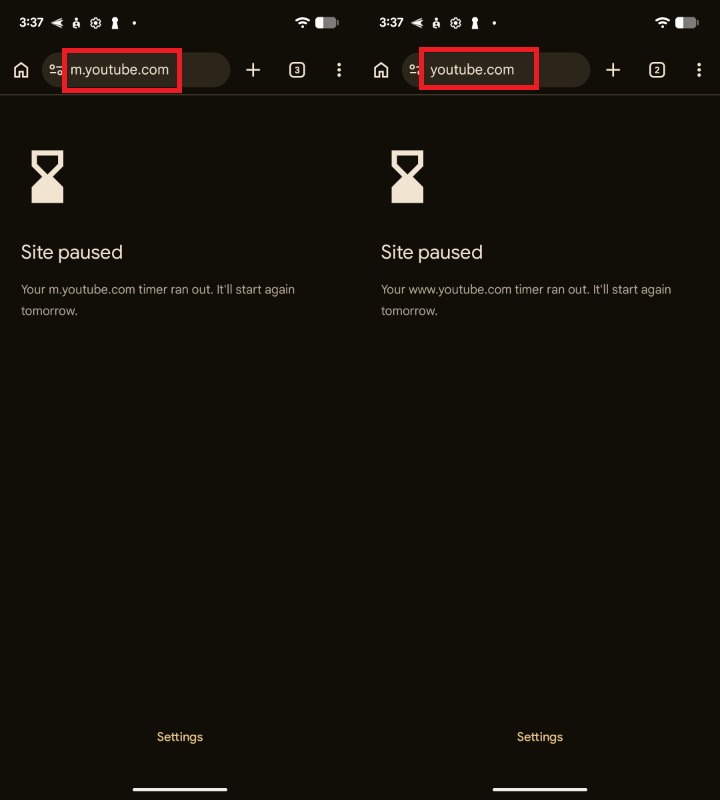
Các phương pháp này có thể giới hạn việc dùng website YouTube không?
Chặn website, giới hạn trình duyệt và bộ hẹn giờ website là các loại kiểm soát khác nhau.
Family Link tách riêng quyền cho phép với ứng dụng và hạn chế website trong tài liệu hướng dẫn. Theo hướng dẫn hiện tại, công cụ này không cung cấp giới hạn thời gian hằng ngày dành riêng cho từng URL.
AirDroid ghi rõ tính năng Giới hạn thời gian web theo URL chỉ áp dụng cho thiết bị iOS của trẻ. Không nên xem đây là tính năng dành cho Android. Hãy xem mô tả theo từng nền tảng.
Digital Wellbeing có tài liệu về bộ hẹn giờ website trong Chrome trên các thiết bị được hỗ trợ, như đã mô tả ở trên.
Vì sao con tôi vẫn có thể truy cập YouTube?
1Tài khoản hoặc thiết bị không khớp
Hãy kiểm tra hồ sơ trẻ đã chọn và tài khoản hiện tại hoặc hồ sơ người dùng hiện tại trên điện thoại.
Với Family Link, Google lưu ý rằng cài đặt sẽ không áp dụng cho một hồ sơ người dùng khác trên thiết bị nếu tài khoản được giám sát không đăng nhập ở đó.
Với AirDroid, hãy xác nhận rằng bạn đang quản lý đúng thiết bị đã kết nối.
2Một đường truy cập để xem chưa được kiểm soát
Hãy xác định ứng dụng, trình duyệt và địa chỉ nơi video đang được phát. Kiểm tra đúng loại kiểm soát tương ứng thay vì thay đổi những cài đặt không liên quan.
Nếu video được mở qua một ứng dụng học tập hoặc liên lạc, hãy tìm hiểu vai trò của ứng dụng đó trước khi hạn chế. Mục tiêu là xử lý đúng đường truy cập đang được dùng mà vẫn giữ lại các tác vụ cần thiết.
3Thay đổi chưa có hiệu lực
Hãy xác nhận rằng quy tắc đã được lưu và thiết bị của trẻ đang trực tuyến. Chờ hệ thống đồng bộ trước khi kiểm tra lại.
Nếu không thấy tùy chọn kiểm soát, hãy đối chiếu tài khoản, thiết bị, hệ điều hành và phiên bản ứng dụng với hướng dẫn chính thức mới nhất.
Cách cho phép YouTube hoạt động lại
Hãy hoàn tác các kiểm soát bạn đã thiết lập:
- Family Link: Khôi phục ứng dụng về trạng thái “Được phép”, kiểm tra lại các mục trong danh sách website bị chặn và điều chỉnh các mức giới hạn hoặc lịch còn lại.
- AirDroid: Gỡ các hạn chế liên quan đến ứng dụng và website, sau đó kiểm tra lại các quy tắc giới hạn theo thời gian.
- Digital Wellbeing: Điều chỉnh hoặc xóa riêng bộ hẹn giờ ứng dụng và bộ hẹn giờ website trong Chrome.
Câu hỏi thường gặp
1. Family Link có tự động chặn YouTube không?

2. Chế độ hạn chế có chặn YouTube không?
Chế độ hạn chế giúp lọc nội dung có thể không phù hợp với trẻ nhỏ. Chế độ này không ngăn truy cập vào dịch vụ. Xem phần giải thích của YouTube về Chế độ hạn chế.
3. Gỡ cài đặt YouTube có chặn trang web của YouTube không?
Sau khi gỡ cài đặt hoặc vô hiệu hóa ứng dụng, hãy kiểm tra riêng quyền truy cập bằng trình duyệt và qua các liên kết được chia sẻ. Việc chỉ xóa ứng dụng không tự xác định kết quả đối với các cách truy cập đó.
4. Tôi có thể vẫn cho phép các video phục vụ học tập không?
Hãy xác định bài học được cung cấp theo cách nào: liên kết trực tiếp, trình phát được nhúng hay ứng dụng học tập. Kiểm tra chính xác bài học đó trước khi quyết định áp dụng cách sắp xếp quyền truy cập nào.
Để quản lý nội dung lâu dài, hãy xem các tùy chọn xem có giám sát của YouTube. Giải thích cho con bạn cách yêu cầu quyền truy cập khi một hạn chế làm gián đoạn việc học ở trường.
Hãy lưu lại các quy tắc của gia đình bạn và những cách truy cập bạn đã kiểm tra. Xem lại thiết lập khi con bạn thay đổi điện thoại, tài khoản hoặc trình duyệt.


Thảo luận
Câu hỏi liên quan đến sản phẩm?Liên hệ đội ngũ hỗ trợ của chúng tôi để có giải pháp nhanh chóng>


Để lại một trả lời.