Cách Giới Hạn Thời Gian Trên YouTube: Phương Pháp Cho Cuộc Sống Kỹ Thuật Số Lành Mạnh Hơn
YouTube là một nền tảng giải trí, giáo dục và kết nối, thu hút người xem ở mọi lứa tuổi với kho nội dung vô tận. Tuy nhiên, việc truy cập không giới hạn này cũng có thể dẫn đến tình trạng sử dụng thiết bị quá mức, làm xáo trộn thói quen sinh hoạt, ảnh hưởng đến sức khỏe tinh thần và giảm tương tác ngoài đời thực.
Nhận thấy nhu cầu cân bằng, nhiều người trong chúng ta tìm kiếm các giải pháp hiệu quả để kiểm soát thời gian sử dụng YouTube, hướng tới một cuộc sống số lành mạnh hơn mà vẫn tận hưởng được lợi ích từ nền tảng này. Dưới đây, chúng tôi sẽ chia sẻ những cách thực tế giúp bạn giới hạn thời gian trên YouTube, đảm bảo trải nghiệm của bạn luôn tích cực và không gây phiền toái cho cuộc sống.
Sử Dụng Tính Năng Tích Hợp của YouTube Để Giới Hạn Thời Gian (Điện Thoại, Máy Tính & TV)
Để cân bằng giữa việc cập nhật thông tin, giải trí và quản lý sức khỏe số, YouTube cung cấp nhiều công cụ phù hợp với từng đối tượng – từ trẻ em đến người lớn. Dưới đây là cách bạn có thể áp dụng các tính năng này:
1Bật Hẹn Giờ trên Ứng Dụng YouTube Kids
YouTube Kids tích hợp sẵn tính năng hẹn giờ dành riêng cho trẻ từ 3-12 tuổi. Tính năng này cho phép phụ huynh đặt giới hạn thời gian xem video cho con. Cách sử dụng rất đơn giản, không cần cài thêm ứng dụng nào khác. Các bước thực hiện như sau:
- Mở ứng dụng YouTube Kids và đăng nhập bằng tài khoản phụ huynh.
- Nhấn vào biểu tượng khóa ở góc dưới bên phải.
- Nhập mã PIN của bạn.
- Chọn "Hẹn Giờ".
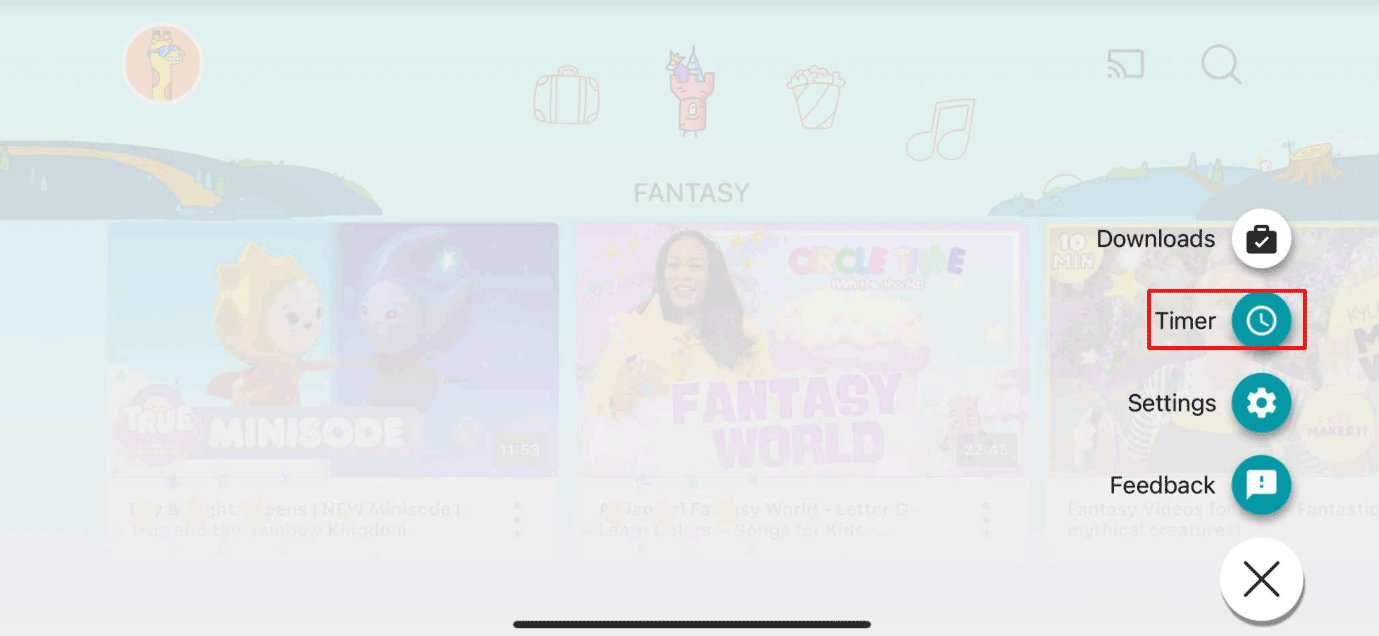
- Đặt thời gian mong muốn (ví dụ: 30 phút, 1 giờ) rồi nhấn Bắt đầu hẹn giờ.
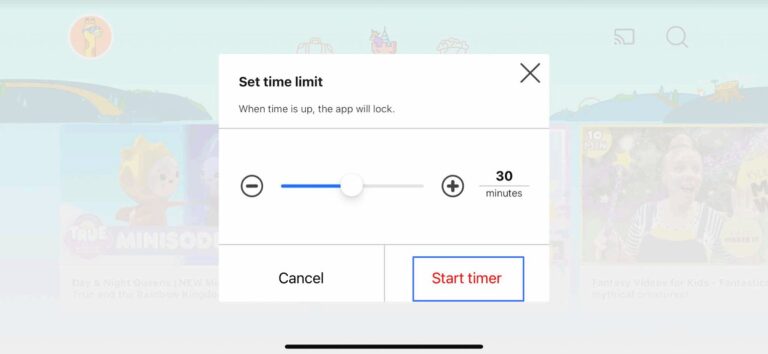

- Khi hết thời gian, ứng dụng sẽ tự động đóng lại.
Cách này dễ sử dụng và đảm bảo nội dung phù hợp với trẻ nhỏ. Tuy nhiên, lưu ý rằng tính năng hẹn giờ chỉ có trên ứng dụng YouTube Kids, không áp dụng cho phiên bản web.
2Đặt Nhắc Nhở Nghỉ Ngơi trên Ứng Dụng YouTube
Ứng dụng YouTube cung cấp tính năng nhắc nhở người dùng nghỉ ngơi sau một khoảng thời gian xem liên tục. Tính năng này phù hợp với thanh thiếu niên và người lớn, giúp hình thành thói quen xem lành mạnh. Tuy nhiên, việc tuân thủ nhắc nhở hoàn toàn phụ thuộc vào ý thức của người dùng, vì ứng dụng không tự động giới hạn thời gian. Các bước thực hiện:
- Mở ứng dụng YouTube.
- Nhấn vào ảnh đại diện ở dưới cùng, sau đó nhấn biểu tượng cài đặt ở góc phải.
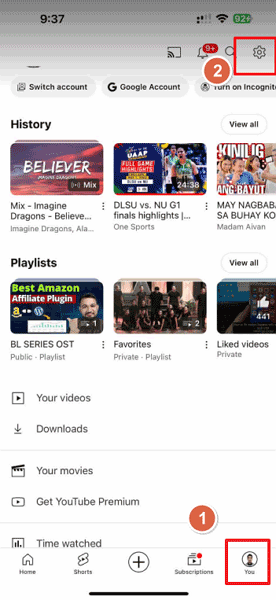

- Vào mục "Chung" > chọn "Nhắc tôi nghỉ ngơi".
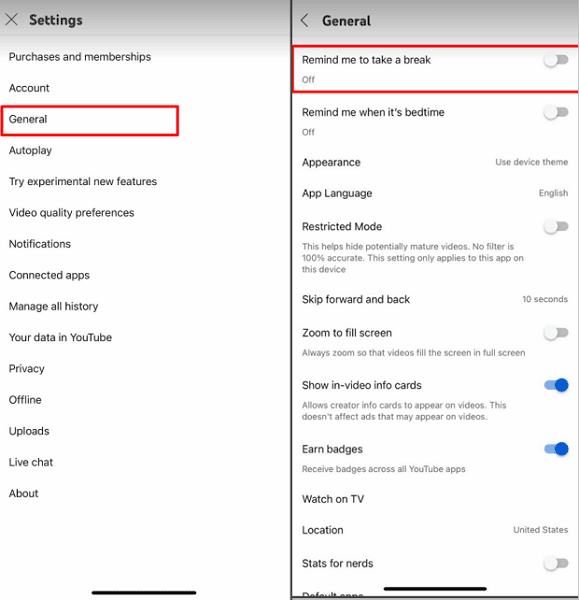

- Đặt khoảng thời gian mong muốn (ví dụ: mỗi 30 phút). Bạn cũng có thể đặt nhắc nhở giờ đi ngủ để dừng xem vào thời điểm nhất định.
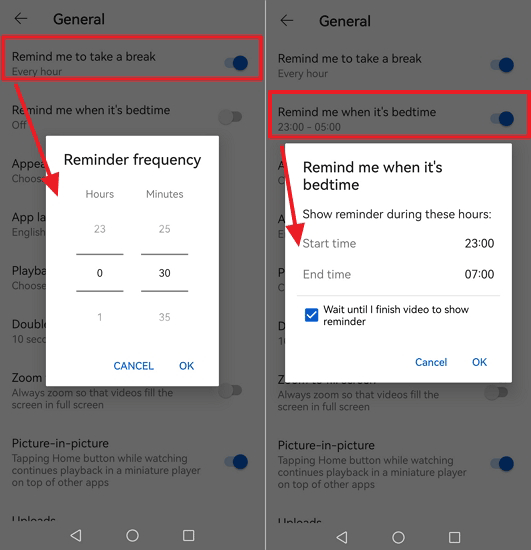

Cách này linh hoạt, giúp hình thành thói quen tốt mà không quá cứng nhắc. Tuy nhiên, nhược điểm là phụ thuộc vào ý thức người dùng và không kiểm soát được nội dung xem.
2 Cách Khác Để Giới Hạn Thời Gian Trên YouTube (Điện Thoại & Máy Tính)
1Giới Hạn Thời Gian Ở Cấp Thiết Bị
Các hệ điều hành hiện đại đều tích hợp công cụ theo dõi và kiểm soát thời gian sử dụng thiết bị. Bạn có thể đặt giới hạn thời gian mỗi ngày, theo dõi thói quen sử dụng và thiết lập giờ nghỉ cho tất cả ứng dụng, bao gồm cả YouTube.
Cách Thực Hiện Trên Android
- Vào "Cài đặt" > chọn "Sức khỏe số & kiểm soát của phụ huynh" > Bộ hẹn giờ ứng dụng.
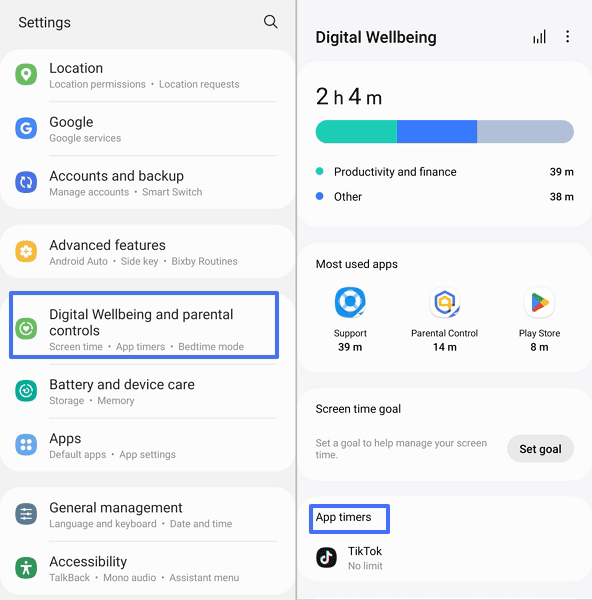

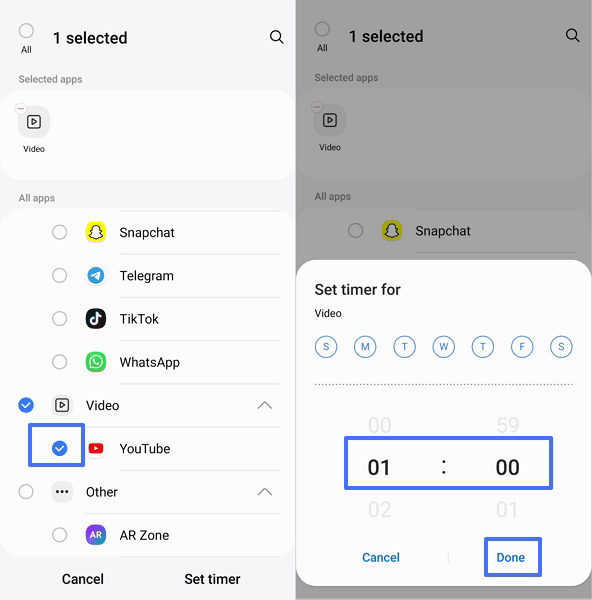
- Tìm YouTube trong danh sách và đặt hẹn giờ cho ứng dụng này.
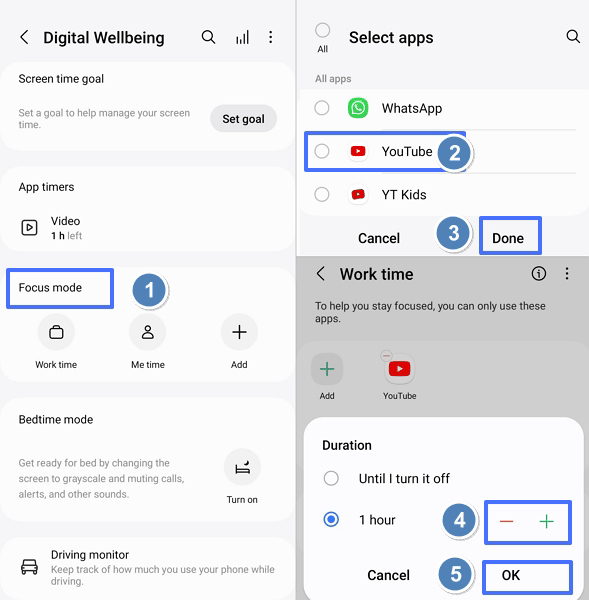
- Dùng "Chế độ tập trung" để chặn truy cập YouTube vào khung giờ nhất định.

Cách Thực Hiện Trên iOS & Mac (Ví dụ Ảnh Trên iPhone)
- Vào "Cài đặt" > "Thời gian sử dụng".
- Chọn "Giới hạn ứng dụng" và tìm YouTube trong danh sách. Đặt giới hạn thời gian mỗi ngày.
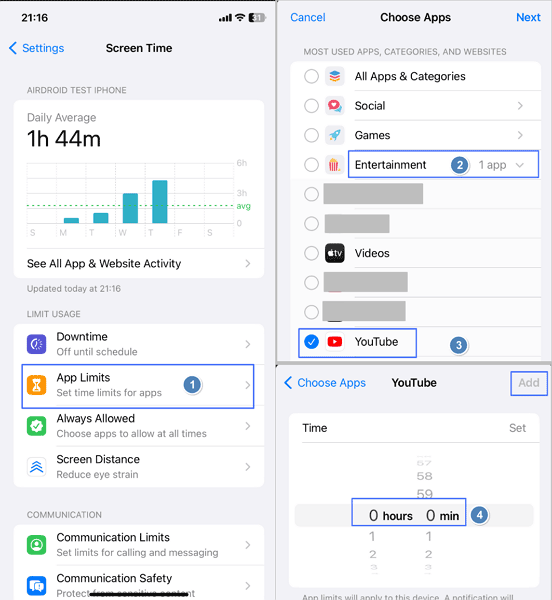

Bạn cũng có thể giới hạn thời gian truy cập YouTube trên trình duyệt web thông qua mục Giới hạn ứng dụng.
Cách Thực Hiện Trên Windows
- Mở Microsoft Family Safety và đăng nhập tài khoản.
- Chọn tài khoản của con > vào mục "Thời gian sử dụng".
- Hiện tại, Microsoft Family Safety chưa hỗ trợ giới hạn thời gian cho từng ứng dụng riêng lẻ như YouTube, nhưng bạn có thể đặt tổng thời gian sử dụng thiết bị.
Các công cụ tích hợp này dễ sử dụng, kiểm soát toàn diện trên nhiều thiết bị. Tuy nhiên, nhược điểm là trẻ có thể dễ dàng tìm cách vượt qua giới hạn này.
2Ứng Dụng Kiểm Soát của Phụ Huynh
Với phụ huynh cần kiểm soát chặt chẽ hơn, các ứng dụng kiểm soát như AirDroid Parental Control cung cấp nhiều tính năng nâng cao. Bạn có thể lên lịch và giới hạn thời gian sử dụng YouTube (cả ứng dụng và website) trên thiết bị di động. Ứng dụng còn hỗ trợ lọc nội dung và theo dõi lịch sử xem cho thiết bị Android.
Các bước sử dụng AirDroid Parental Control:
- Cài Đặt AirDroid Parental Control trên thiết bị của phụ huynh.
- Cài đặt AirDroid Kids trên thiết bị của con và liên kết hai thiết bị bằng mã ghép nối.
- Vào mục "Giới Hạn & Quản Lý Ứng Dụng" để đặt giới hạn thời gian mỗi ngày cho ứng dụng YouTube.
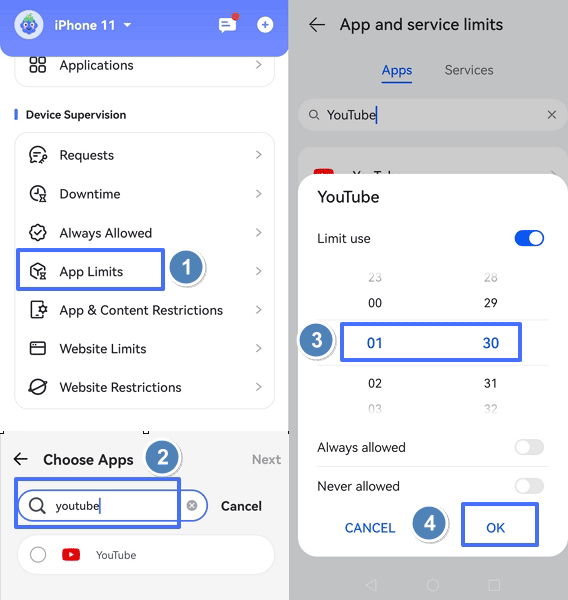

- Vào mục "Giới Hạn Trang Web" để đặt giới hạn thời gian mỗi ngày cho website YouTube.
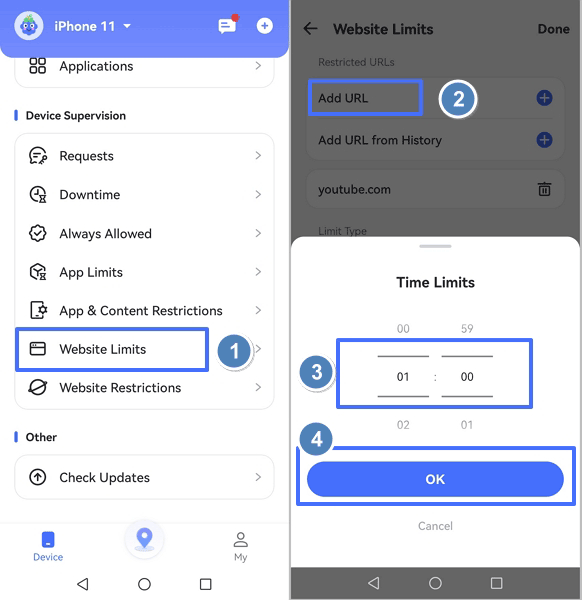

Các ứng dụng này giúp phụ huynh kiểm soát toàn diện hoạt động trực tuyến của con, bao gồm cả YouTube, từ xa. Tuy nhiên, bạn cần cài đặt thêm ứng dụng và có thể phải trả phí cho các tính năng nâng cao.
3 Cách Khác Để Giới Hạn Thời Gian Trên YouTube (TV)
Việc kiểm soát thời gian xem YouTube trên TV khó hơn so với điện thoại hay máy tính, do ứng dụng YouTube trên TV không có sẵn tính năng hẹn giờ. Vì vậy, bạn cần áp dụng các phương pháp thay thế dưới đây.
Dưới đây là 3 cách hiệu quả để giới hạn thời gian xem YouTube trên TV:
1Sử Dụng Tính Năng của Smart TV
Nhiều dòng Smart TV có sẵn tính năng hẹn giờ tắt máy, giúp bạn kiểm soát thời gian xem. Cách thực hiện:
- Vào menu Cài đặt trên TV.
- Tìm mục Cài đặt chung > Quản lý hệ thống.
- Tìm mục Cài đặt thời gian > Hẹn giờ tắt máy.
- Bạn có thể đặt "Hẹn giờ tắt máy" để TV tự động tắt vào thời điểm đã chọn, giúp kiểm soát tổng thời gian xem YouTube.
Mẹo: Nếu TV của bạn hỗ trợ kiểm soát của phụ huynh, hãy tận dụng để giới hạn thời gian sử dụng ứng dụng, bao gồm cả YouTube.
2Cài Đặt Trên Router
Một số router cho phép bạn kiểm soát quyền truy cập Internet của từng thiết bị trong mạng. Hãy kiểm tra hướng dẫn sử dụng hoặc liên hệ nhà sản xuất để xác nhận tính năng này.
Bạn có thể truy cập vào giao diện quản lý router hoặc ứng dụng đi kèm để đặt lịch truy cập Internet cho TV, từ đó giới hạn thời gian xem YouTube. Cách này chặn truy cập ở cấp mạng nên rất hiệu quả.
3Ứng Dụng Bên Thứ Ba hoặc Thiết Bị Ngoài
Một số hệ điều hành TV cho phép cài đặt ứng dụng quản lý thời gian như Stay Focused, giúp bạn giới hạn thời gian sử dụng từng ứng dụng, bao gồm cả YouTube. Nếu TV không hỗ trợ, bạn có thể phản chiếu màn hình từ thiết bị đã cài đặt giới hạn.
Bạn cũng có thể sử dụng ổ cắm thông minh để tự động ngắt nguồn điện cho TV sau một khoảng thời gian nhất định.
Giải Pháp Bảo Vệ Trẻ Khi Xem YouTube
Khi bảo vệ trẻ trên YouTube, bạn cần chủ động thiết lập môi trường mạng an toàn nhất có thể cho con.
Đặt Ranh Giới Rõ Ràng và Giới Hạn Thời Gian Xem
Việc đặt giới hạn thời gian xem YouTube là rất quan trọng, giúp trẻ tránh ảnh hưởng đến giấc ngủ, học tập và sức khỏe. Hãy quy định rõ ràng số giờ xem mỗi ngày hoặc mỗi tuần, đồng thời khuyến khích trẻ nghỉ giải lao giữa các lần xem.
Thiết Lập Bộ Lọc Nội Dung Phù Hợp
Thiết lập bộ lọc nội dung phù hợp như Chế độ hạn chế và Trải nghiệm được giám sát trên YouTube sẽ giảm đáng kể nguy cơ trẻ tiếp xúc với nội dung không phù hợp.
Chế độ hạn chế sẽ lọc các nội dung có thể không phù hợp dựa trên cảnh báo cộng đồng và các tín hiệu khác. Dù không tuyệt đối, nhưng vẫn rất hữu ích.
Với trẻ nhỏ, hãy tạo tài khoản Google được giám sát để kiểm soát quyền truy cập YouTube, chỉ cho phép xem nội dung phù hợp lứa tuổi và tắt một số tính năng như bình luận.
Các cài đặt này giúp bạn yên tâm hơn khi trẻ sử dụng YouTube.
Quản Lý Lịch Sử Xem và Tìm Kiếm
Thường xuyên kiểm tra lịch sử xem và tìm kiếm của trẻ trên YouTube giúp bạn nắm được sở thích và loại nội dung trẻ tiếp xúc. Nhờ đó, bạn dễ dàng phát hiện nội dung không phù hợp và trao đổi với con.
Đây cũng là dịp để bạn giải thích vì sao một số nội dung không phù hợp, đồng thời củng cố các giá trị bạn muốn truyền đạt. Bạn cũng có thể xóa hoặc tạm dừng lịch sử để tránh trẻ quay lại nội dung không mong muốn.
Ứng dụng kiểm soát của phụ huynh như AirDroid cho phép bạn xem lịch sử xem YouTube của con ngay trên thiết bị của mình.
Thường Xuyên Trò Chuyện Cởi Mở
Hãy duy trì trao đổi cởi mở với con về các hoạt động trực tuyến. Việc trò chuyện thường xuyên giúp bạn hiểu con thích gì, gặp khó khăn gì khi xem YouTube.
Đây cũng là dịp để bạn dạy con về quyền riêng tư, cảnh báo về việc chia sẻ thông tin cá nhân và cách bảo vệ bản thân trên mạng.
Khi giao tiếp cởi mở, trẻ sẽ dễ dàng chia sẻ với bạn nếu gặp vấn đề hoặc có thắc mắc trong tương lai.
Xem YouTube Cùng Con
Một trong những cách hiệu quả nhất là cùng con xem YouTube. Nhờ đó, bạn biết trẻ quan tâm đến gì, đồng thời có thể hướng dẫn, giải thích về nội dung, giúp trẻ phân biệt thật – giả hoặc nhận diện quảng cáo.
Việc cùng xem còn giúp gắn kết tình cảm và tạo cơ hội để bạn định hướng nhận thức về truyền thông cho con.
Kết Luận: Sử Dụng YouTube Một Cách Có Trách Nhiệm
YouTube là kho nội dung khổng lồ, vừa giáo dục vừa giải trí, truyền cảm hứng cho mọi người. Tuy nhiên, điều quan trọng là phải sử dụng có chừng mực. Với các công cụ và phương pháp trên, bạn có thể đảm bảo thời gian sử dụng YouTube của bản thân hoặc gia đình luôn hợp lý và tích cực.
Hãy nhớ, quản lý thời gian không chỉ là đặt giới hạn mà còn là lựa chọn có ý thức để nâng cao chất lượng cuộc sống. Hãy tận hưởng YouTube, nhưng đừng quên kiểm soát thời gian nhé!


Để lại một trả lời.