7 Cách Chặn Discord trên Điện Thoại, Máy Tính và Bộ Định Tuyến
Discord là một nền tảng kết nối cộng đồng cực kỳ quen thuộc, đặc biệt là đối với giới game thủ nhờ các tính năng tiện lợi như phát trực tiếp, nhắn tin và gọi thoại nhóm. Tuy nhiên, không gian mở này cũng tiềm ẩn không ít rủi ro khi trẻ nhỏ có thể dễ dàng kết nối với người lạ hoặc vô tình tiếp cận những nội dung không lành mạnh.
Vì vậy, nếu muốn bảo vệ trẻ khỏi các nội dung độc hại, bạn cần biết cách chặn Discord. Để giúp bạn dễ dàng lựa chọn giải pháp phù hợp nhất với nhu cầu của gia đình, dưới đây là bảng tóm tắt các phương pháp hiệu quả giúp bạn chủ động chặn discord trên điện thoại cũng như máy tính một cách nhanh chóng.
| Phương Pháp | Tóm Tắt của Biên Tập Viên | Chi Phí |
|---|---|---|
| Kiểm Soát của Cha Mẹ trên Google Play | Chỉ chặn tải ứng dụng Discord trên thiết bị Android. | Miễn Phí |
| Ứng Dụng Family Link | Chặn ứng dụng Discord trên Android và Chromebook, chặn website trên Chrome & Google. Tuy nhiên, trẻ có thể dễ dàng vượt qua. | Miễn Phí |
| Screen Time | Chặn ứng dụng và website Discord trên iPhone và Macbook. | Miễn Phí |
| Microsoft Family Safety | Chặn ứng dụng Discord trên Windows, Xbox, điện thoại Android và iPhone, chặn tên miền trên Edge. Tuy nhiên, dễ bị vượt qua và đôi khi không ổn định. | Miễn Phí |
| Tệp Host | Hiệu quả với các website như Discord có nhiều tên miền, áp dụng trên Windows & Mac. | Miễn Phí |
| Ứng Dụng Kiểm Soát của Bên Thứ Ba | Chặn cả ứng dụng và website Discord trên thiết bị di động. Khó bị phát hiện và vượt qua, thậm chí có thể ngăn cài đặt Discord ngay từ đầu. | Dùng Thử Miễn Phí 3 ngày |
| Router Wi-Fi | Chặn website Discord trên các thiết bị kết nối mạng. Tuy nhiên, thao tác có thể phức tạp tùy giao diện router. | Miễn Phí |
Cách 1. Kiểm Soát của Cha Mẹ trên Google Play
Hầu hết các thiết bị Android đều có ứng dụng Google Play, vì vậy bạn có thể sử dụng tính năng Kiểm soát của cha mẹ để chặn Discord. Nhờ đó, bạn có thể ngăn không cho tải ứng dụng Discord trên thiết bị và tài khoản Google của trẻ.
Mẹo Hay
Phương pháp này hoàn toàn miễn phí và không cần cài đặt thêm. Tuy nhiên, nó chỉ chặn ứng dụng, trong khi các ứng dụng kiểm soát của bên thứ ba còn có thể chặn cả website, đặt giới hạn thời gian và lịch sử dụng Discord. Để tăng hiệu quả và hạn chế việc trẻ vượt qua, bạn nên kết hợp nhiều phương pháp.
Các Bước Chặn Tải Ứng Dụng Discord trên Android
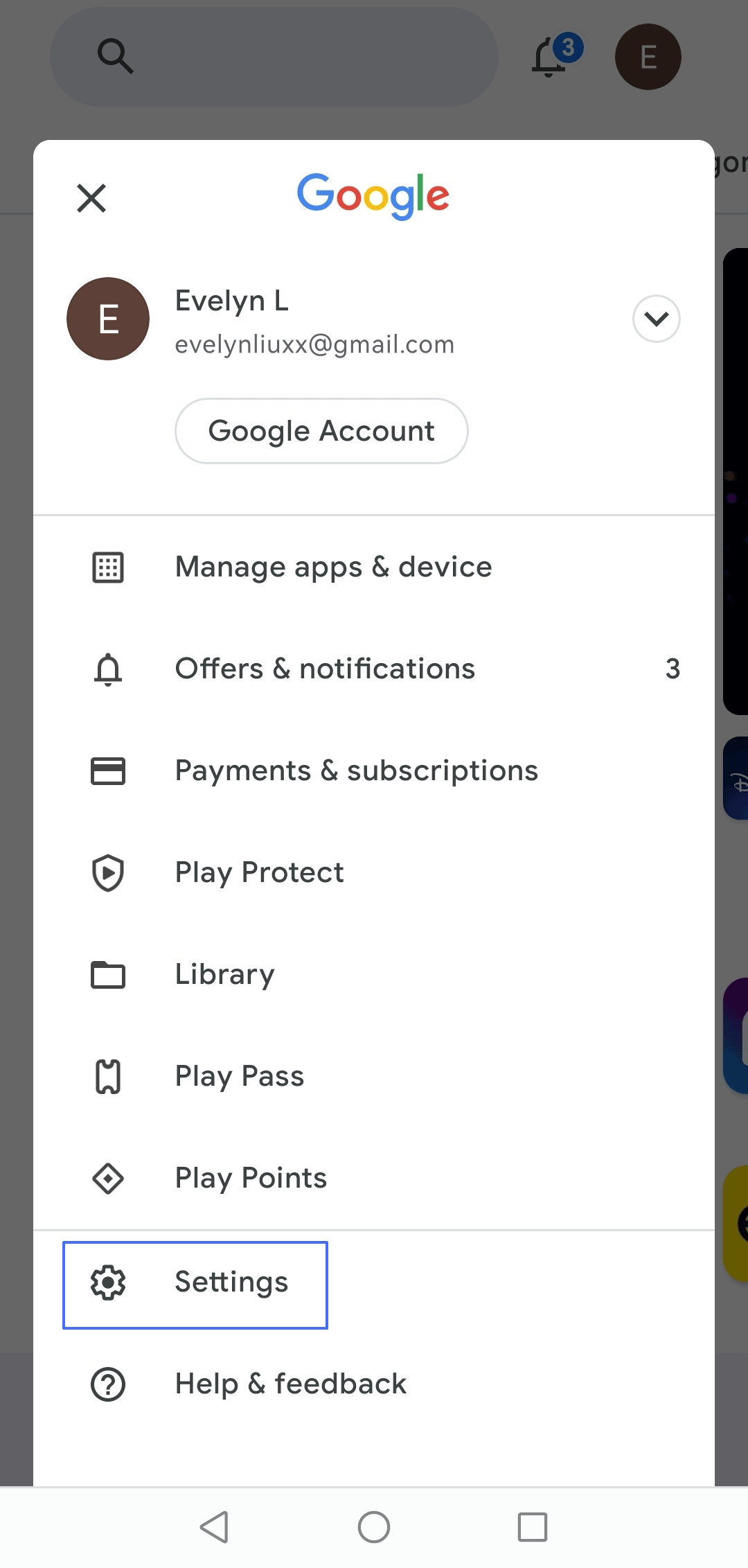
- Mở ứng dụng Play Store trên thiết bị. Nhấn vào biểu tượng hồ sơ ở góc trên bên phải.
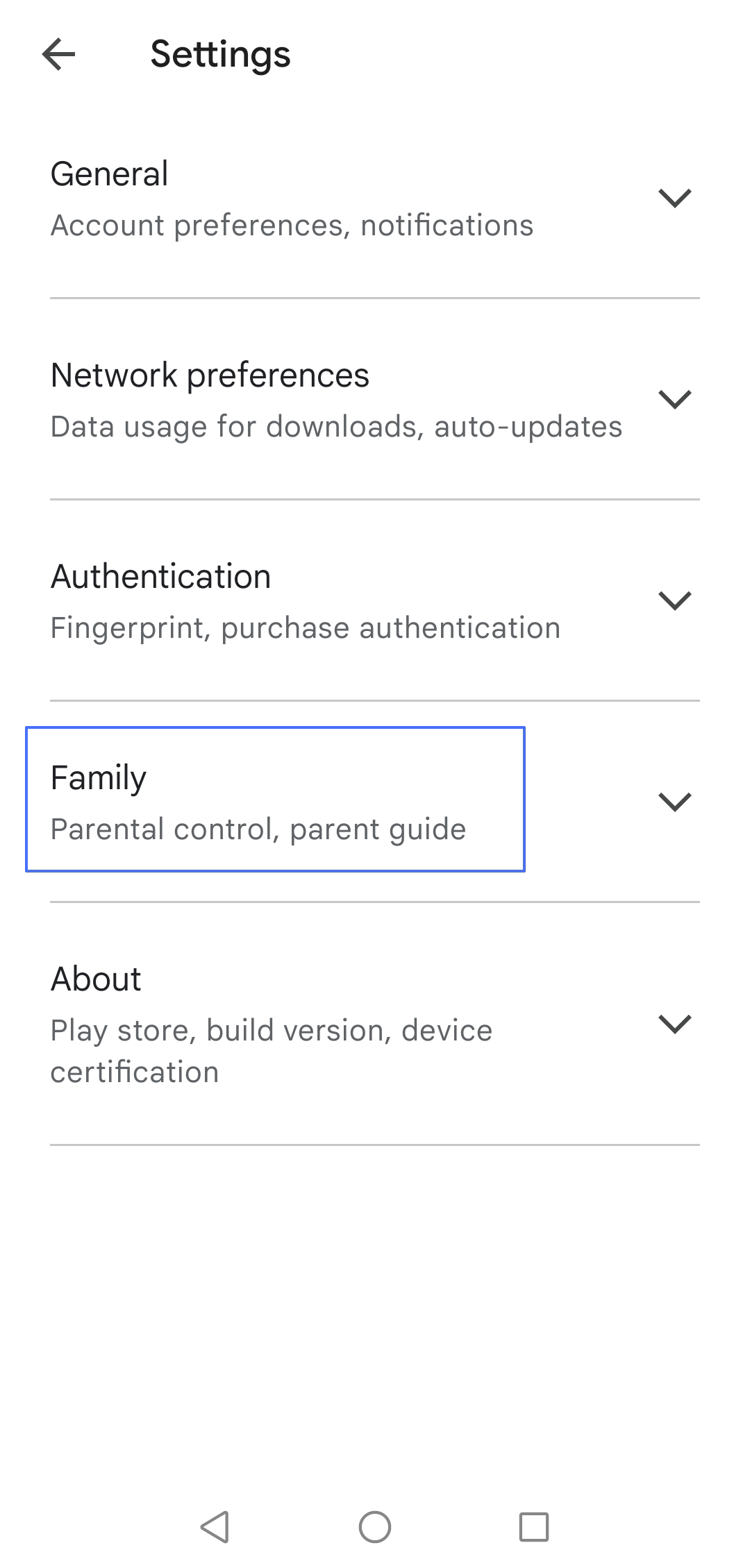
- Vào phần Kiểm soát của cha mẹ bằng cách chọn Cài đặt và chọn Gia đình trong các tùy chọn.
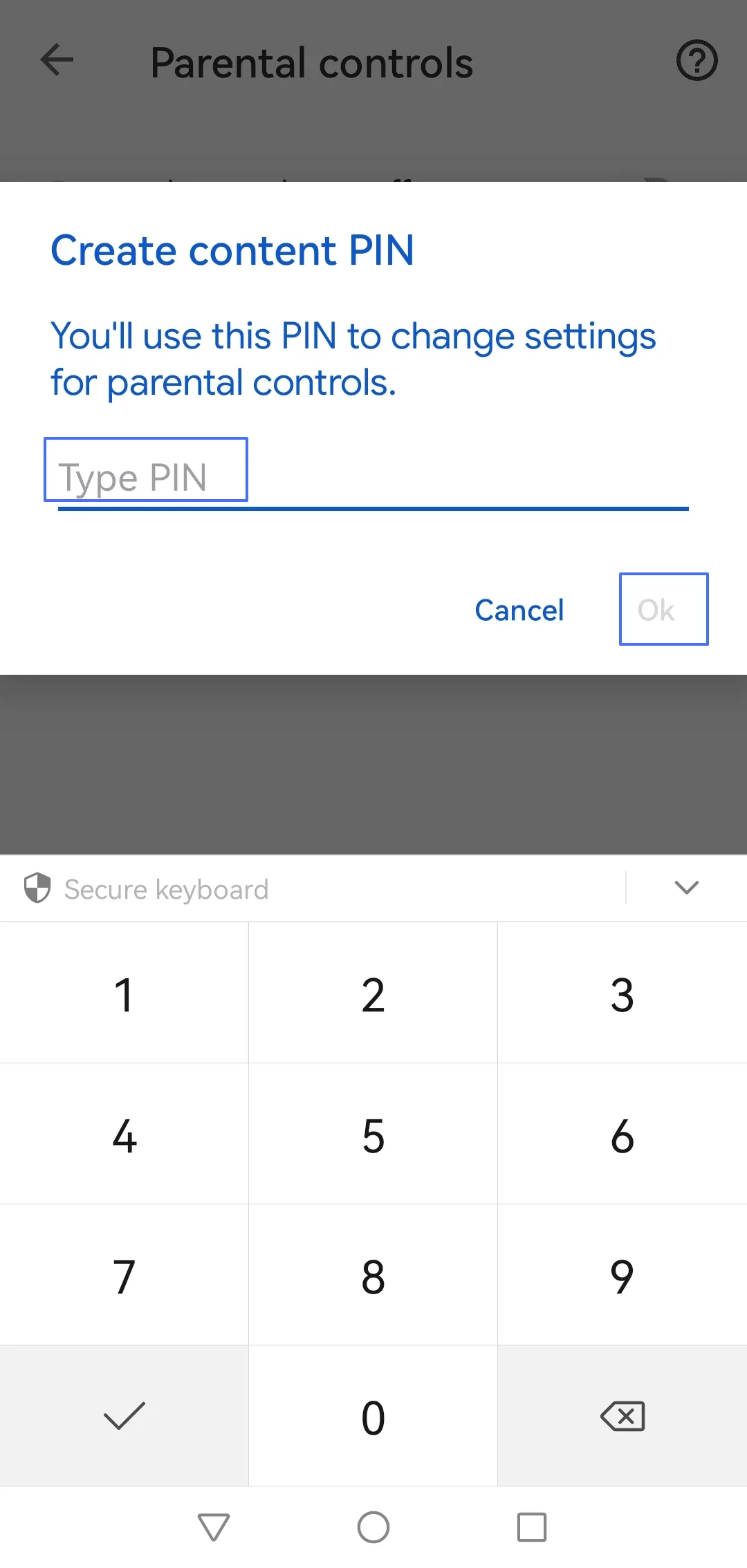
- Tạo mã PIN nếu chưa có và xác nhận.
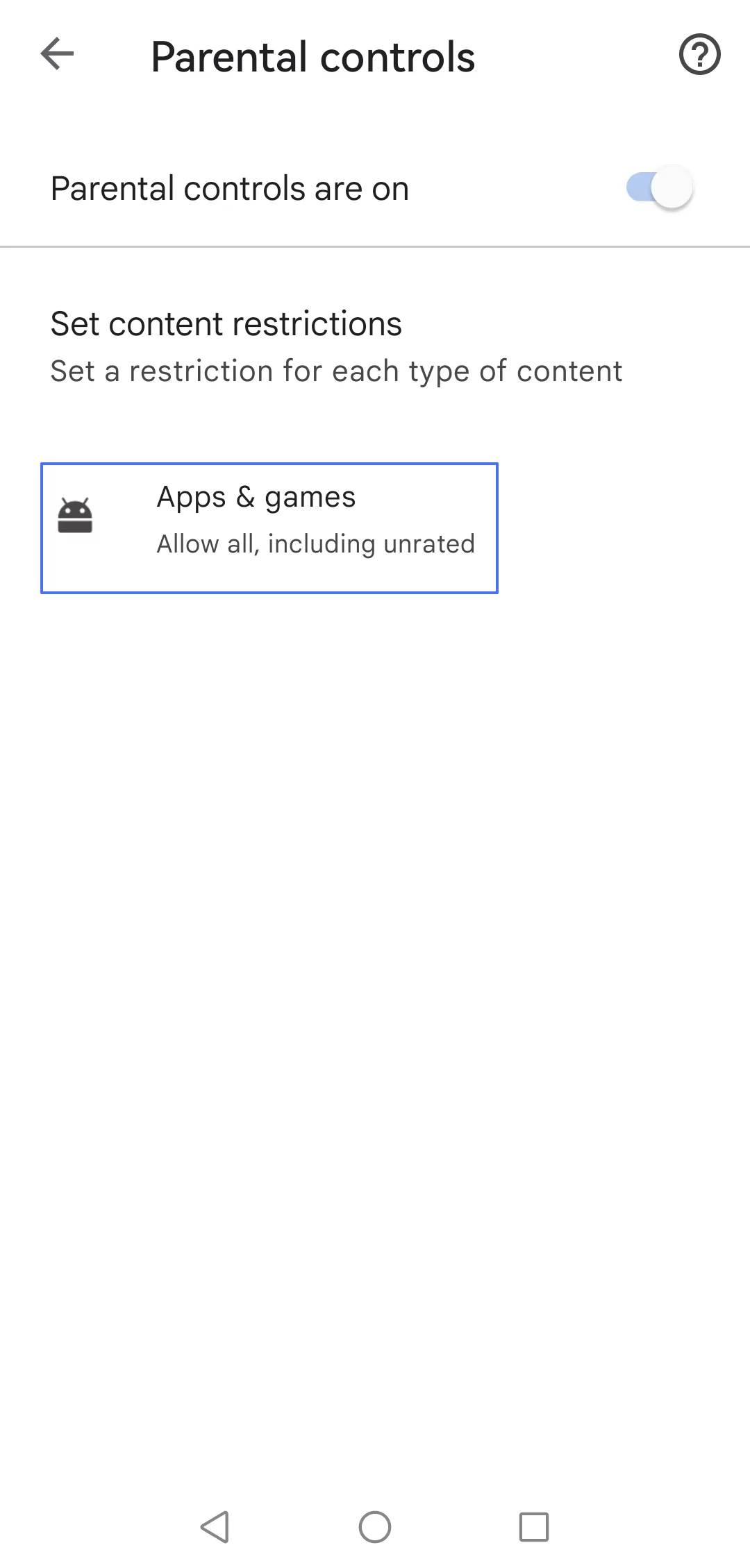
- Chọn Ứng dụng & trò chơi để thiết lập giới hạn.
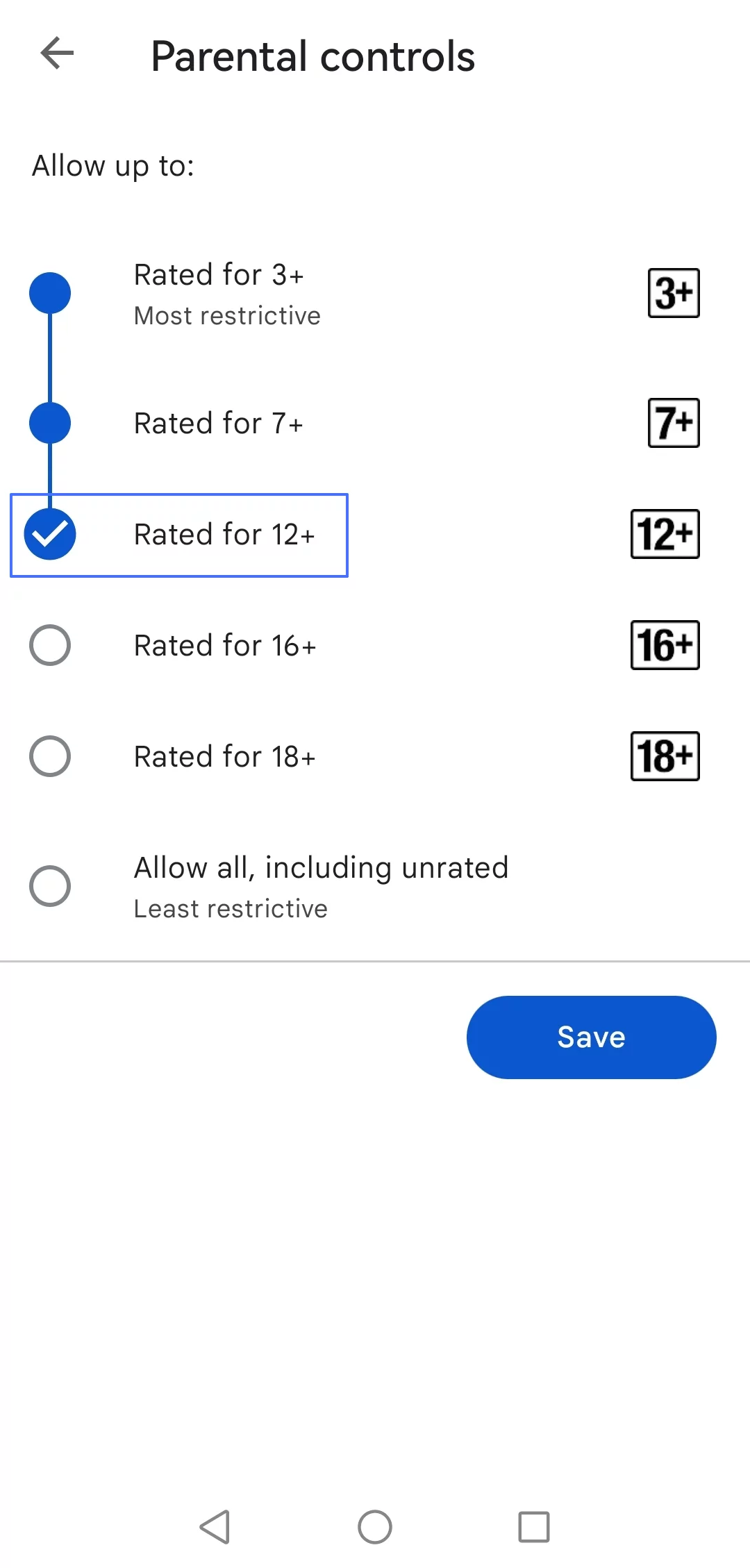
- Vì Discord được đánh giá 12+ trên Play Store, bạn có thể chọn 'Dành cho 12+' hoặc nhỏ hơn để ngăn trẻ tải Discord. Sau đó nhấn Lưu.
Cách 2. Ứng Dụng Family Link
Family Link là một công cụ của Google giúp chặn Discord trên Android và tương thích với cả thiết bị Chrome OS. Ứng dụng này cho phép bạn đặt giới hạn thời gian sử dụng hàng ngày và chặn tải Discord trên thiết bị của trẻ.
Mẹo Hay
Bạn có thể dùng Family Link để chặn ứng dụng Discord trên Android hoặc Chromebook hoàn toàn miễn phí. Tuy nhiên, chỉ áp dụng với tài khoản Google và chỉ chặn website Discord trên trình duyệt Chrome & Google. Ngoài ra, trẻ có thể dễ dàng vượt qua.
Các Bước Chặn Discord trên Android
- Mở ứng dụng Family Link. Nếu chưa từng thiết lập, xem hướng dẫn chi tiết tại đây.
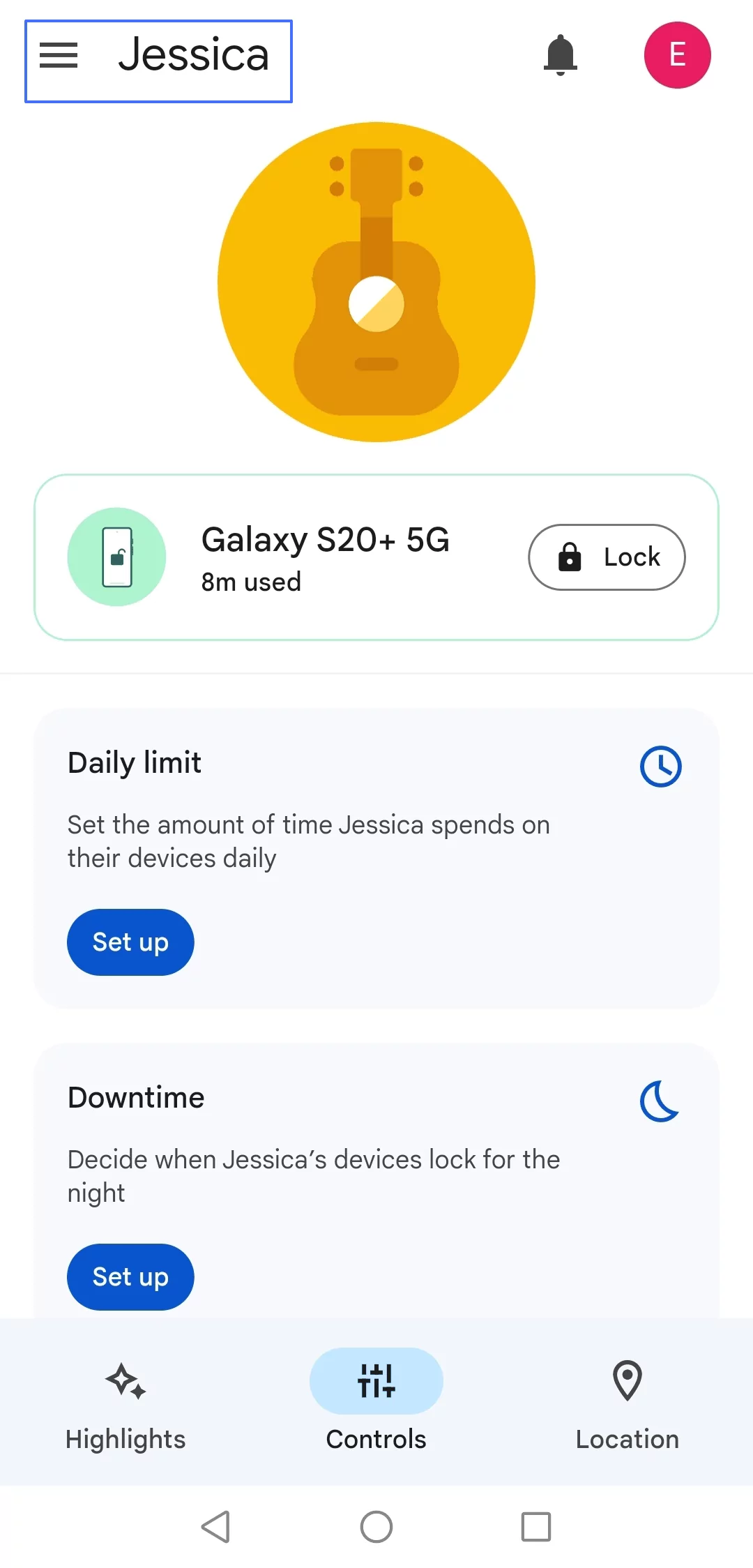
- Chọn hồ sơ của trẻ mà bạn muốn chặn Discord.
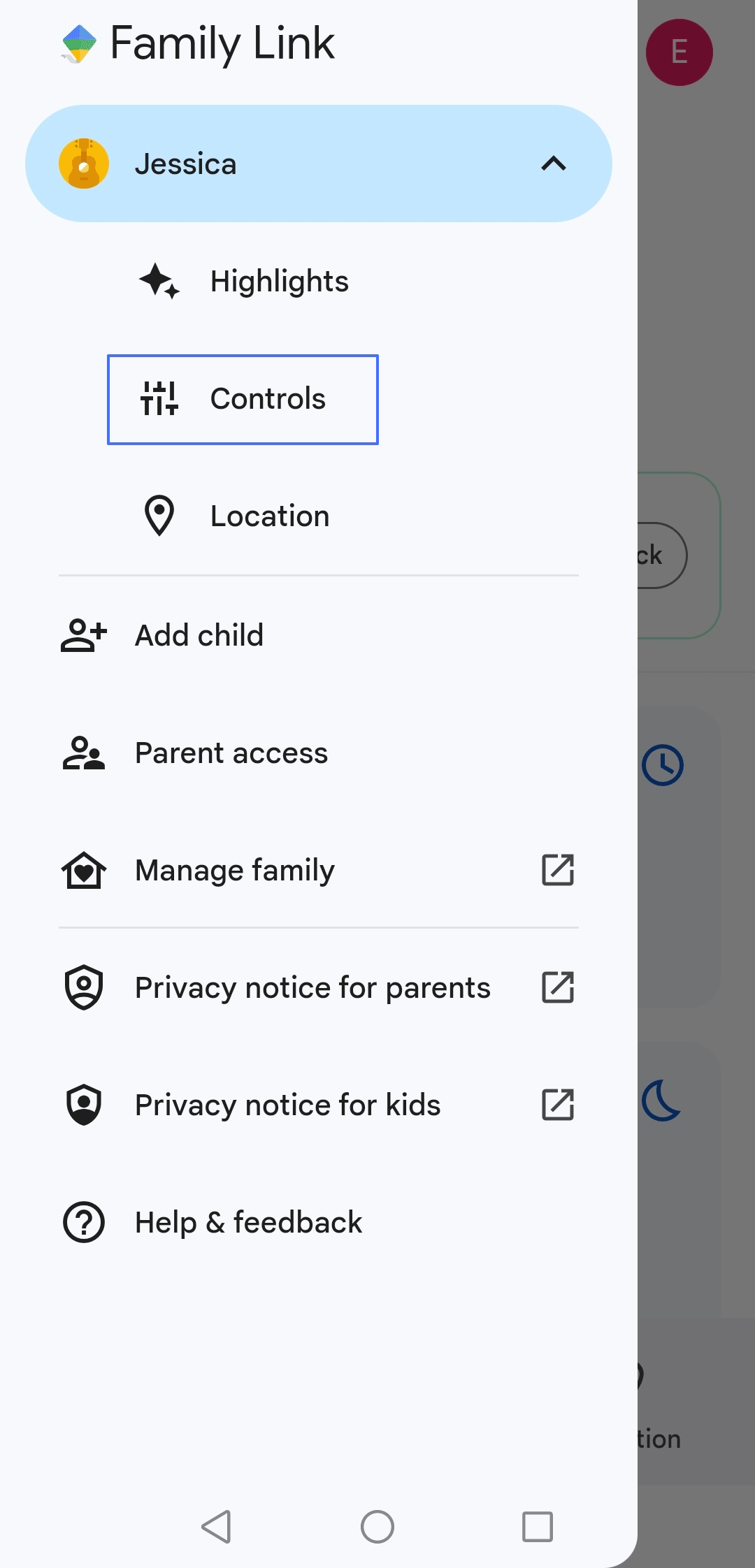
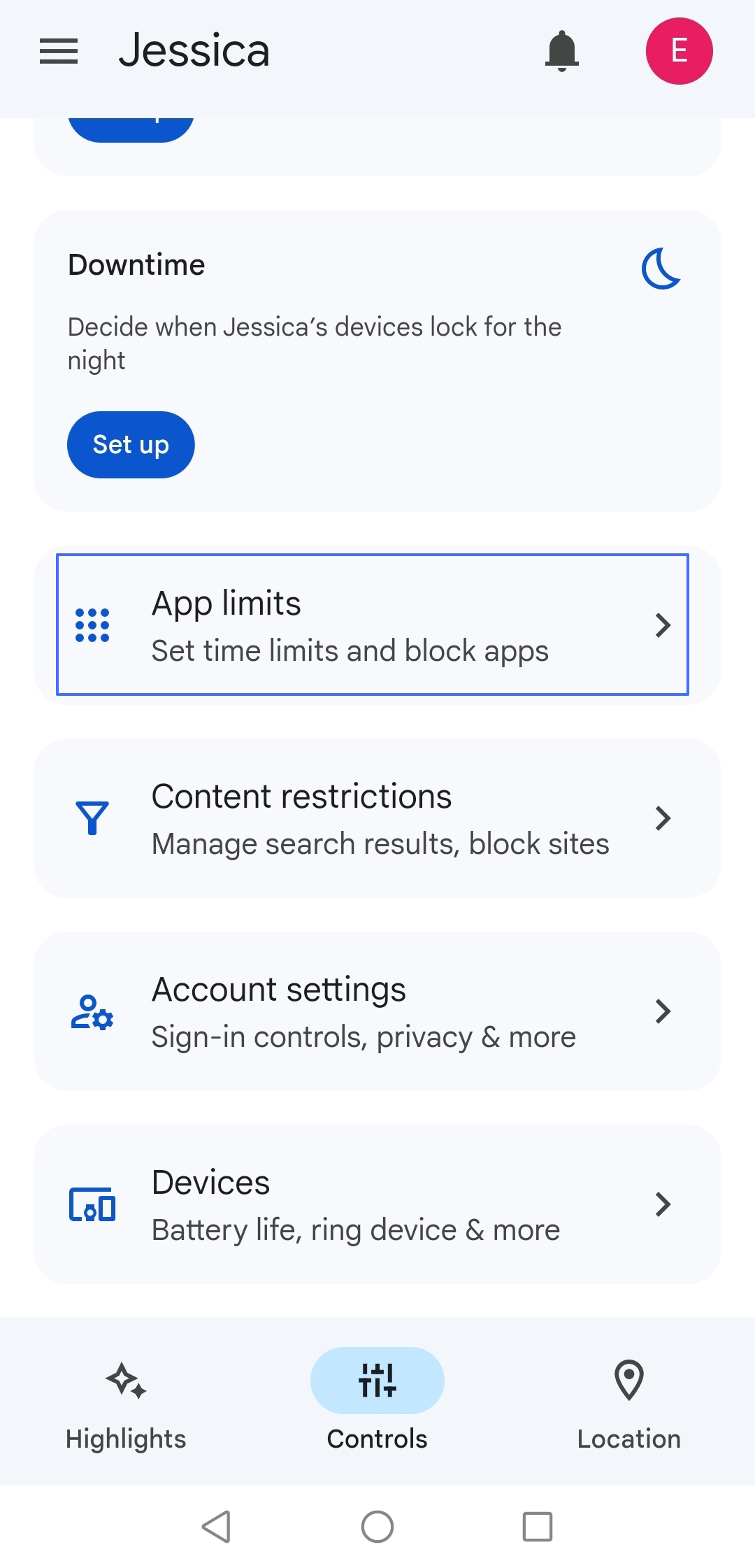
- Chọn mục Kiểm soát và nhấn vào Giới hạn ứng dụng.
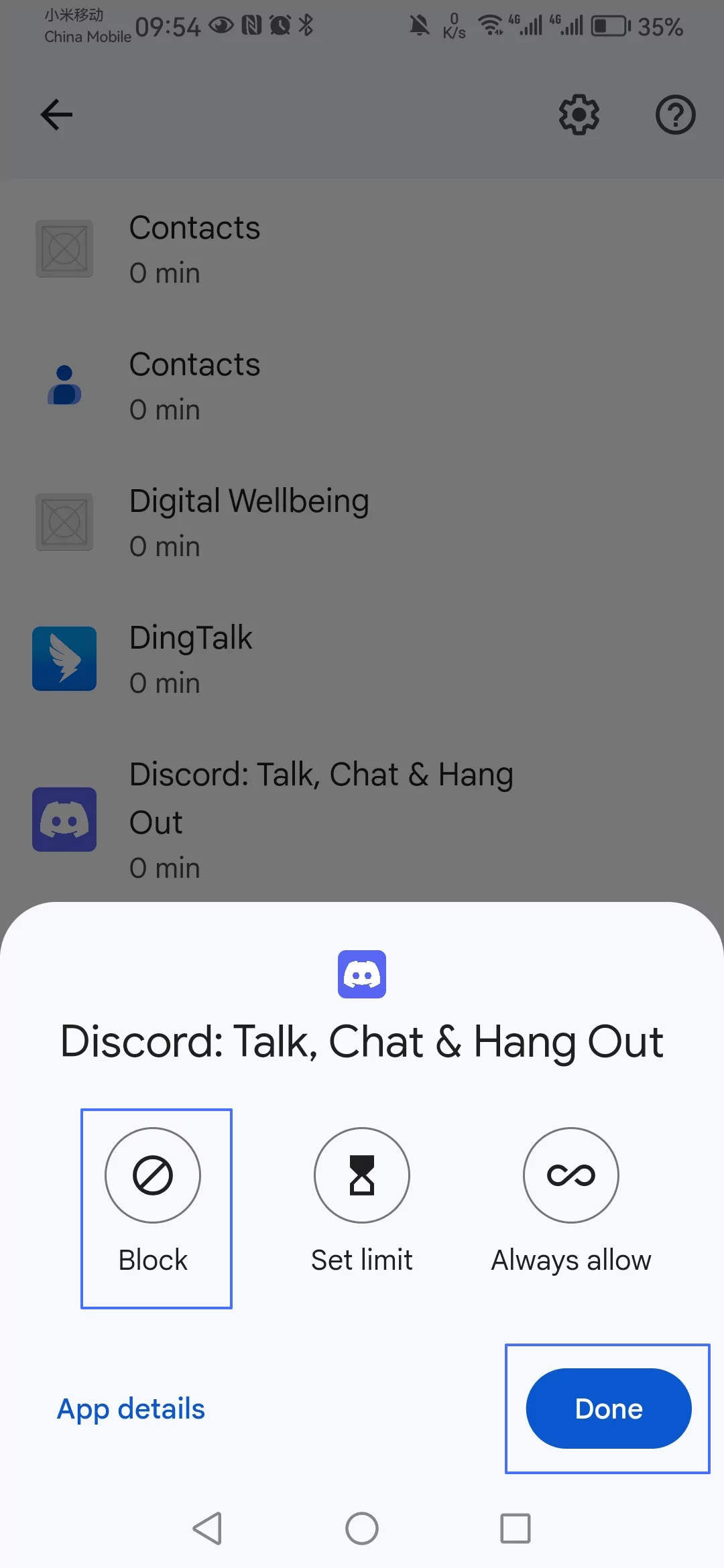
- Tìm Discord, nhấn vào và chọn Chặn. Nhấn Xong để hoàn tất.
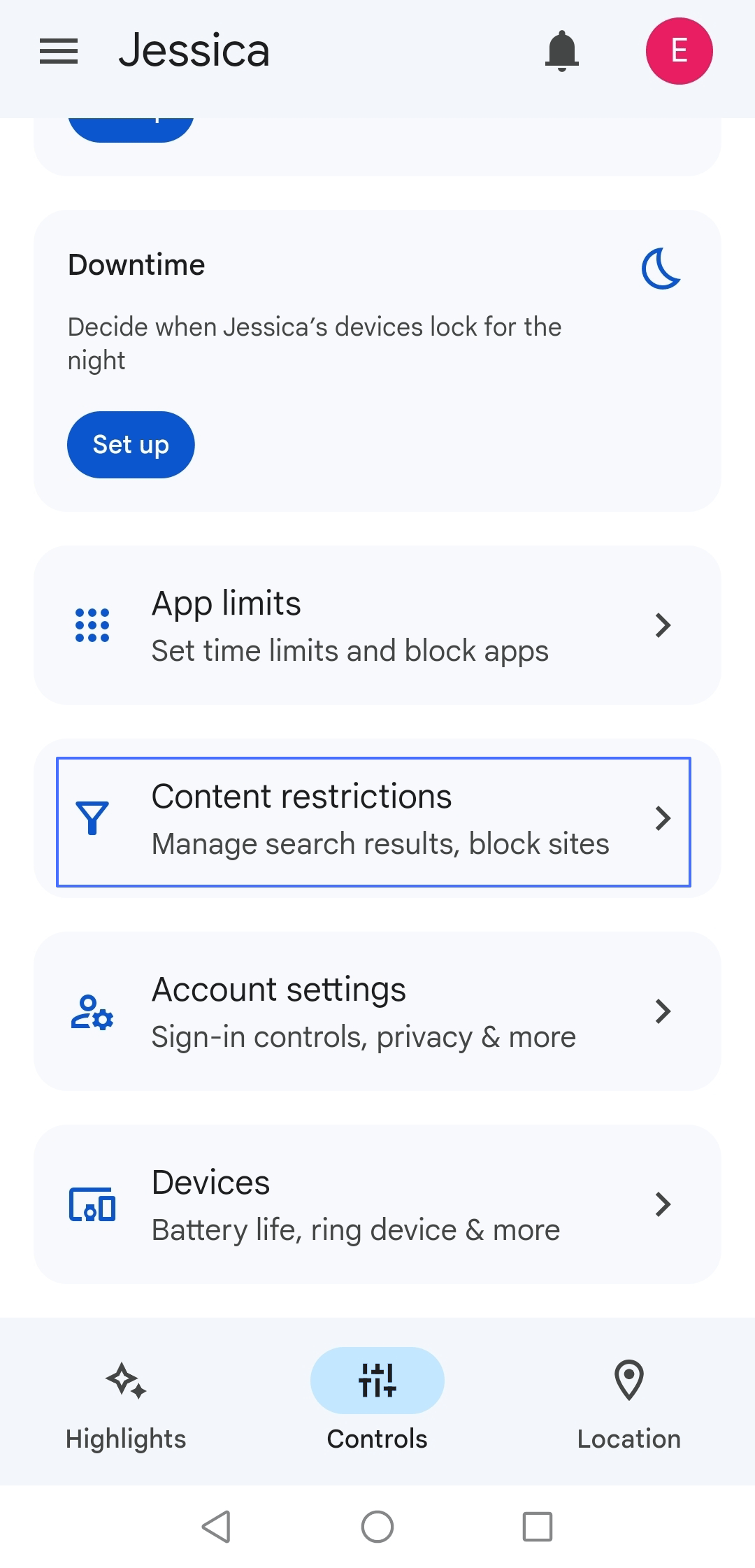
- Quay lại mục Kiểm soát và mở Hạn chế nội dung.
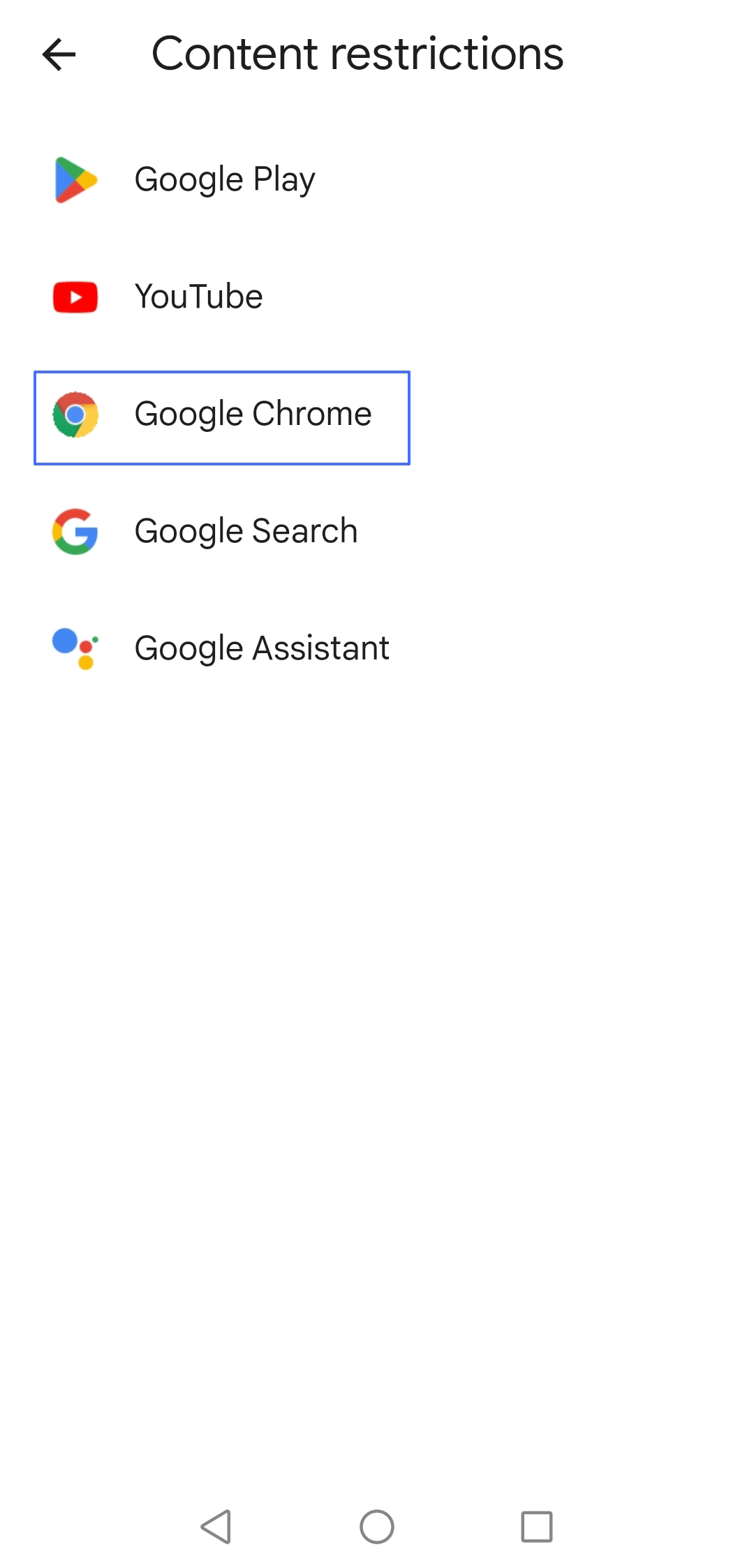
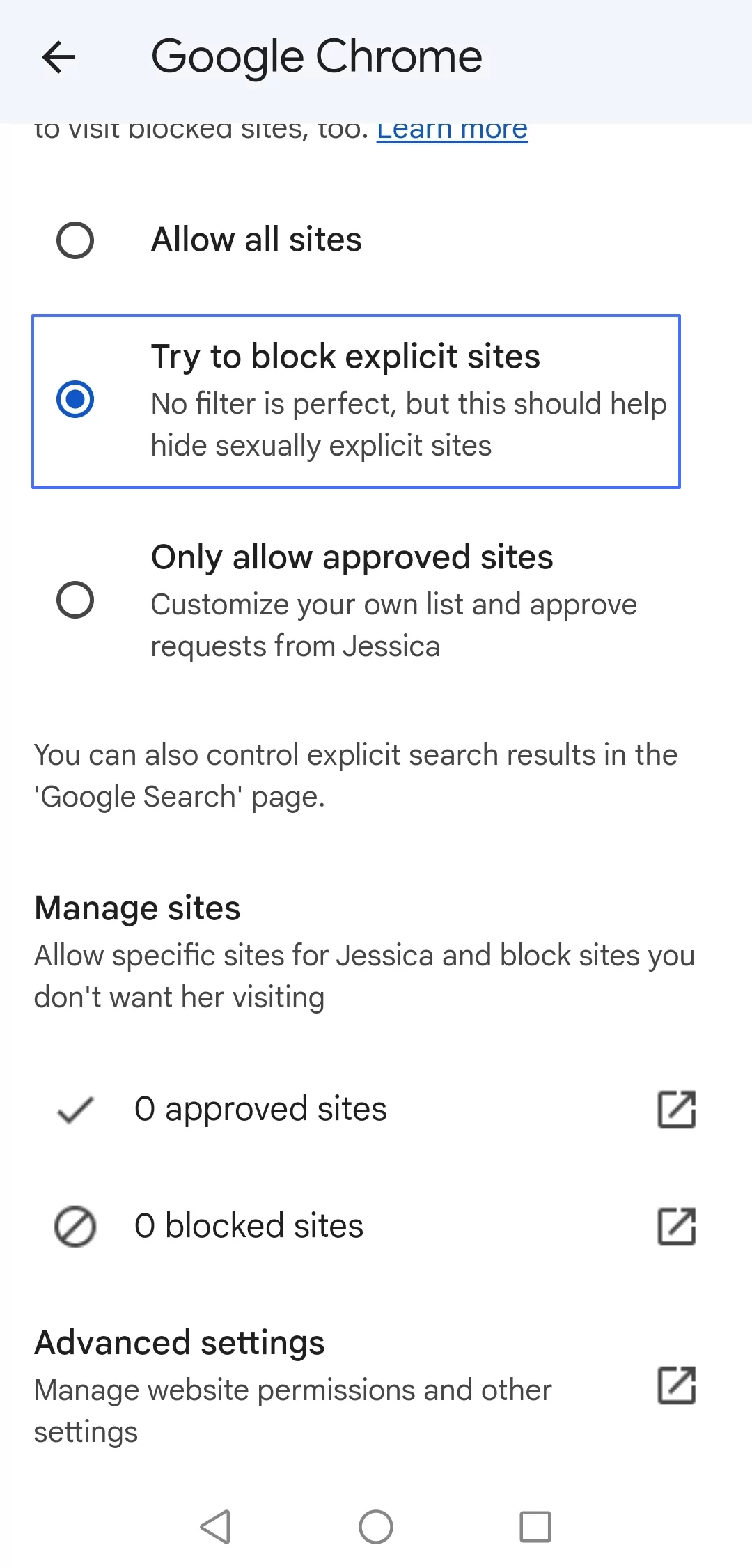
- Chọn Google Chrome > Thử chặn các trang web không phù hợp.
Chọn Quản lý trang web bị chặn, sau đó nhấn THÊM MỘT TRANG WEB để thêm tất cả tên miền Discord vào danh sách chặn.
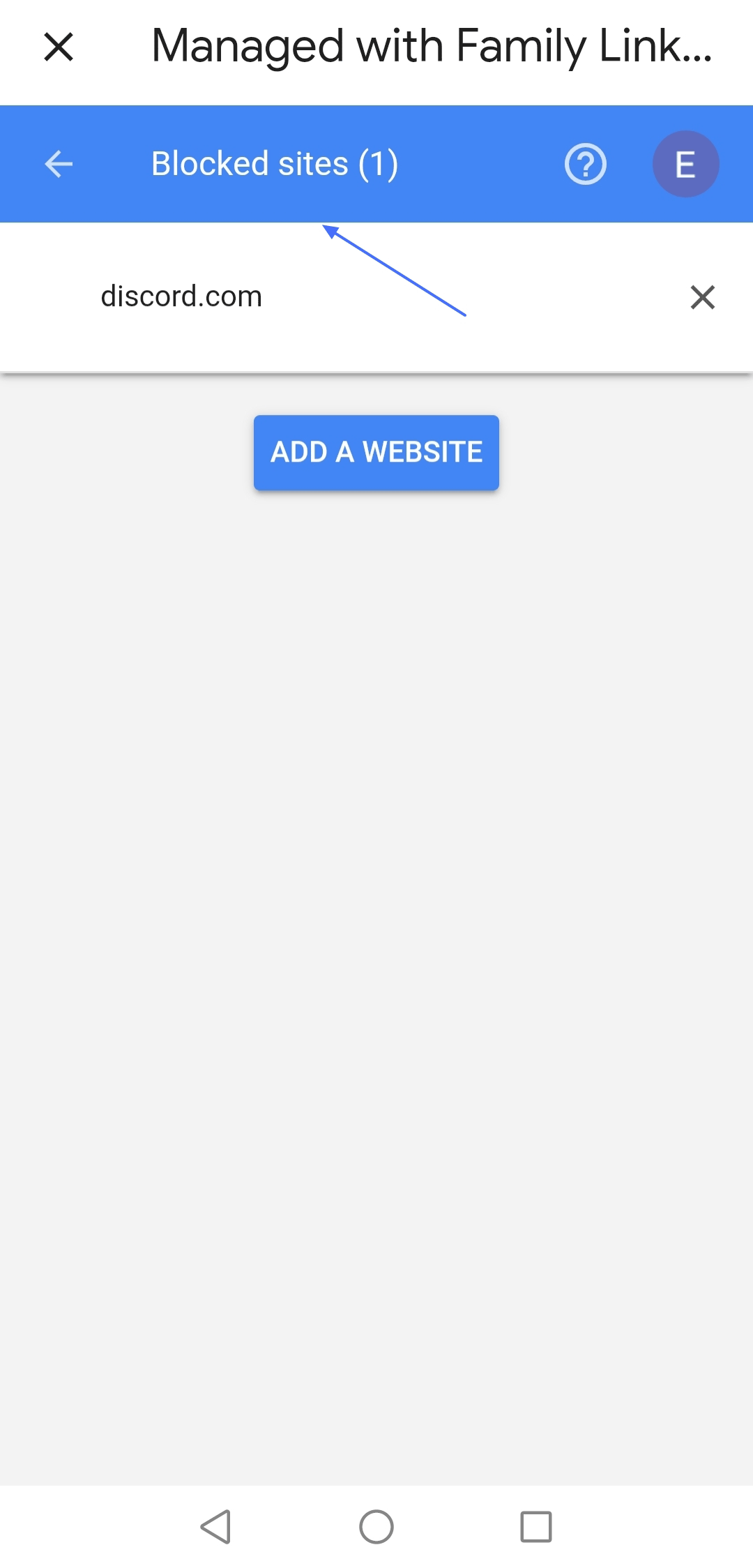

- discord.com
- discord.gg
- discordapp.com
- discord.app.com
- discordapp.net
- Quay lại Hạn chế nội dung và chọn Google để lặp lại các bước trên.
Cách 3. Screen Time
Người dùng Apple có thể sử dụng tính năng Screen Time tích hợp sẵn để chặn Discord trên iOS, iPadOS và MacOS. Tính năng này có sẵn trong phần Cài đặt của thiết bị.
Mẹo Hay
Bạn có thể dùng Screen Time để chặn website Discord miễn phí trên thiết bị Apple chạy iOS 11 trở lên và MacOS 10.15 Catalina trở lên. Với iOS 11 trở xuống, hãy tìm mục Restrictions trong Cài đặt để chặn website. Với MacOS 10.14 trở xuống, vui lòng tham khảo hướng dẫn riêng.
Các Bước Chặn Discord trên iPhone (iOS 11 trở lên)
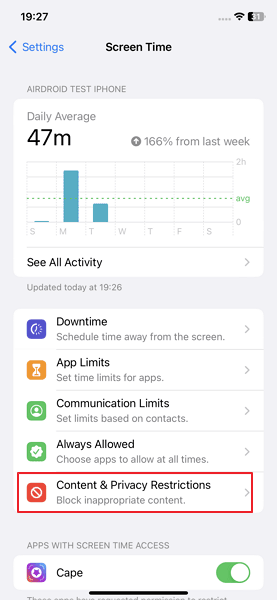
- Mở ứng dụng Cài đặt trên iPhone, kéo xuống tìm biểu tượng Screen Time.
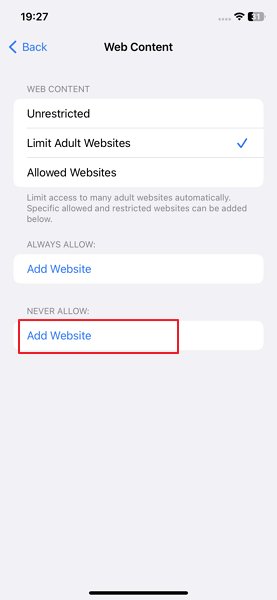
- Chặn website Discord trên iPhone
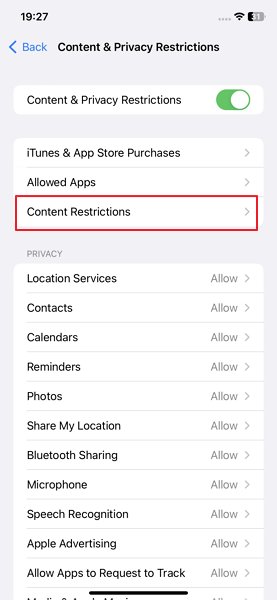
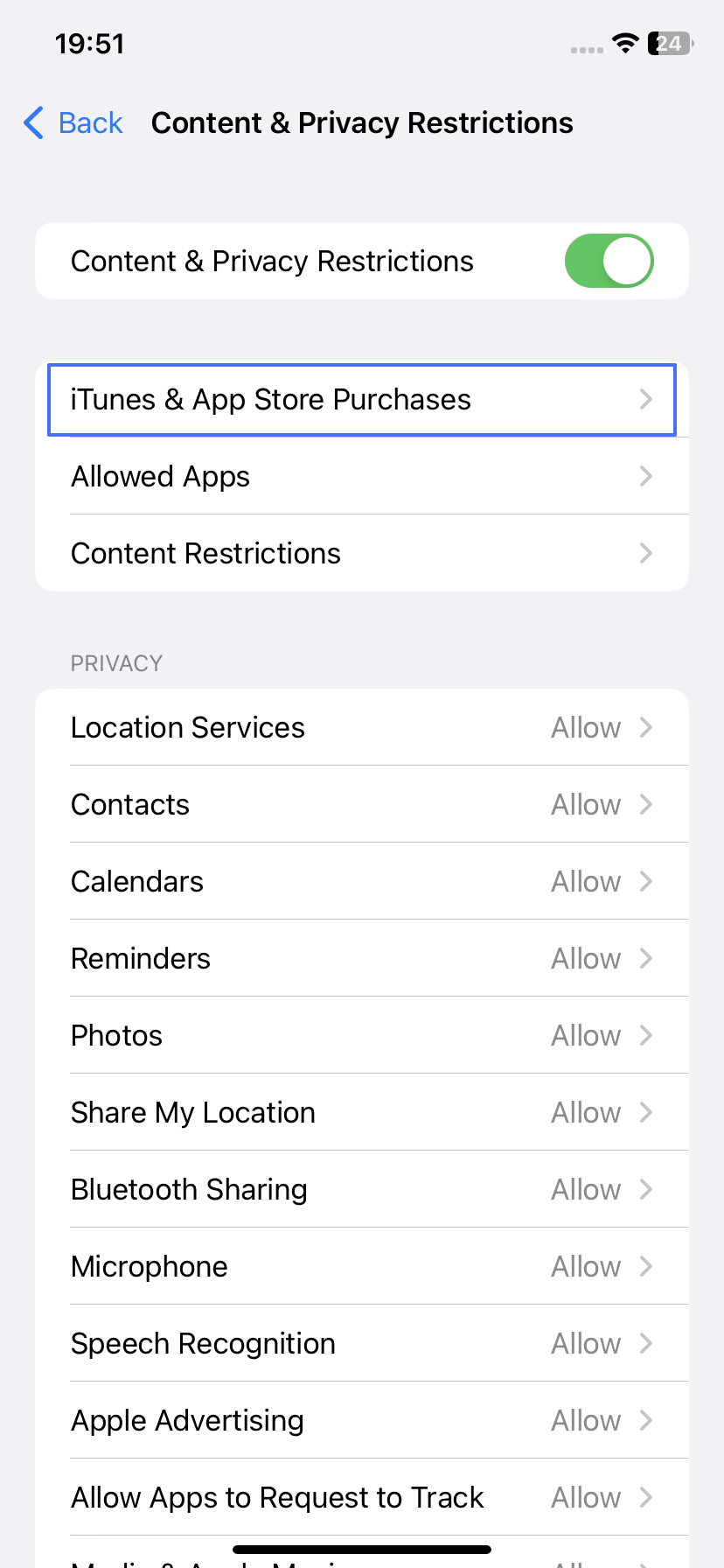
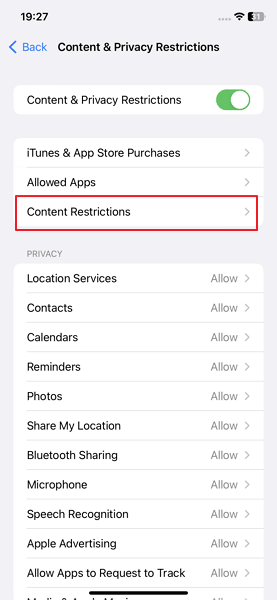
- Nhấn vào Hạn chế Nội dung & Quyền riêng tư để bật tính năng này.
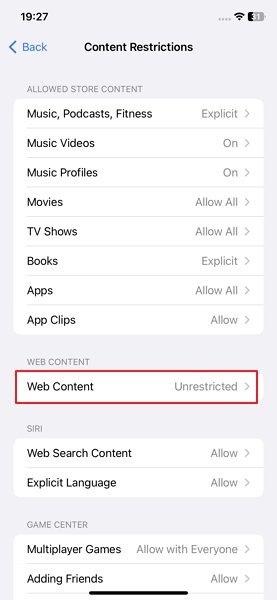
- Chọn Hạn chế Nội dung > Nội dung Web.
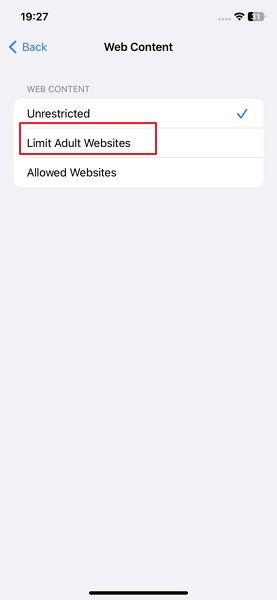
- Chọn Giới hạn Trang web Người lớn và kéo xuống nhấn Thêm Trang web ở mục Không bao giờ cho phép. Thêm tất cả website Discord vào danh sách chặn.
- Chặn cài đặt ứng dụng Discord
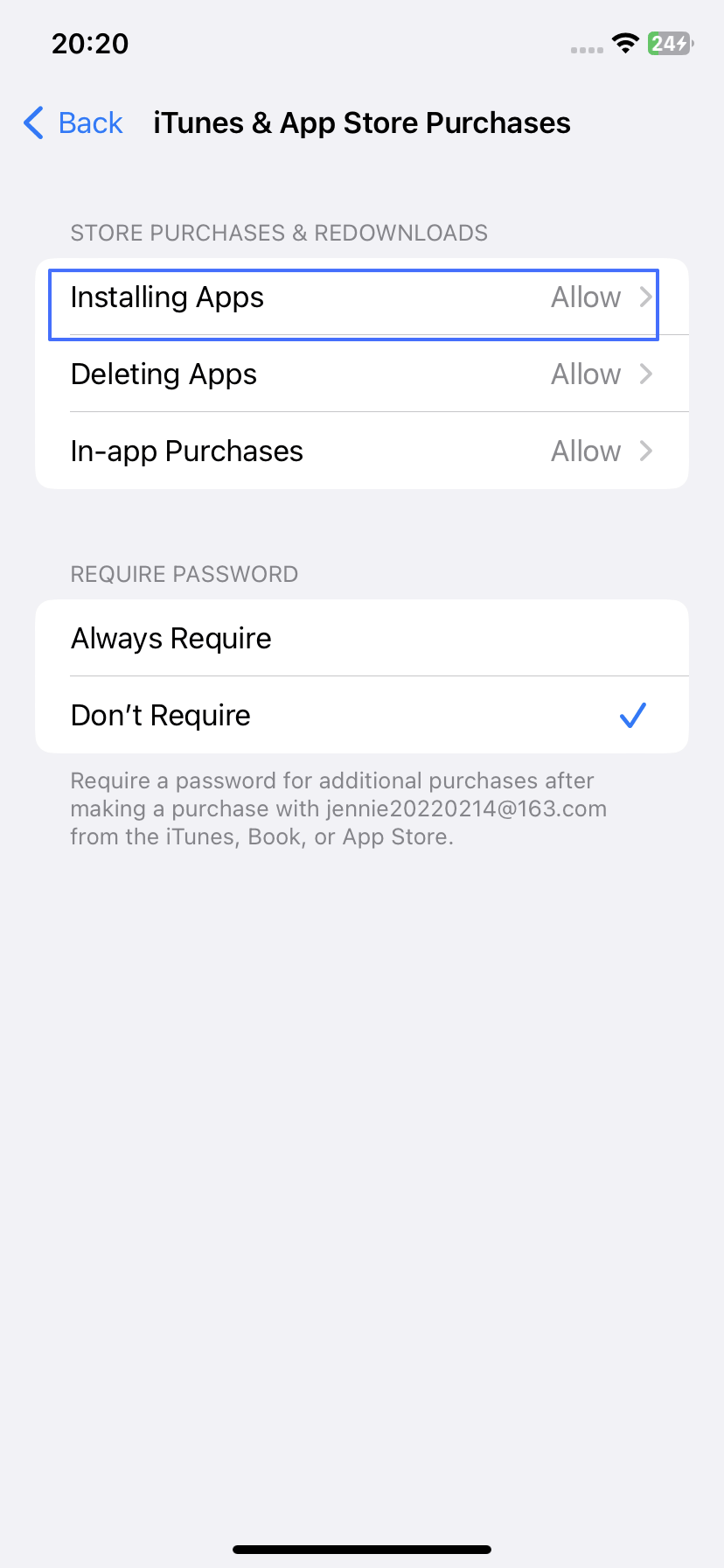
- Quay lại Hạn chế Nội dung & Quyền riêng tư, chọn Mua hàng trên iTunes & App Store.
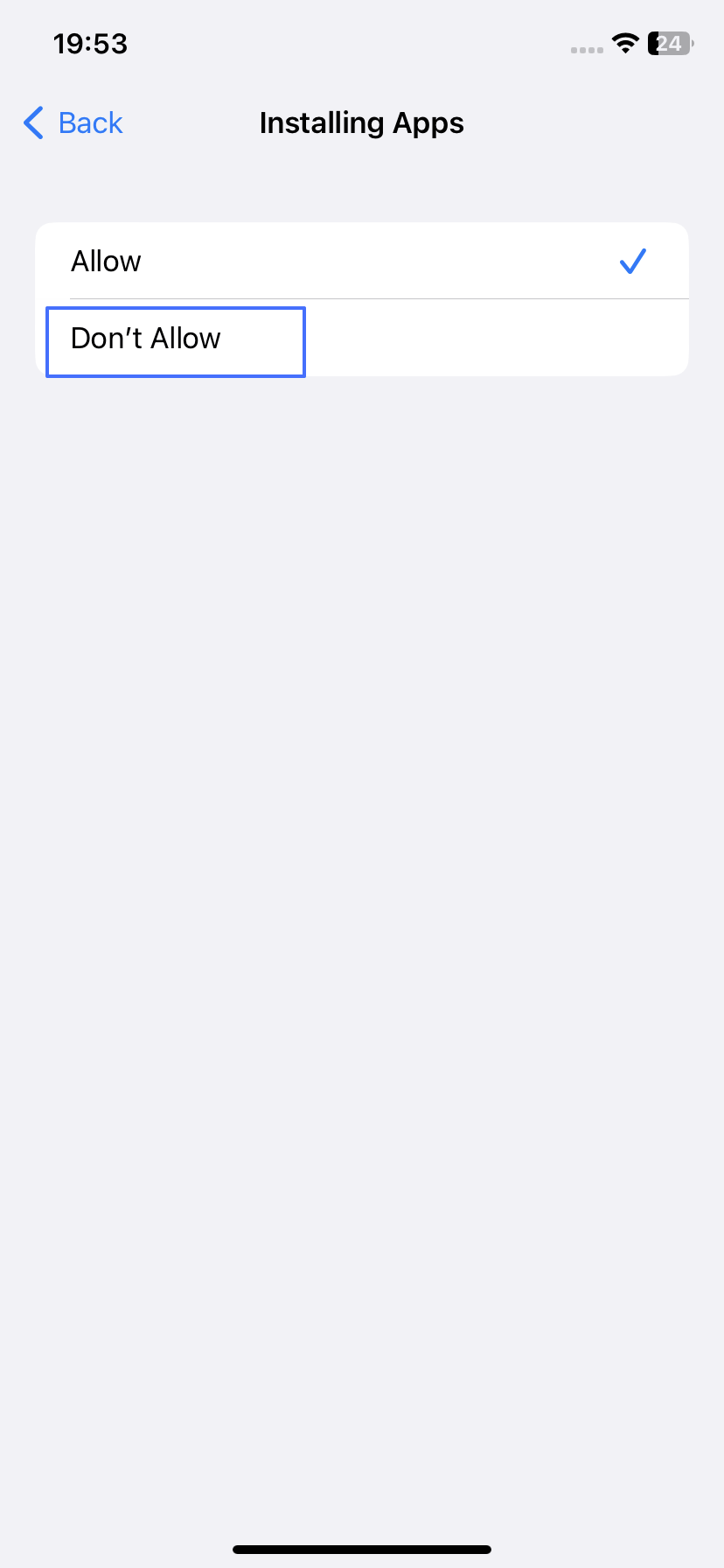
- Chọn Cài đặt Ứng dụng và tích vào Không cho phép.
- Sau đó gỡ cài đặt ứng dụng Discord trên thiết bị. Thiết bị sẽ không thể cài lại và sử dụng Discord nữa.
- Chặn hiển thị ứng dụng Discord
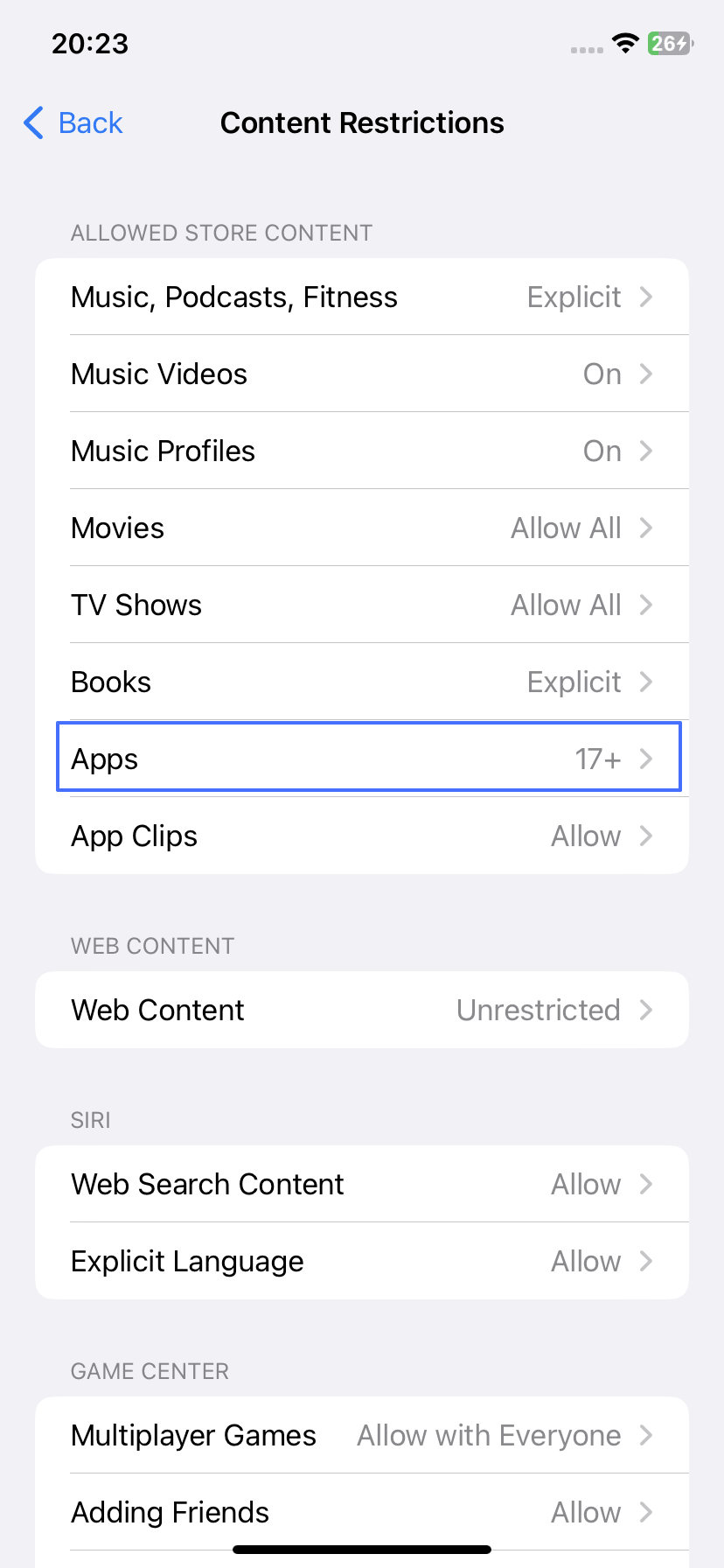
- Nếu bạn không muốn chặn toàn bộ việc cài ứng dụng, hãy quay lại Hạn chế Nội dung & Quyền riêng tư > Hạn chế Nội dung.
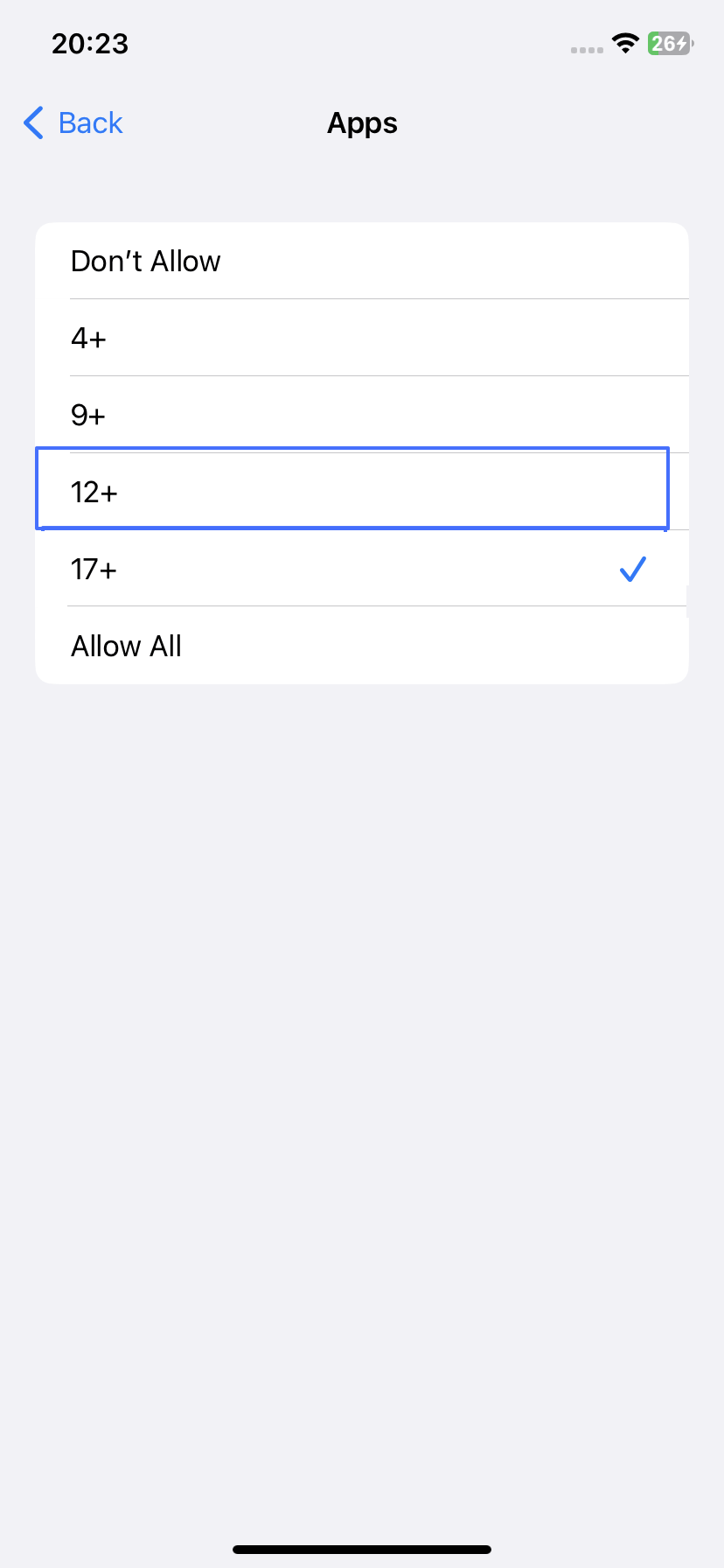
- Để ngăn ứng dụng Discord xuất hiện trên iPhone, hãy đặt giới hạn ứng dụng ở mức 12+ trong mục Ứng dụng. Tùy chọn này sẽ chặn và ẩn các ứng dụng có giới hạn độ tuổi từ 12 trở lên.
- Vì Discord có giới hạn độ tuổi 17+ trên App Store, bạn sẽ không còn thấy ứng dụng này trên màn hình chính. Bạn cũng có thể chọn Không cho phép ứng dụng để ẩn toàn bộ ứng dụng trên iPhone.
Bạn cũng có thể quay lại Screen Time và chọn Giới hạn Ứng dụng.
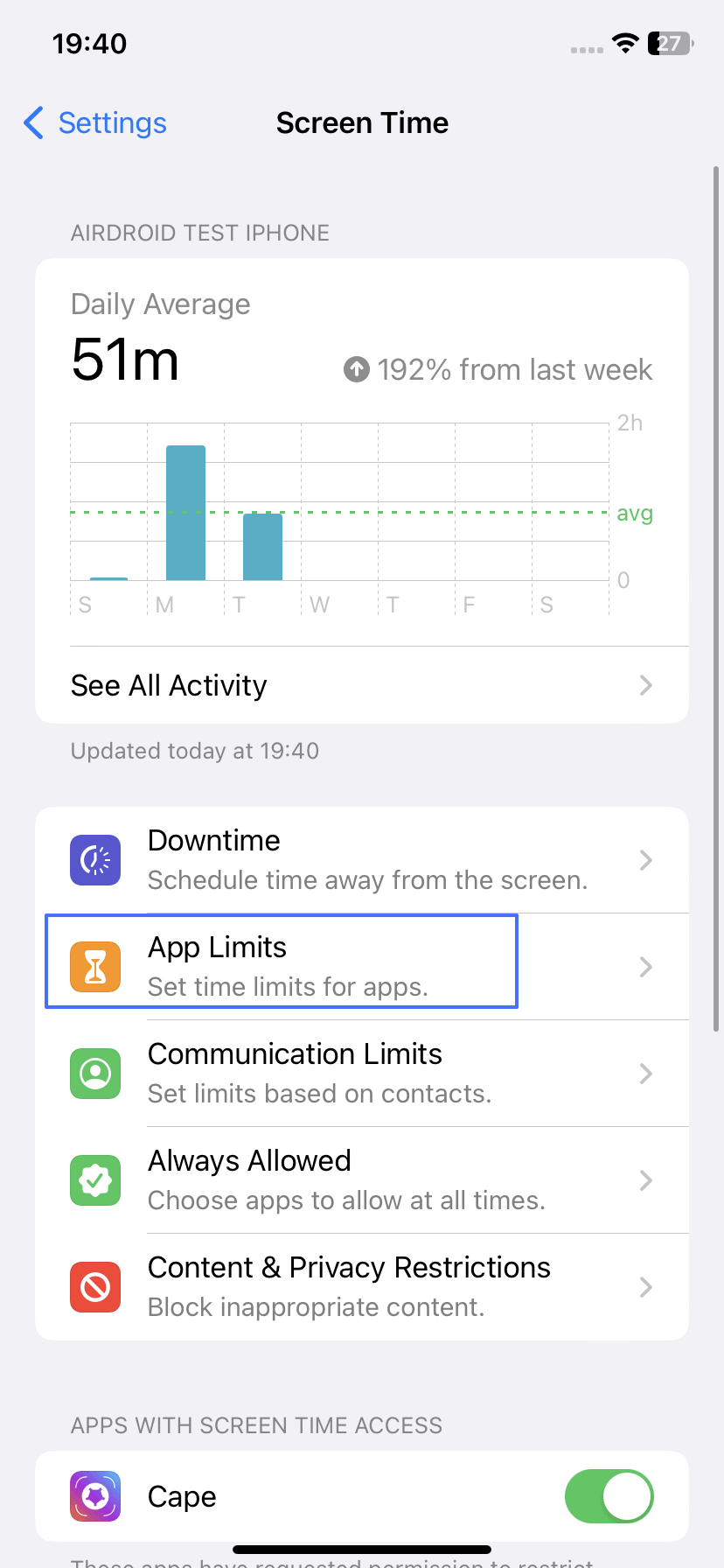
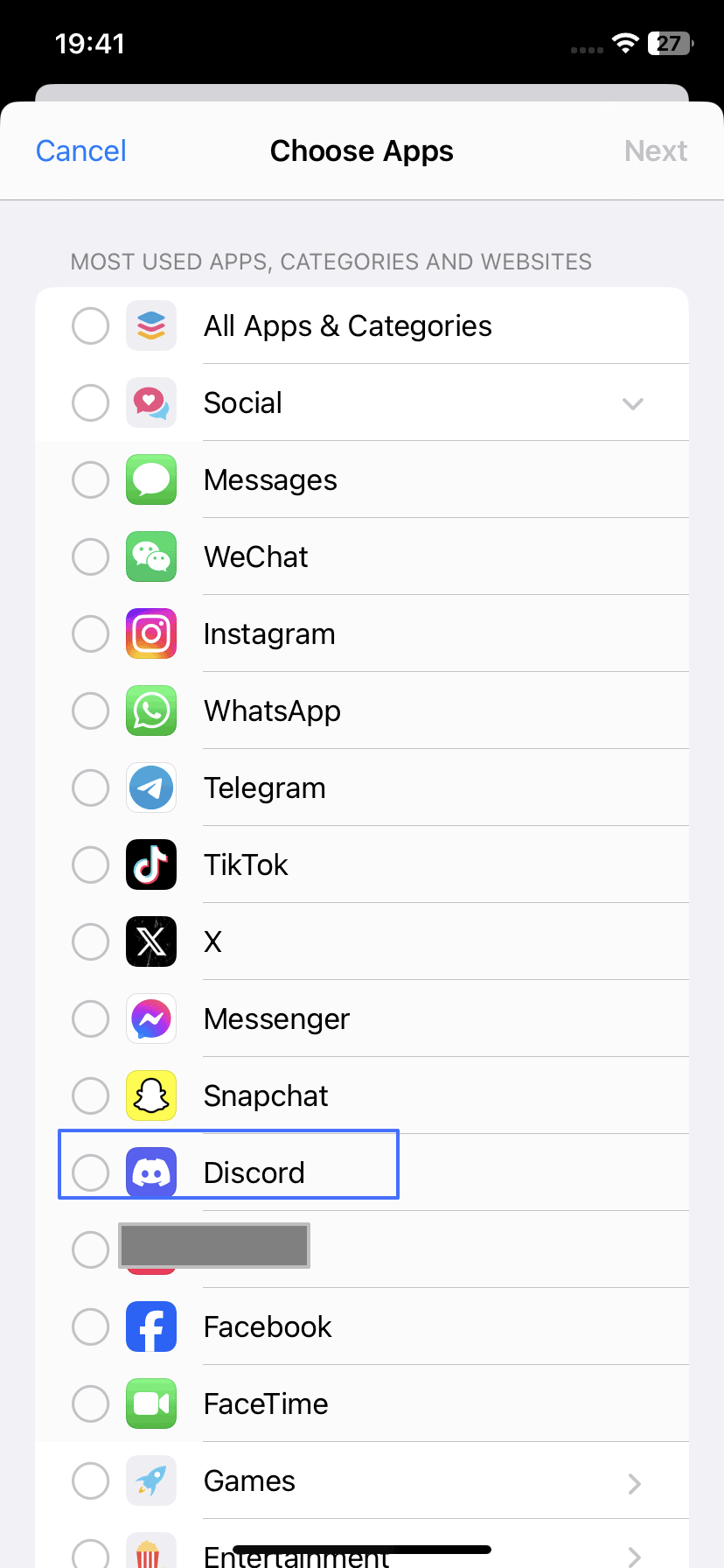
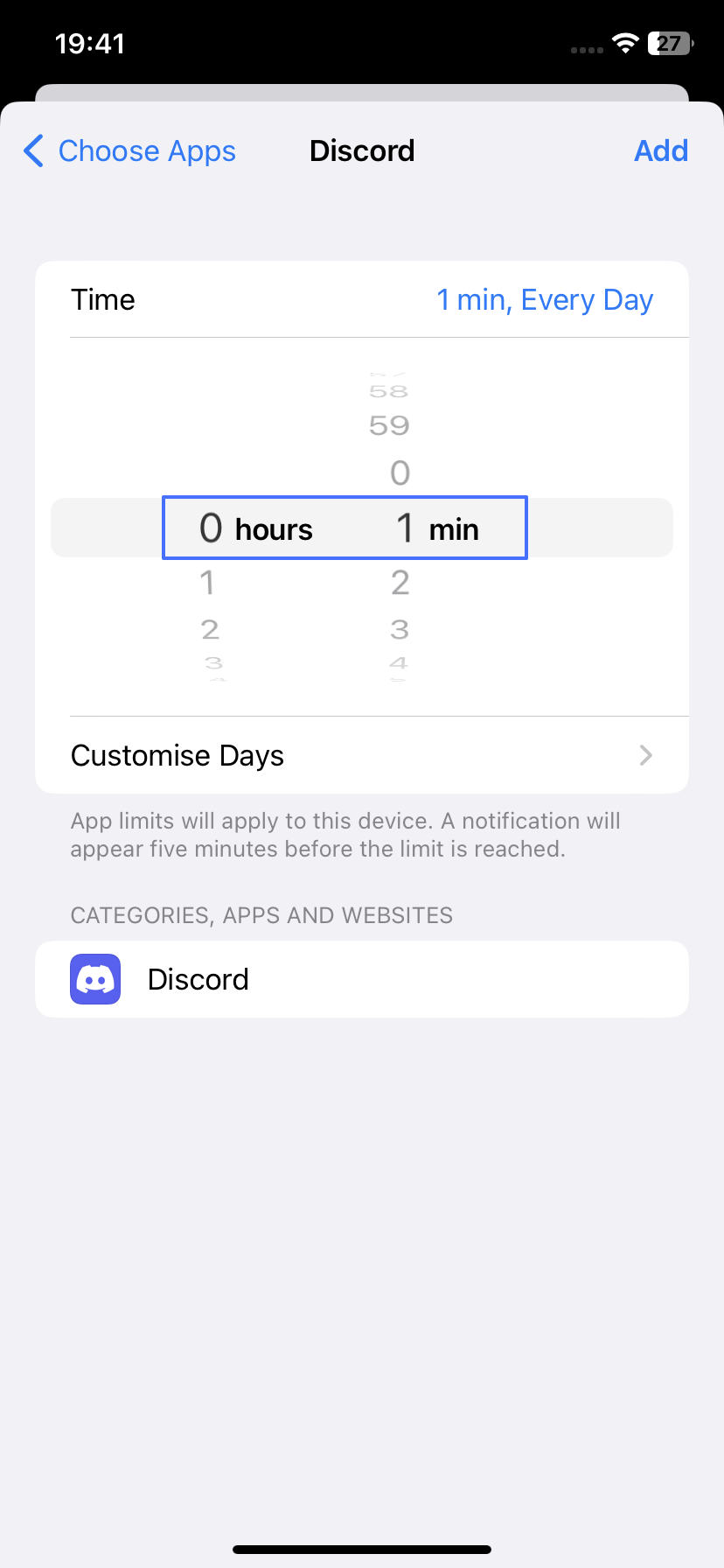
Chọn Discord trong mục Mạng xã hội và đặt giới hạn thời gian chỉ 1 phút.
Các Bước Chặn Website & Ứng Dụng Discord trên MacBook
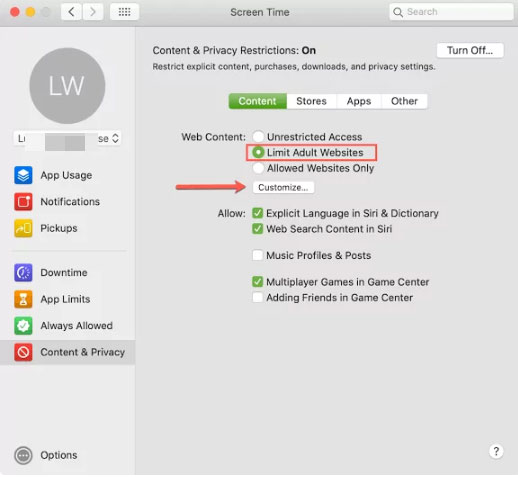
Tương tự như trên iOS, bạn có thể dùng Screen Time để là cách chặn Discord trên máy tính MacBook. Với MacOS 10.15 Catalina trở lên, hãy làm theo các bước sau:
- Mở Menu Apple trên Mac, chọn Cài đặt Hệ thống.
- Kéo xuống thanh bên và chọn Screen Time.
- Chọn thành viên gia đình ở menu bên phải nếu muốn quản lý thiết bị của trẻ.
- Chọn Nội dung & Quyền riêng tư, sau đó chọn Hạn chế Nội dung.
- Tích vào Giới hạn Nội dung Người lớn và nhấn Tùy chỉnh dưới mục Nội dung.
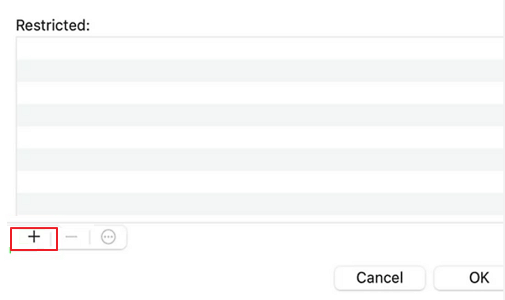
- Nhấn vào dấu “+” dưới khung "Bị hạn chế", nhập từng website Discord và nhấn OK. Sau khi thêm xong tất cả tên miền Discord, nhấn Xong.
- Chuyển sang mục Cửa hàng, chọn Không cho phép ứng dụng. Sau đó gỡ cài đặt Discord trên thiết bị. Thiết bị sẽ không thể cài lại và sử dụng Discord nữa.
- Nếu không muốn chặn toàn bộ việc cài ứng dụng, chọn Giới hạn Ứng dụng từ menu. Tìm Discord, tích chọn và đặt giới hạn thời gian chỉ 1 phút.
Cách 4. Microsoft Family Safety
Trên thiết bị Windows, bạn có thể chặn Discord bằng ứng dụng Microsoft Family Safety. Ứng dụng này hỗ trợ chặn cả ứng dụng và website Discord.
Mẹo Hay
Bạn có thể dùng Family Safety để chặn Discord trên điện thoại Android, iPhone và chặn Discord trên máy tính Windows miễn phí. Tuy nhiên, chỉ áp dụng với tài khoản Microsoft và chỉ chặn website Discord trên trình duyệt Edge. Ngoài ra, phương pháp này dễ bị vượt qua và đôi khi không ổn định.
Các Bước Chặn Ứng Dụng Discord trên Windows bằng Microsoft Family Safety
- Đăng nhập trang Family Safety bằng tài khoản Microsoft. Tạo nhóm gia đình hoặc thêm tài khoản Microsoft đang đăng nhập trên máy tính cần chặn.
- Thiết lập giới hạn thời gian sử dụng và cài đặt tài khoản.
- Tải Family Safety về máy tính cần chặn và đăng nhập tài khoản Microsoft.
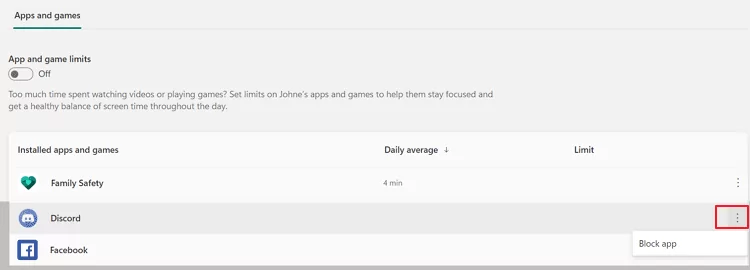
- Quay lại bảng điều khiển Family Safety. Trong mục Thời gian sử dụng, tìm ứng dụng Discord, nhấn vào biểu tượng ba chấm để chặn.
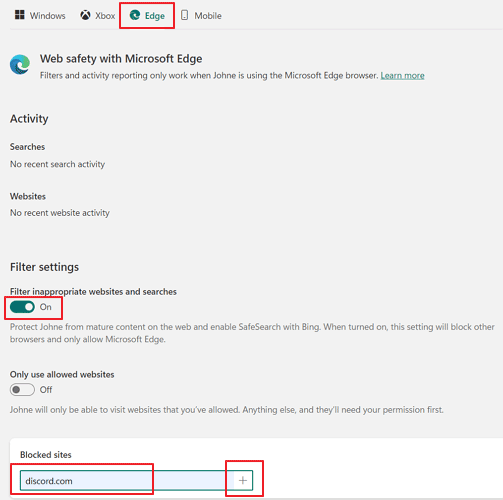
- Chuyển sang mục Edge, đảm bảo “Lọc các trang web và tìm kiếm không phù hợp” đã bật. Nhập các tên miền Discord và nhấn dấu “+” để thêm vào danh sách chặn.
Cách 5. Tệp Host
Tệp host trên hệ thống được hệ điều hành quản lý để liên kết tên miền với địa chỉ IP. Nói cách khác, bạn có thể chặn Discord bằng cách chỉnh sửa tệp host để trỏ các tên miền Discord về địa chỉ IP cục bộ.
Mẹo Hay
Nếu bạn đang dùng VPN hoặc proxy, lưu lượng mạng có thể vượt qua tệp host. Hãy đảm bảo tắt các dịch vụ này. Ngoài ra, nên kết hợp với các phương pháp khác để chặn triệt để.
Các Bước Sử Dụng Tệp Host để Chặn Discord trên Windows
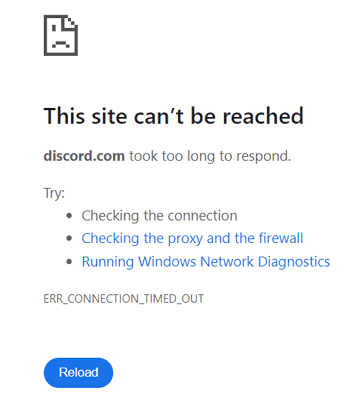
Sau khi thiết lập, khi truy cập website Discord sẽ hiện thông báo Không thể truy cập trang web này.
- Mở menu Windows và tìm kiếm Notepad.
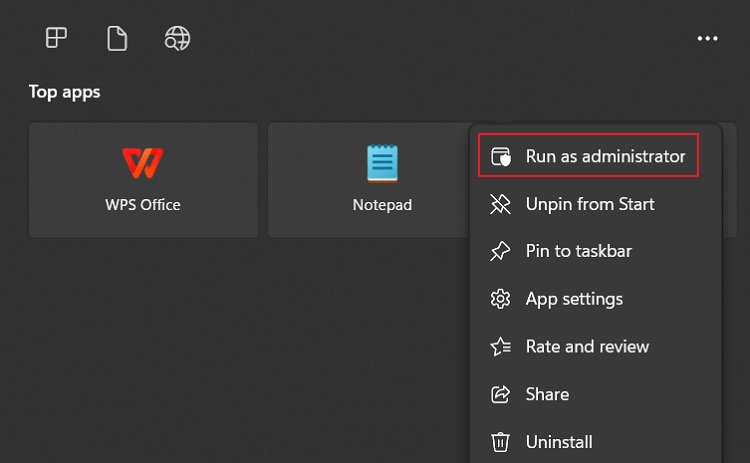
- Nhấn chuột phải vào biểu tượng Notepad và chọn chạy với quyền quản trị viên.
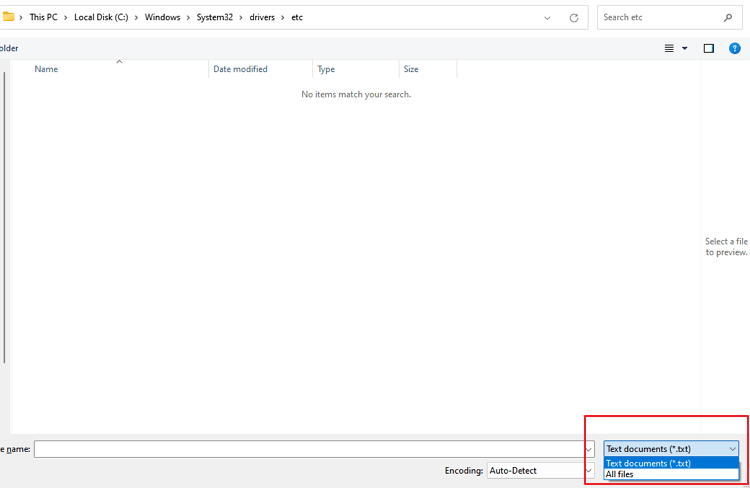
- Khi Notepad mở, nhấn Ctrl + O để mở tệp (trình duyệt tệp).
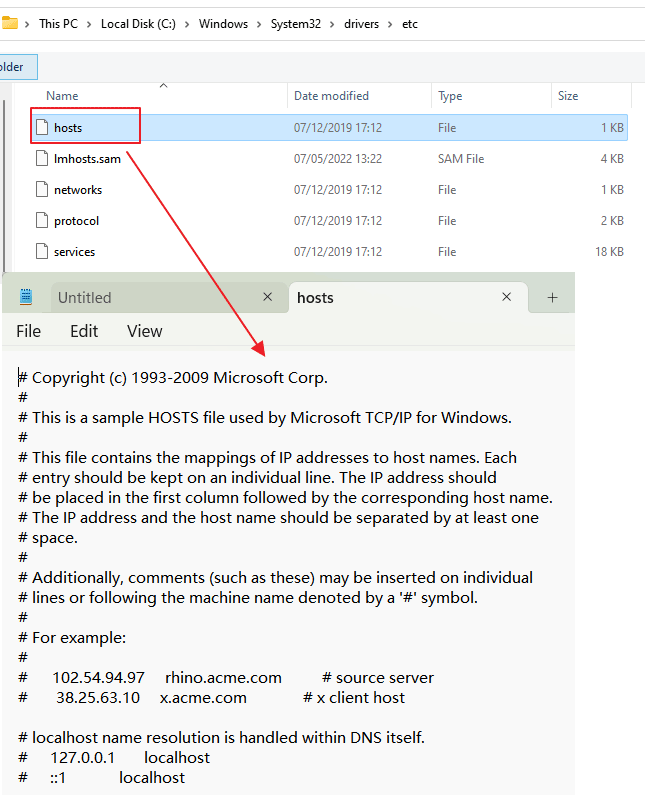
- Đi tới C:\Windows\System32\Drivers\etc. Chọn "Tất cả tệp" ở mục loại tệp.
- Mở tệp hosts.
- Thêm các dòng sau vào cuối tệp:
- Lưu tệp bằng Ctrl + S hoặc File > Lưu, sau đó đóng Notepad.
- Mở Command Prompt với quyền quản trị viên. Gõ ipconfig /flushdns và nhấn Enter để xóa bộ nhớ DNS.
127.0.0.1 discord.com
127.0.0.1 www.discord.com
127.0.0.1 discordapp.com
127.0.0.1 www.discordapp.com
127.0.0.1 discord.gg
127.0.0.1 www.discord.gg
127.0.0.1 discordapp.net
127.0.0.1 www.discordapp.net
127.0.0.1 discord.app.com
127.0.0.1 www.discord.app.com
Các dòng này sẽ chuyển hướng các tên miền Discord về máy cục bộ, giúp chặn truy cập.
Bây giờ khi truy cập website Discord, sẽ hiện thông báo Không thể truy cập trang web này.
Các Bước Sử Dụng Tệp Host để Chặn Discord trên macOS và Linux
- Mở Terminal và chỉnh sửa tệp Hosts. Gõ sudo nano /etc/hosts và nhấn Enter (có thể thay nano bằng trình soạn thảo khác).
- Thêm các dòng như trên vào cuối tệp.
- Với nano, nhấn Ctrl + O để lưu, Enter để xác nhận, Ctrl + X để thoát.
- Với macOS, gõ sudo killall -HUP mDNSResponder và nhấn Enter để xóa bộ nhớ DNS.
Sau khi thực hiện, mọi nỗ lực truy cập Discord qua các tên miền bị chặn sẽ thất bại vì hệ thống sẽ chuyển hướng về máy cục bộ. Lưu ý, thay đổi này áp dụng cho tất cả người dùng trên thiết bị và cần hoàn tác nếu muốn truy cập lại Discord.
Cách 6. Ứng Dụng Kiểm Soát của Bên Thứ Ba
Thay vì chỉ dùng tính năng tích hợp, bạn có thể cài đặt ứng dụng kiểm soát của phụ huynh như AirDroid Parental Control để chặn Discord trên thiết bị. Nếu trẻ có dấu hiệu nghiện Discord, bạn có thể dùng ứng dụng này để chặn cả ứng dụng và website Discord trên điện thoại của trẻ.
Phương pháp này khó bị vượt qua hơn. Bạn thậm chí có thể ngăn cài đặt Discord ngay từ đầu. Nếu trẻ cố mở ứng dụng hoặc website Discord, bạn sẽ nhận cảnh báo tức thì. Ngoài ra, ứng dụng còn giúp giám sát nội dung không phù hợp trên Discord, giới hạn hoặc đặt lịch sử dụng và xem báo cáo hoạt động về Discord.
Các Bước Sử Dụng AirDroid Parental Control để Chặn Discord trên Android
- Tải và cài đặt AirDroid Parental Control trên thiết bị của bạn, sau đó làm theo hướng dẫn để liên kết thiết bị cần chặn với thiết bị của bạn.
- Chặn Ứng Dụng Discord
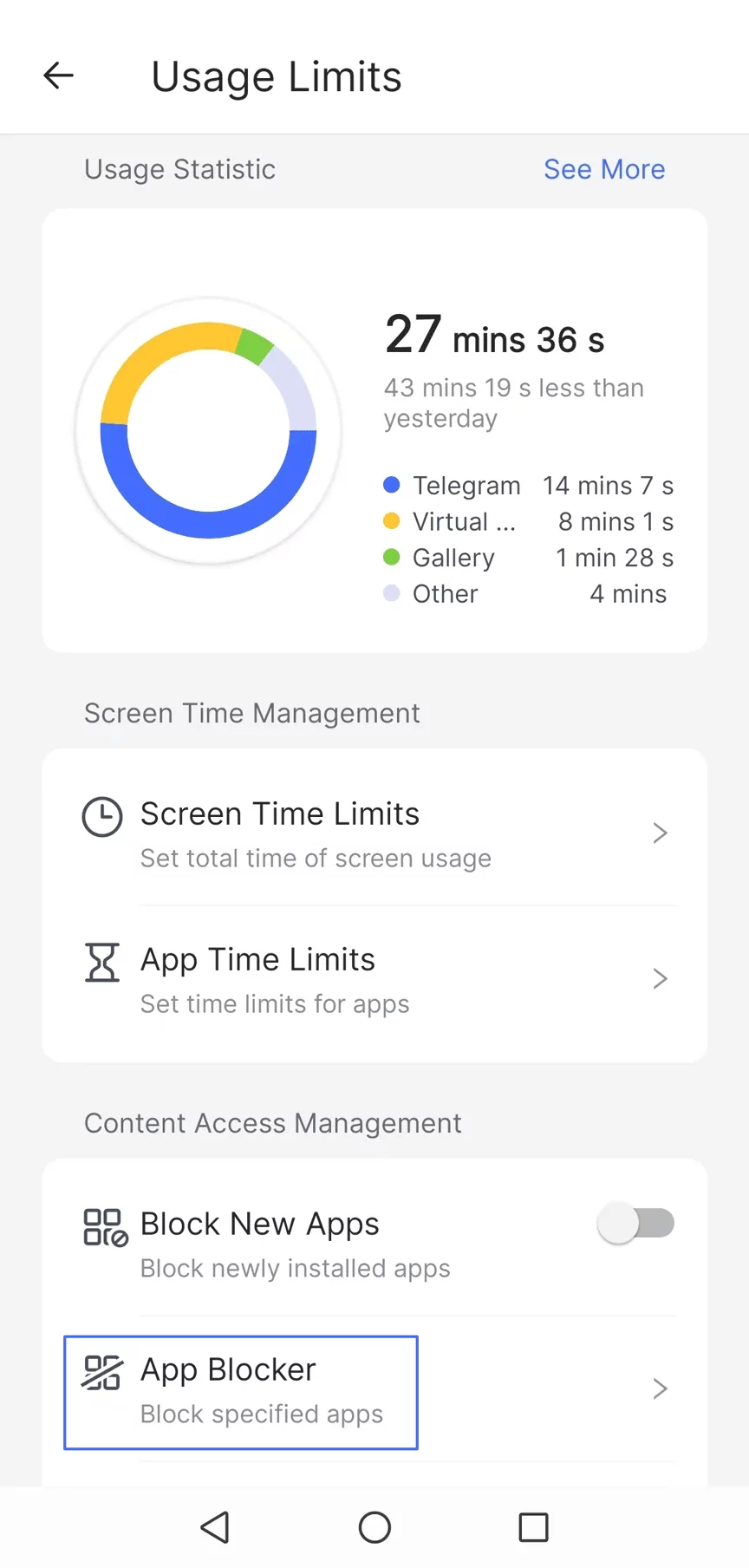
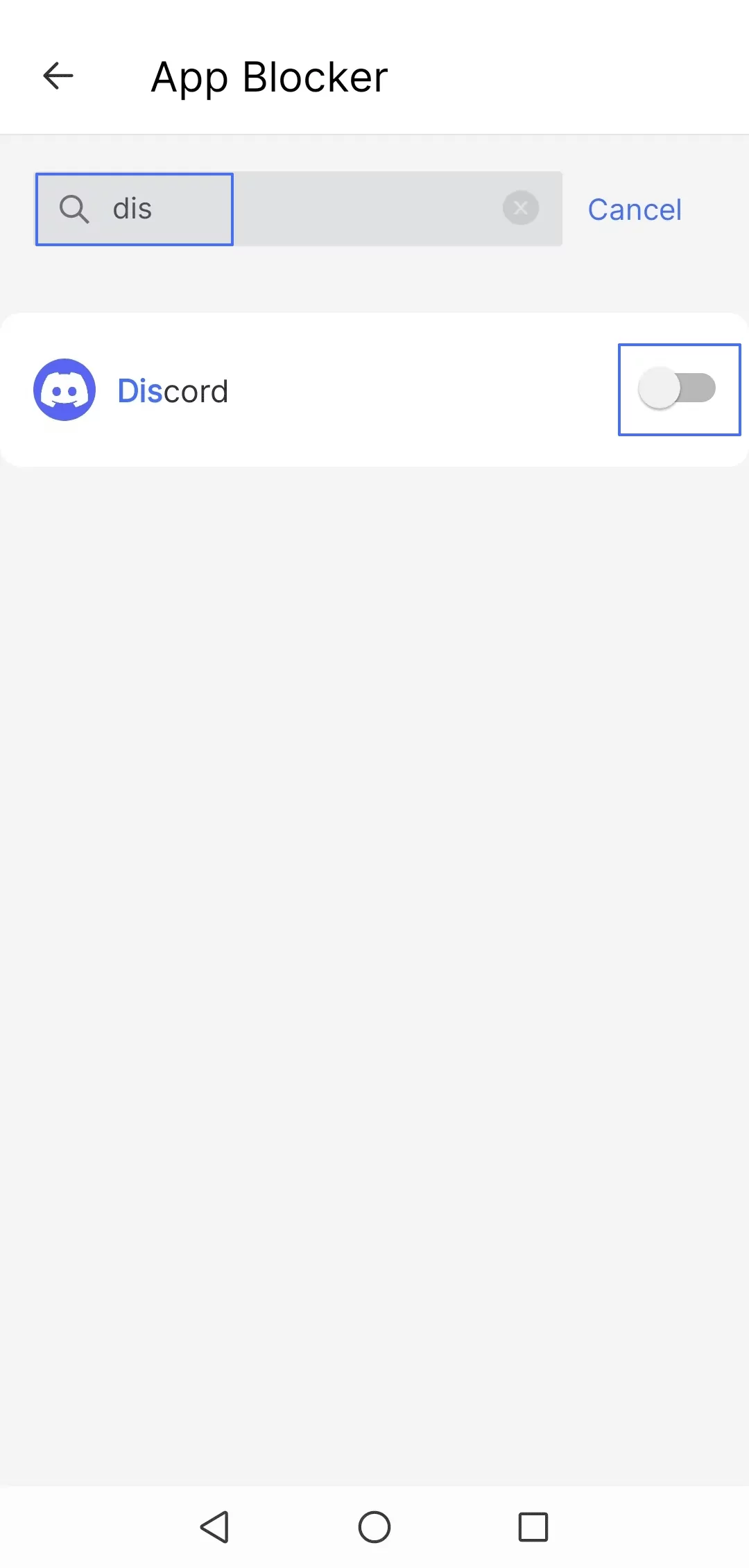
- Mở mục Giới hạn Sử dụng trên bảng điều khiển AirDroid Parental Control và chọn Chặn Ứng Dụng.
- Tìm Discord và bật công tắc bên cạnh để chặn.

- Chặn Website Discord
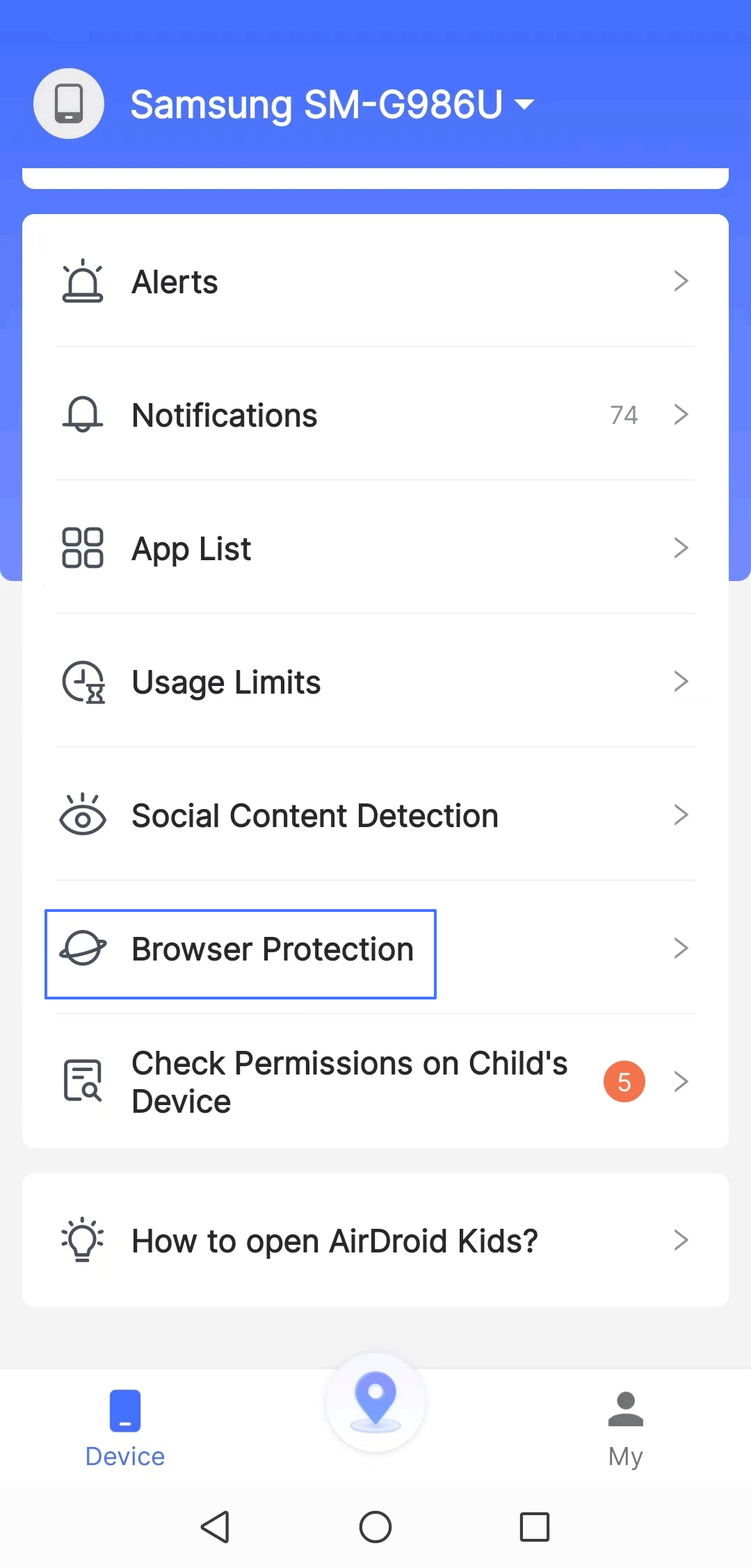
- Quay lại bảng điều khiển, mở Bảo vệ Trình duyệt.
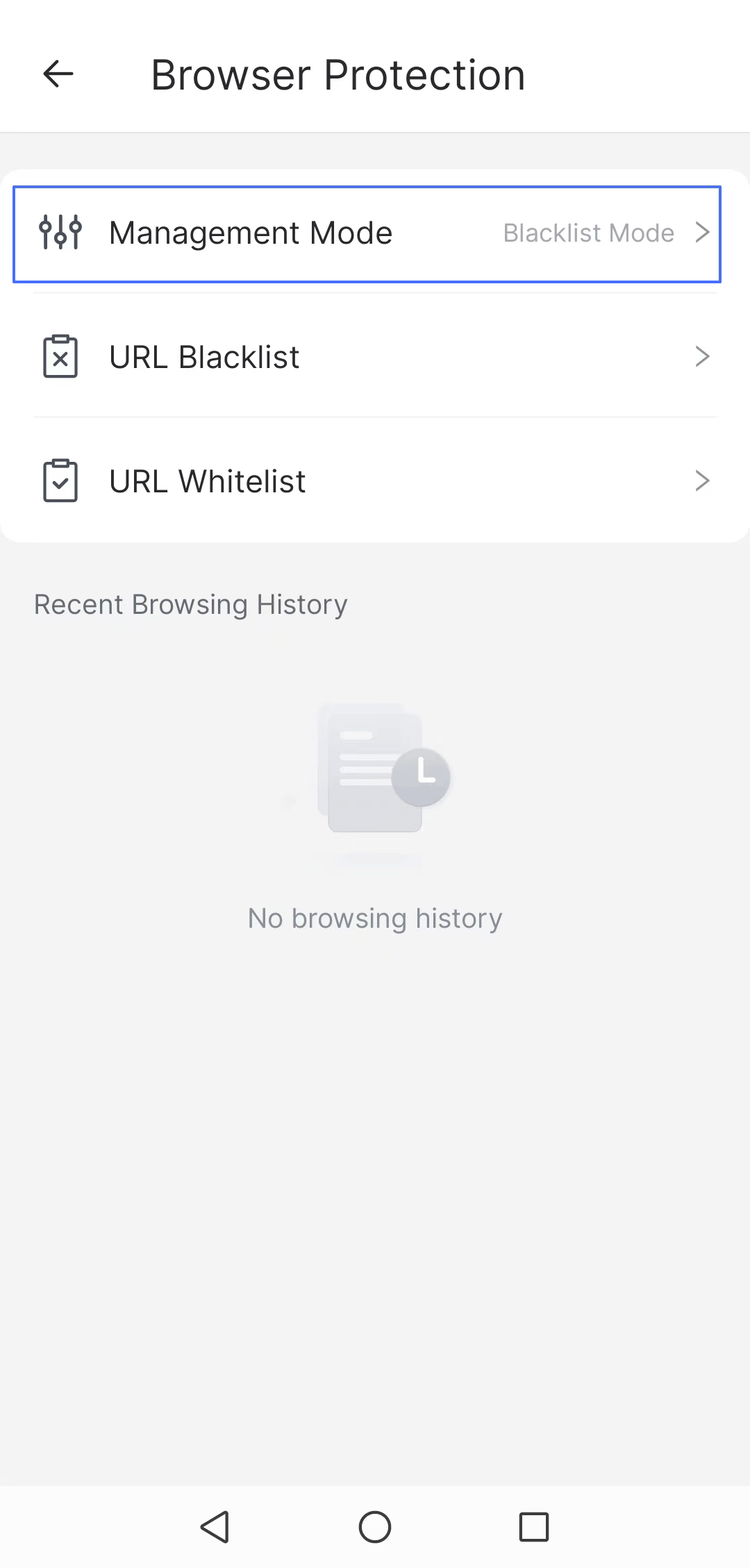
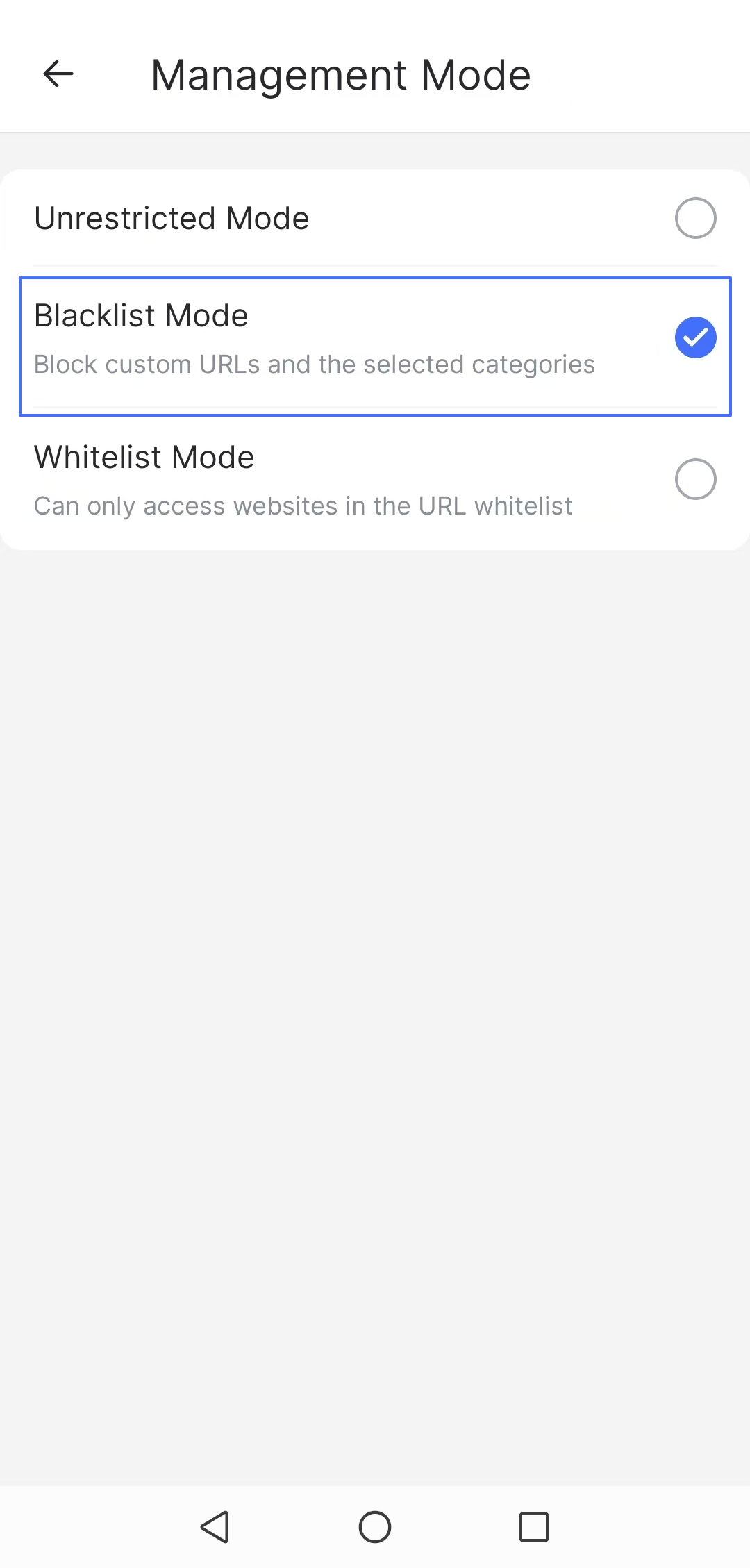
- Bật Chế độ Danh sách Đen trong mục Quản lý.
- Quay lại Bảo vệ Trình duyệt, chọn Danh sách Đen URL, thêm tất cả tên miền Discord vào danh sách chặn.
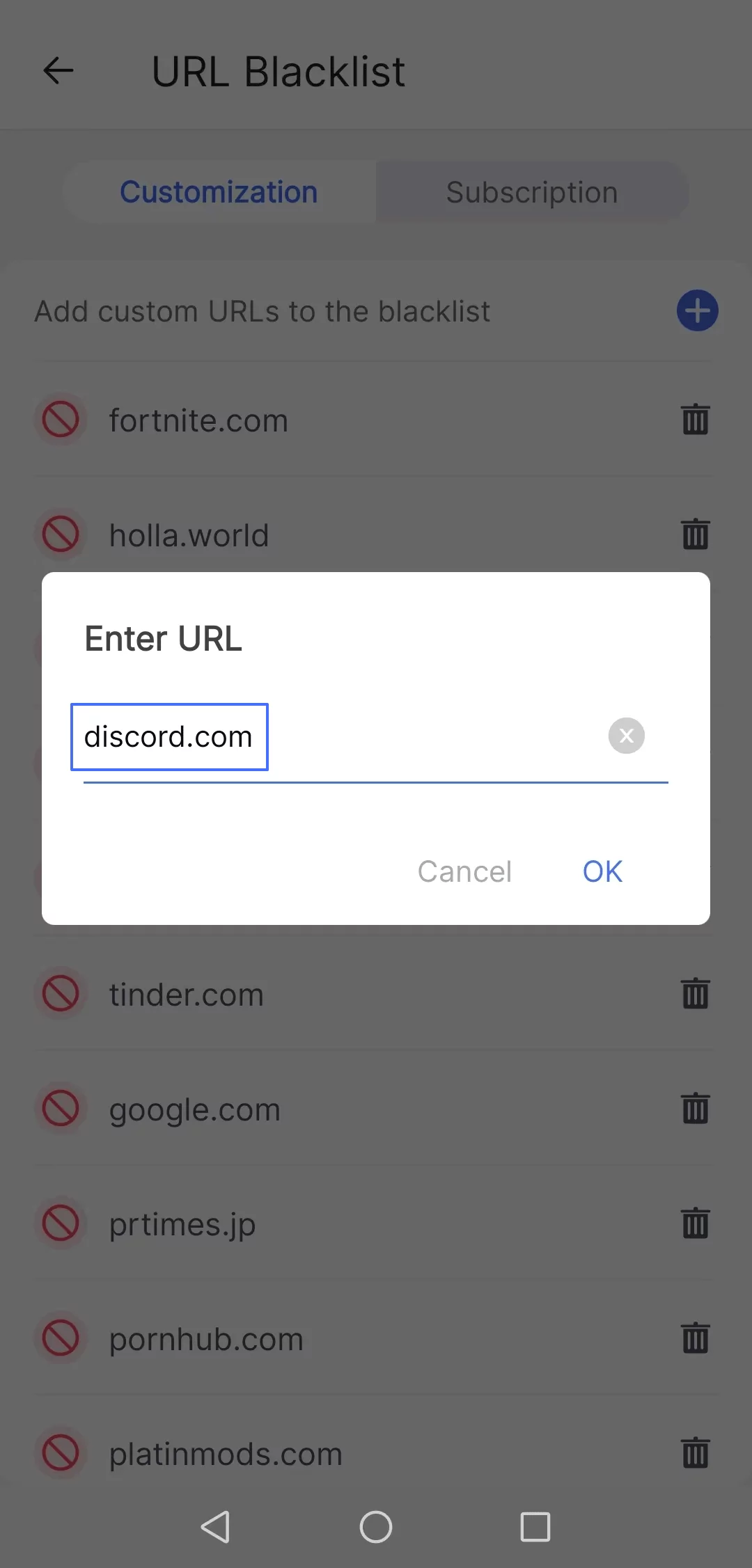
- discord.com
- discord.gg
- discordapp.com
- discord.app.com
- discordapp.net
Cách 7. Chặn Từ Router Wi-Fi
Các router như Netgear, TP-Link, Asus đều có tính năng chặn website và kiểm soát của cha mẹ. Bạn có thể dùng các tính năng này để chặn website Discord trên toàn bộ thiết bị kết nối mạng nội bộ hoặc công cộng. Các bước thực hiện sẽ khác nhau tùy từng loại router, bạn có thể chọn router của mình và làm theo hướng dẫn chi tiết.
Kết Luận về Cách Chặn Discord
Nếu bạn nhận thấy trẻ có dấu hiệu nghiện hoặc bị ảnh hưởng tiêu cực từ Discord, hãy áp dụng các biện pháp phù hợp để chặn ứng dụng này. Trong bài viết này, chúng tôi đã giới thiệu nhiều phương pháp giúp bạn ngăn trẻ truy cập ứng dụng và website Discord.
Bạn có thể chọn cách truyền thống là sử dụng các tính năng tích hợp sẵn trên thiết bị hoặc dùng ứng dụng của bên thứ ba. Tuy nhiên, sử dụng ứng dụng kiểm soát của phụ huynh chuyên nghiệp, hỗ trợ nhiều tính năng hơn ngoài cách chặn ứng dụng và website, thường mang lại hiệu quả cao hơn.


Để lại một trả lời.