[2026] Пошаговое руководство по дублированию экрана на телевизоре Toshiba
Короткий ответ: способ зависит не только от телефона или компьютера, но и от системы конкретного телевизора Toshiba. Модели с Google TV/Android TV обычно принимают Google Cast, часть моделей поддерживает AirPlay или Screen Sharing/Miracast, а у Toshiba Fire TV набор функций отличается. Сначала проверьте модель и доступные пункты меню — универсального способа, встроенного во все телевизоры Toshiba, нет.
Ниже разобраны безопасные варианты для Android, iPhone/iPad, Windows и Mac. Если беспроводные протоколы устройств не совпадают, используйте совместимый внешний приёмник, проверенное приложение или HDMI. Названия меню могут отличаться в зависимости от модели, страны поставки и версии прошивки.

1. Сначала определите систему и протокол телевизора
Название Toshiba на корпусе не сообщает, какой способ связи доступен. Один телевизор может работать на Google TV, другой — на Android TV, Fire TV или иной платформе. Даже в одной серии функции иногда различаются по году выпуска и региону.
- Посмотрите точный номер модели на наклейке сзади телевизора или в разделе Настройки → Система/Устройство → О телевизоре.
- Откройте источники сигнала и настройки. Ищите пункты Google Cast/Chromecast built-in, AirPlay и HomeKit, Screen Sharing, Screen Mirroring или Enable Display Mirroring.
- Сверьте найденные функции с руководством именно для своей модели. В официальном руководстве Toshiba прямо указано, что Screen Sharing и AirPlay доступны не для всех моделей, стран и регионов.
| Что есть на телевизоре | Подходящие отправители | Что важно знать |
|---|---|---|
| Google Cast / Chromecast built-in | Приложения с Google Cast на Android и iOS; Chrome на Windows и Mac; экран Android через Google Home | Кнопка Cast в приложении передаёт отдельный контент, а не весь экран iPhone |
| AirPlay | iPhone, iPad и Mac | Телевизор должен быть совместим с AirPlay; наличие Wi‑Fi само по себе этого не гарантирует |
| Screen Sharing / Miracast | Совместимые телефоны Android и компьютеры Windows | Функция должна поддерживаться с обеих сторон; iPhone и Mac не отправляют экран по Miracast |
| Ни одного из этих пунктов | Любое устройство с совместимым видеовыходом | Используйте HDMI-кабель, подходящий адаптер или внешний приёмник |
Трансляция и дублирование — не одно и то же. При трансляции видео телевизор сам воспроизводит медиапоток, а телефон работает как пульт. При дублировании на ТВ показывается весь экран устройства, включая уведомления. Для фильмов предпочтительнее кнопка Cast или AirPlay внутри официального приложения: это обычно стабильнее и реже вызывает чёрный экран из-за защиты контента.
2. Как дублировать Android на телевизор Toshiba
Вариант A: Google Cast на Google TV/Android TV
Этот вариант подходит только в том случае, если телевизор Toshiba или подключённый внешний приёмник поддерживает Google Cast.
Для видео из совместимого приложения
- Подключите телефон и телевизор к одной сети Wi‑Fi.
- Откройте приложение с поддержкой Google Cast.
- Нажмите значок Cast и выберите телевизор.
- Для завершения снова нажмите Cast и выберите отключение.
Согласно инструкции Google, этот способ работает только с приложением, в котором разработчик добавил Google Cast.
Для всего экрана Android
- Установите или обновите приложение Google Home. Google описывает этот режим в инструкции по трансляции экрана Android.
- Откройте Google Home и выберите совместимый телевизор или приёмник.
- Нажмите команду трансляции экрана и подтвердите захват изображения.
Телефон и принимающее устройство должны находиться в одной сети. Гостевая сеть и изоляция клиентов на роутере могут блокировать обнаружение.
Вариант B: Screen Sharing/Miracast
- На телевизоре откройте Source/Input → Screen Sharing либо включите аналогичный пункт в настройках.
- На телефоне откройте быстрые настройки и найдите Smart View, Беспроводной дисплей, Проекция или похожую команду.
- Выберите телевизор Toshiba и подтвердите запрос на его экране.
Если такой команды нет на телефоне или телевизор не появляется, устройства могут использовать разные протоколы. Название Cast в меню Android не всегда означает Miracast: проверьте руководство телефона.
Если у вас Toshiba Fire TV
Откройте Settings → Display & Sounds → Enable Display Mirroring. Если этого пункта нет, модель Fire TV не поддерживает данный режим. Amazon также указывает, что отправляющий Android-смартфон должен поддерживать Miracast. См. официальные требования Fire TV.
3. Как дублировать iPhone или iPad
Если Toshiba поддерживает AirPlay
- Подключите iPhone/iPad и телевизор к одной сети Wi‑Fi.
- На телевизоре откройте настройки AirPlay и HomeKit и включите AirPlay.
- Откройте Пункт управления на iPhone или iPad.
- Нажмите Повтор экрана и выберите телевизор Toshiba.
- Если на телевизоре появился код, введите его на мобильном устройстве.
Apple рекомендует именно этот порядок для зеркалирования iPhone или iPad по AirPlay. Если пункта AirPlay нет в настройках телевизора и руководство модели не обещает его поддержку, Toshiba не появится в списке «Повтор экрана».
Если на Toshiba есть Google Cast, но нет AirPlay
На iPhone можно передавать видео из приложения с кнопкой Google Cast, однако это не дублирование всего экрана. Откройте совместимое приложение, разрешите доступ к локальной сети при запросе iOS, нажмите Cast и выберите телевизор.
Для полного зеркалирования используйте совместимый AirPlay-приёмник, например Apple TV, либо проводное подключение. У некоторых Toshiba Fire TV Smart TV есть AirPlay, но это зависит от модели; штатное Miracast-зеркалирование Fire TV не поддерживает iOS и macOS.
4. Как подключить компьютер с Windows
Miracast через Win + K
- Включите на телевизоре Screen Sharing, Screen Mirroring или совместимый режим приёма.
- На компьютере нажмите Win + K.
- Выберите телевизор Toshiba и подтвердите подключение, если телевизор запросит разрешение.
- Нажмите Win + P, чтобы выбрать режим «Дублировать», «Расширить» или «Только второй экран».
Этот способ работает только тогда, когда и компьютер, и телевизор поддерживают Miracast. Порядок подтверждён инструкцией Microsoft.
Google Cast через Chrome
- Подключите компьютер и телевизор с Google Cast к одной сети Wi‑Fi.
- Откройте актуальную версию Chrome.
- Выберите Меню → Трансляция, сохранение и отправка → Трансляция.
- Выберите вкладку, окно или весь экран, а затем телевизор.
Google описывает этот режим в справке Chrome. Если сайт сам поддерживает Google Cast, используйте его кнопку: прямое воспроизведение обычно лучше, чем зеркалирование вкладки.
5. Как подключить Mac
AirPlay
- Подключите Mac и совместимый телевизор к одной сети Wi‑Fi.
- Откройте Пункт управления → Повтор экрана.
- Выберите телевизор Toshiba и при необходимости введите показанный код.
- В настройках дисплеев выберите дублирование или использование телевизора как отдельного экрана.
Этот путь доступен только для Toshiba с AirPlay либо для подключённого AirPlay-приёмника.
Google Cast из Chrome
Если Toshiba поддерживает Google Cast, повторите шаги Chrome из раздела Windows. На macOS 15 и новее Chrome может запросить доступ к локальной сети; для передачи всего экрана также разрешите захват экрана в настройках конфиденциальности macOS.
6. Когда подойдёт AirDroid Cast
AirDroid Cast может быть альтернативой, если встроенные протоколы отправителя и телевизора не совпадают. Но это не универсальная функция любого Toshiba: сначала проверьте тип телевизора и доступность принимающего приложения или совместимого браузера.
Способ 1: приложение AirDroid Cast TV
По официальному руководству AirDroid, приложение AirDroid Cast TV предназначено для Android Smart TV с Android 5.0 или новее. Поэтому этот путь можно рассматривать для совместимой Toshiba с Android TV/Google TV, если приложение доступно в магазине на самом телевизоре. Не переносите эту инструкцию автоматически на Toshiba Fire TV, VIDAA или другую платформу.
- Шаг 1Установите AirDroid Cast TV из магазина приложений телевизора и откройте его.
- Шаг 2Установите AirDroid Cast на телефон или компьютер.
- Шаг 3Отсканируйте QR-код на телевизоре или введите показанный код в приложении отправителя.
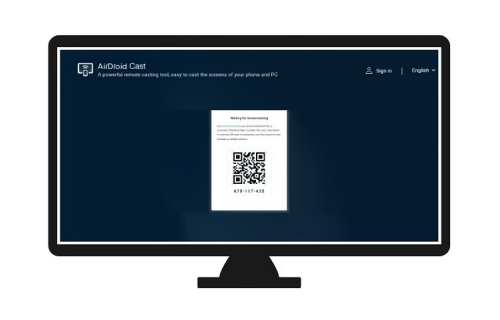
- Шаг 4Подтвердите запрос на телевизоре и разрешение на захват экрана на отправляющем устройстве.
Способ 2: AirDroid Cast Web
Этот вариант возможен, только если браузер телевизора действительно открывает webcast.airdroid.com, показывает QR-код/код трансляции и позволяет подтвердить запрос. AirDroid перечисляет Safari, Chrome, Edge и Яндекс Браузер как поддерживаемые настольные браузеры, но встроенный браузер конкретного телевизора Toshiba может отличаться и требует проверки.
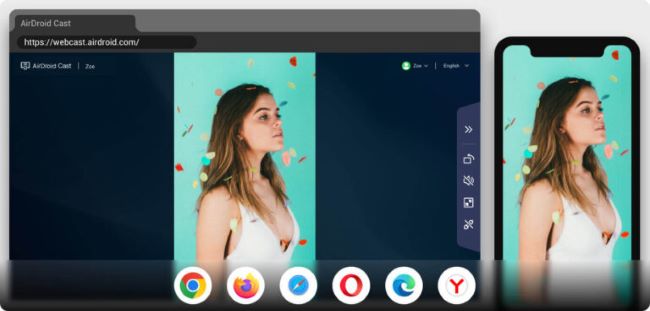
- Шаг 1Откройте webcast.airdroid.com в браузере телевизора.
- Шаг 2Запустите AirDroid Cast на телефоне или компьютере.
- Шаг 3Введите код с экрана телевизора либо отсканируйте QR-код.
- Шаг 4Подтвердите запрос в браузере и разрешите захват экрана на отправителе.
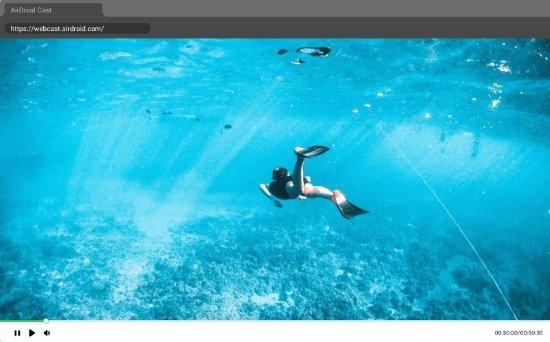
Согласно справке AirDroid, приём экрана в одной локальной сети доступен бесплатно, а соединение через разные сети требует входа в аккаунт и Premium. Доступность приложения, сайта, тарифа и способов оплаты в России перед установкой следует проверить на своём устройстве. Во время зеркалирования уведомления и другая информация с экрана могут быть видны зрителям — включите режим «Не беспокоить» и не открывайте конфиденциальные данные.
7. Проводное подключение по HDMI
HDMI — надёжный запасной вариант, когда беспроводные протоколы несовместимы или сеть нестабильна.
- Подберите кабель или адаптер, совместимый с видеовыходом устройства. Не каждый порт USB‑C поддерживает вывод видео.
- Подключите устройство к свободному HDMI-входу телевизора.
- На пульте Toshiba нажмите Input/Source и выберите соответствующий HDMI-порт.
- При подключении компьютера настройте режим дисплея и вывод звука на телевизор.
Для iPhone нужен подходящий адаптер для конкретного разъёма и модели. Для Android-смартфона проверьте в спецификации поддержку видеовыхода через USB‑C; простой кабель USB‑C—HDMI работает не со всеми телефонами.
8. Что делать, если Toshiba не видит устройство
- Ещё раз проверьте протокол. AirPlay, Google Cast и Miracast — разные технологии. Совпадение сети Wi‑Fi не делает их совместимыми.
- Откройте режим приёма на телевизоре. Для Miracast/Fire TV иногда нужно заранее включить Screen Sharing или Display Mirroring.
- Проверьте сеть. Для AirPlay и Google Cast устройства обычно должны находиться в одной локальной сети. Отключите VPN, мобильную точку доступа и гостевую сеть; проверьте, не включена ли изоляция клиентов на роутере.
- Разрешите локальную сеть. На iPhone, iPad или Mac проверьте системные разрешения приложения, из которого запускается трансляция.
- Перезапустите устройства. Перезагрузите телевизор, телефон/компьютер и роутер, затем установите обновления системы и приложения.
- Если есть звук, но нет изображения. Защищённое DRM-видео может блокировать зеркалирование. Используйте официальное приложение сервиса на телевизоре или его встроенную кнопку Cast/AirPlay. Не пытайтесь обходить защиту.
- Если изображение тормозит. Переместите устройства ближе к роутеру, остановите тяжёлые загрузки или используйте HDMI.
- Сброс — только в крайнем случае. Заводской сброс удалит приложения, учётные записи и настройки. Сначала запишите текущую конфигурацию и воспользуйтесь инструкцией именно своей модели.
Заключение
Чтобы дублировать экран на телевизор Toshiba без лишних установок, сначала определите платформу телевизора и общий с отправителем протокол. Google Cast подходит совместимым приложениям, Chrome и Android; AirPlay — устройствам Apple; Miracast — поддерживающим его Android-смартфонам и компьютерам Windows. Если общей технологии нет, используйте HDMI, совместимый внешний приёмник или условно подходящее приложение после проверки модели и региональной доступности.
9. Часто задаваемые вопросы



Ответить.