[3 рабочих способа] Как отразить экран Xiaomi на ПК?
Что такое Зеркальное отображение экрана и поддерживает ли Xiaomi Зеркальное отображение экрана?
Зеркальное отображение экрана — это технология, которая позволяет передавать изображение с экрана одного устройства и без изменений отображать его на другом экране. Но работает ли зеркалирование экрана Xiaomi на ПК? Ответ — да. Зеркалирование экрана Xiaomi на ПК выполняется легко, и для этого есть разные способы и инструменты. В этой статье мы покажем, как это сделать.

1 Гибкие способы зеркалирования Xiaomi на ПК — AirDroid Cast
AirDroid Cast предлагает высокопроизводительные и простые в использовании функции трансляции экрана и удаленного управления. С его помощью можно выводить экран мобильного устройства на любой компьютер Windows или macOS, а также напрямую управлять мобильными устройствами с компьютера.
Есть два способа вывести экран Xiaomi на компьютер. Но перед этим обязательно скачайте и установите AirDroid Cast и на устройство Xiaomi, и на ПК.
Устройство Xiaomi: Вы можете скачать AirDroid Cast из Google Play. Также приложение можно загрузить с официальной страницы загрузки AirDroid Cast.
Принимающее устройство (ПК): Скачайте AirDroid Cast с официального сайта AirDroid Cast.
Способ 1. Беспроводное подключение (локальная/удаленная сеть)
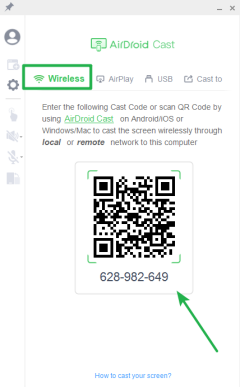
Откройте AirDroid Cast на мобильном устройстве и ПК, затем начните запрос на трансляцию. Вы можете ввести 9-значный код и нажать START CASTING или отсканировать QR-код, показанный на экране ПК, с помощью устройства Xiaomi. После этого останется только подтвердить запрос на трансляцию на ПК.
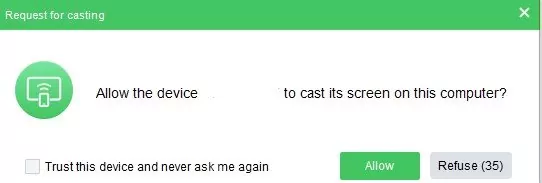
После нажатия START CASTING на телефоне на компьютере появится окно запроса на трансляцию: «Разрешить устройству XXX передавать свой экран на этот компьютер?». Нажмите Allow, чтобы принять запрос. Если вы не хотите подтверждать запрос каждый раз, выберите опцию «Доверять этому устройству и больше не спрашивать».
Далее нужно включить разрешение на трансляцию на устройстве Xiaomi. После принятия запроса на компьютере на устройстве Xiaomi появятся страница разрешения и окно «AirDroid Cast will capture everything displayed on your screen». Нажмите Enable и Start now, чтобы активировать разрешение.
После выполнения всех шагов экран устройства Xiaomi отобразится на вашем компьютере.
Проводное подключение (USB-кабель)
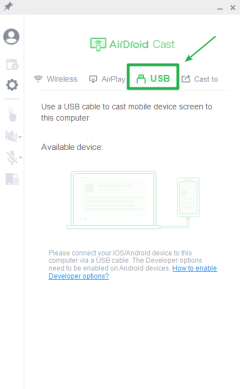
Включите параметр «USB debugging» в настройках телефона. Подключите устройство Xiaomi с помощью USB-кабеля.
Разрешите «USB debugging» во всплывающем окне. Если вы подключаете устройство не впервые, окно может не появиться. Нажмите «Cable» в настольном клиенте AirDroid Cast и выберите свое устройство. После установки соединения экран телефона отобразится на ПК.
2 Зеркалирование экрана Xiaomi на ПК с помощью встроенной функции
Функция зеркалирования экрана в MIUI 10 и MIUI 11
После обновления до MIUI 11 вы сможете передавать мультимедиа с устройства Xiaomi на другие устройства, например смартфоны, телевизоры и компьютеры. Далее мы покажем, как именно работает функция зеркалирования экрана в MIUI 11.
Как это сделать?
Откройте настройки, перейдите в раздел «Connection and Sharing», нажмите «Cast», затем включите или отключите «Cast».
Функция трансляции экрана на смартфоне Xiaomi позволяет передавать содержимое экрана на внешний дисплей, монитор или Smart TV, но оба устройства должны быть подключены к одной сети Wi‑Fi.
Для активации функции должны быть включены доступ к местоположению, WLAN и Bluetooth. После этого все доступные устройства в сети будут найдены и показаны в списке.
После установки соединения все содержимое экрана смартфона Xiaomi будет отображаться на внешнем мониторе. Например, можно запускать игры на большом экране или воспроизводить слайд-шоу и видео.
Какие телефоны Xiaomi поддерживают функцию зеркалирования экрана?
Если вам интересно, какие телефоны Xiaomi поддерживают зеркалирование экрана, ответ такой: почти все устройства Xiaomi предлагают эту функцию. Самый важный фактор — версия MIUI, установленная на устройстве. Благодаря встроенной в MIUI функции Screen Casting или Miracast пользователи Xiaomi могут по беспроводной сети выводить изображение на поддерживаемый телевизор или монитор. Это значит, что можно транслировать на ближайший телевизор все, что отображается на экране телефона Xiaomi.
3 Как зеркалировать экран Xiaomi на ПК через Mi PC Suite?
1. Screencast — как это сделать?
Mi PC Suite — действительно полезное приложение для зеркалирования экрана. Оно помогает управлять файлами на телефоне и легко выводить экран телефона на ПК. Вот как им пользоваться:
Скачайте приложение на компьютер, затем установите и запустите его.
Подключите телефон к ПК с помощью USB-кабеля.
Нажмите опцию «Screencast» в разделе экрана мобильного устройства, после чего можно начать зеркалирование телефона на компьютер.
2. Screenshoot — как это сделать?
Если вы хотите сделать снимок экрана, выполните следующие действия:
Перейдите на экран, который хотите захватить на устройстве Xiaomi.
В интерфейсе Mi PC Suite нажмите кнопку Refresh, чтобы убедиться, что на экране отображается именно тот экран, который вы хотите сохранить.
Рядом с пунктом Screenshot нажмите v и выберите, хотите ли вы создать файл изображения (.png) или скопировать снимок в буфер обмена.
Нажмите кнопку Screenshot. Если вы выбрали «Save as image», появится окно «Save as».
Перейдите в папку, где хотите сохранить созданный файл изображения, при необходимости измените имя файла и нажмите Save.
4 Как зеркалировать экран Xiaomi на телевизор?
1. Веб-версия AirDroid Cast
Если вам нужен самый простой и эффективный способ, перейдите на webcast.airdroid.com и выполните следующие шаги:
Скачайте приложение AirDroid Cast на телефон Xiaomi.
Откройте веб-браузер на телевизоре и перейдите на webcast.airdroid.com.
После открытия этой веб-страницы здесь будут показаны QR-код и 9-значный код трансляции.
Теперь запустите AirDroid Cast на Xiaomi и отсканируйте QR-код или введите код трансляции в поле ввода.
Следуйте инструкциям для завершения подключения. После этого экран устройства Xiaomi отобразится на телевизоре.
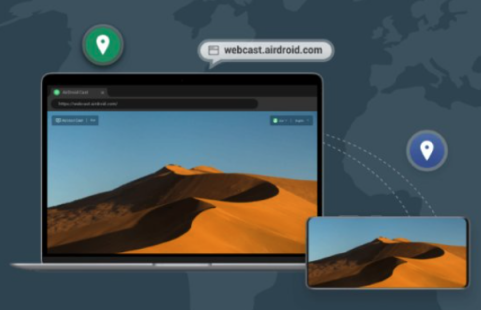
Вам нужен только телевизор с веб-браузером и подключением к Интернету. Больше ничего не требуется. Не нужна установка и не нужен кабель. Не нужно подключаться к неизвестным сетям. Не нужно сообщать кому-либо пароль от своей сети.
Веб-трансляция работает как в локальной, так и в удаленной сети. Такая гибкость делает трансляцию экрана удобной в любой ситуации. Работаете ли вы дома, в мобильном офисе или в дороге, вы всегда сможете оставаться продуктивными без ограничений локальной сети.
2. Miracast
Miracast — сравнительно простой способ подключить мобильный телефон к телевизору. Однако для этого нужны две вещи: смартфон с версией операционной системы 4.2 или выше и телевизор с поддержкой WLAN, выпущенный после 2012 года.
Вот как подключить телефон Android к телевизору через Miracast:
Подключите смартфон и телевизор к одной сети Wi‑Fi.
Найдите в настройках телефона функцию беспроводной передачи через Miracast в разделе подключения устройств. В зависимости от производителя название может отличаться. Ищите Screen Mirroring, беспроводную передачу экрана, общий доступ к экрану или похожие описания.
Выберите телевизор из списка.
Подтвердите запрос на подключение на телевизоре, и изображение будет передано.
3. Chromecast
Chromecast — это своего рода мини-компьютер, который служит интерфейсом между телевизором и смартфоном. Он подключается к телевизору через порт HDMI и поддерживает потоковую передачу видео через Netflix, YouTube и другие сервисы. Преимущество Chromecast в том, что во время трансляции телефон почти не расходует заряд.
Вот как подключить телефон к телевизору через Chromecast:
Подключите Chromecast к порту HDMI на телевизоре.
Подключите смартфон и Chromecast к одной сети Wi‑Fi.
Нажмите значок Cast в совместимом приложении, например в YouTube, и изображение будет передано со смартфона на телевизор.
4. HDMI
Если беспроводное подключение вызывает у вас проблемы, можно подключить смартфон к телевизору через HDMI-адаптер. Однако у телефонов Xiaomi разные USB-разъемы, поэтому важно правильно выбрать адаптер.
Ниже перечислены разные HDMI-адаптеры для телефонов Android:
Micro USB (Type B)
Смартфону с портом micro USB нужен адаптер с поддержкой протокола MHL. К счастью, такие адаптеры стоят недорого. Кабель-адаптер UGREEN Micro HDMI стоит всего 6,99 евро и даже поддерживает передачу в 4K и 3D.
USB Type C (2.0)
Более современному порту USB Type-C (2.0) тоже нужен адаптер с поддержкой протокола MHL. Например, Plugable USB-C to HDMI за 21,95 евро.
USB Type C (3.1)
Быстрый порт USB Type-C (3.1) уже не требует адаптера с протоколом MHL. Поэтому здесь нужен другой кабель. Например, адаптер Bauihr USB C to HDMI за 19,99 евро.
Адаптер USB C to HDMI
Адаптер USB C to HDMI от Plugable служит интерфейсом между смартфоном и телевизором.
Как зеркалировать экран Xiaomi на ПК через HDMI?
Таким способом вы подключаете телефон Xiaomi к телевизору с помощью кабеля.
Подключите адаптер к телевизору через HDMI-кабель.
Подключите USB-кабель адаптера к смартфону.
Переключитесь на телевизоре на нужный HDMI-канал через Source, и телефон Xiaomi будет подключен.
5. SlimPort
Проверьте, совместим ли ваш Xiaomi с этой технологией, обратившись к официальному продавцу или специалисту по устройствам Xiaomi. Однако HDMI по-прежнему остается хорошей альтернативой с разрешением, близким к 4K. В любом случае также нужно проверить, поддерживает ли телевизор эти технологии.
Если поддерживает, на задней панели телевизора должны быть небольшие логотипы, указывающие на соответствующие стандарты. Если телевизор не совместим, беспокоиться не стоит. Вы всегда можете купить дополнительный адаптер для подключения между ним и вашим Xiaomi.
5 Наш выбор — AirDroid Cast
Лучшее программное обеспечение, которое мы можем порекомендовать, — это AirDroid Cast. Вы сможете полностью управлять смартфоном Xiaomi с компьютера во время трансляции экрана. Кроме того, вы можете использовать микрофон и звук телефона Xiaomi на ПК.
AirDroid Cast поддерживает одновременную трансляцию до 5 устройств на один компьютер. Например, вы можете играть в многопользовательские игры или просматривать слайды PowerPoint всех участников во время встречи.
Кроме того, есть функция двустороннего аудио. Она позволяет, например, участникам конференц-звонка напрямую разговаривать и обсуждать вопросы друг с другом с помощью двустороннего аудио. Это повышает эффективность общения.
6 Люди также спрашивают о Xiaomi
Ниже приведены самые часто задаваемые вопросы о выводе экрана смартфона Xiaomi на компьютер.
Используйте встроенное приложение для беспроводной трансляции экрана. Оно работает с поддерживаемыми телефонами Android.
Устройства в одной сети будут обнаружены автоматически. Убедитесь, что ваш ПК подключен к той же сети.
Затем выберите имя ПК из списка доступных устройств, чтобы подключить телефон Mi к компьютеру. Если соединение установлено успешно, экран телефона отобразится на ПК.
7 Заключение
Надеемся, что эта статья помогла вам, и теперь вы сможете подключить устройство Xiaomi к ПК, телевизору или ноутбуку и делиться экраном с другими устройствами. Наш лучший выбор — AirDroid Cast, потому что это программное обеспечение предлагает самые удобные и эффективные функции и работает стабильно. С AirDroid Cast трансляция экрана проходит плавно, и вам не придется беспокоиться о задержках во время передачи изображения.





Ответить.