Как исправить проблему, когда дублирование экрана не работает на телевизоре Samsung
Почему Зеркальное отображение экрана не работает на моем телевизоре Samsung?
Это может происходить по нескольким причинам, например из-за несовместимости устройств или конфликта между ними. В некоторых случаях может потребоваться обновление программного обеспечения.
Если у вас возникают проблемы с подключением устройств для зеркалирования экрана, попробуйте быстрое решение: перезагрузите телевизор и телефон. Убедитесь, что телефон сопряжен и подключен к телевизору через одну и ту же сеть Wi-Fi, а затем перезагрузите Wi-Fi роутер.
В этой статье мы подробно рассмотрим, как исправить проблему, когда Зеркальное отображение экрана не работает на телевизоре Samsung.
1 Зеркальное отображение экрана не работает на телевизоре Samsung
Проблемы с зеркалированием экрана могут возникать по разным причинам, связанным как с мобильным устройством, так и с телевизором Samsung. В этой статье вы узнаете, почему зеркалирование экрана может не работать на вашем телевизоре Samsung, а также ознакомитесь с 16 лучшими быстрыми способами, которые помогут снова все наладить.
16 быстрых решений
1. Совместимость устройств
Если зеркалирование экрана не работает на вашем телевизоре Samsung, в первую очередь нужно проверить совместимость. Возможность трансляции экрана зависит от типа мобильного устройства и модели телевизора.
Некоторые старые телевизоры Samsung не поддерживают трансляцию экрана напрямую. В этом случае можно использовать отдельное устройство, например Chromecast, чтобы передавать экран с совместимых мобильных устройств на телевизор. Если у вас есть подключение к Wi-Fi, Chromecast должен работать.
Кроме того, нужно проверить, поддерживает ли ваш смартфон Зеркальное отображение экрана. Не все умные устройства совместимы с этой функцией. Также не все устройства совместимы с телевизорами Samsung. Поэтому, чтобы обеспечить стабильное зеркалирование между телевизором Samsung и мобильным устройством, сначала проверьте их совместимость.
2. Проверьте подключение Wi-Fi
Одна из причин, которую многие не учитывают, заключается в том, что для зеркалирования экрана оба устройства должны быть подключены к одной и той же сети Wi-Fi. Сигнал передается с вашего устройства на телевизор через домашнюю сеть Wi-Fi.
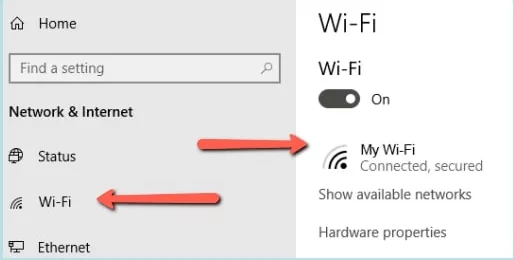
Поэтому, если у вас проблемы с Wi-Fi, попробуйте перезагрузить модем и роутер. Для этого отключите роутер и все подключенные к нему кабели. Подождите несколько минут, затем снова подключите кабели и включите питание.
3. Выключите и снова включите Bluetooth
Зеркалирование экрана на телевизор Samsung требует подключения по Wi-Fi, а не по Bluetooth. Если у вас возникают проблемы с подключением мобильного устройства к телевизору Samsung или телевизора Samsung к другому устройству, попробуйте отключить Bluetooth в меню настроек телевизора Samsung. Это может помочь восстановить работу трансляции экрана.
4. Расположите оба устройства ближе друг к другу
Еще одно возможное решение проблемы с зеркалированием экрана — подойти ближе к телевизору. Хотя у Wi-Fi хороший радиус действия, при нахождении на границе зоны покрытия домашней сети соединение может быть нестабильным.
Если мобильное устройство будет ближе к телевизору, подключение может установиться легче. После подключения и запуска зеркалирования экрана вы, возможно, сможете немного увеличить расстояние.
5. Попробуйте другой смартфон
Чтобы понять, связана ли проблема с телевизором или с мобильным устройством, попробуйте подключить другое устройство. Если второй телефон начнет зеркалирование экрана, значит проблема была в предыдущем телефоне. Если проблема сохраняется, попробуйте другое решение.
6. Перезагрузите телевизор Samsung
Перезагрузка телевизора Samsung может решить проблему, поскольку это одна из самых распространенных причин сбоев в работе телевизоров.
7. Перезагрузите мобильное устройство
Перезагрузите мобильное устройство один или два раза, чтобы проверить, нет ли проблем с программным обеспечением или работой устройства. Перезагрузка часто помогает устранить зависания и замедление работы умных устройств.
8. Обновите программное обеспечение
Если проблема связана с программным обеспечением, проверьте, установлены ли на смартфоне и телевизоре последние версии ПО. Обновление программного обеспечения на устройствах может устранить проблему.
9. Уберите все физические препятствия
Как известно, зеркалирование экрана работает по беспроводной технологии. Поэтому любые препятствия между телевизором Samsung и вашим устройством могут мешать прохождению сигнала. Чтобы обеспечить стабильное зеркалирование экрана, уберите все физические объекты перед подключением устройств.
10. Используйте стороннее приложение
Если после применения всех перечисленных выше способов вам по-прежнему не удается подключить мобильное устройство к телевизору Samsung, попробуйте использовать стороннее приложение. Такое приложение позволит без лишних сложностей зеркалировать экран любого устройства на телевизор Samsung. Для стабильного зеркалирования можно использовать Chromecast, Miracast и AirDroid Cast.
11. Отключите режим энергосбережения на телефоне
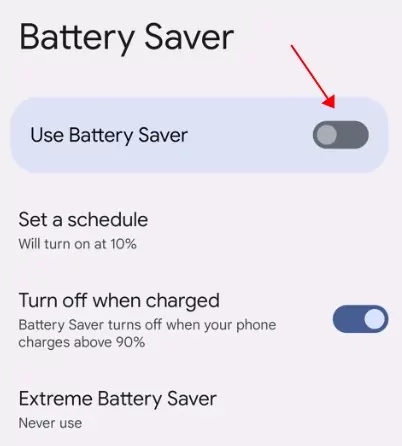
Как вы, возможно, знаете, режим энергосбережения на мобильном телефоне завершает фоновые процессы, чтобы экономить заряд батареи. Поэтому Зеркальное отображение экрана может не работать, если этот процесс был остановлен настройками энергосбережения. Вы можете отключить режим энергосбережения на мобильном телефоне.
Отключите режим энергосбережения на Android, если трансляция Android на телевизор не работает:
- Шаг 1.Откройте приложение «Настройки» на Android-смартфоне.
- Шаг 2.Найдите раздел «Батарея» или «Батарея и обслуживание устройства».
- Шаг 3.Затем найдите параметр вроде «Оптимизация расхода батареи», «Оптимизация батареи» или «Автоматизация» и отключите для приложения зеркалирования экрана или соответствующего процесса ограничения энергосбережения. Либо можно просто полностью отключить режим энергосбережения.
Отключите режим энергосбережения на iPhone, если зеркалирование iPhone на телевизор не работает:
- Шаг 1.Перейдите в «Настройки» > «Аккумулятор».
- Шаг 2.Отключите «Режим энергосбережения».
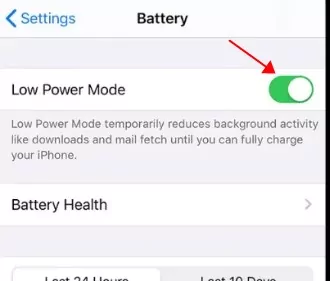
После отключения режима энергосбережения снова запустите процесс зеркалирования экрана и проверьте, работает ли он.
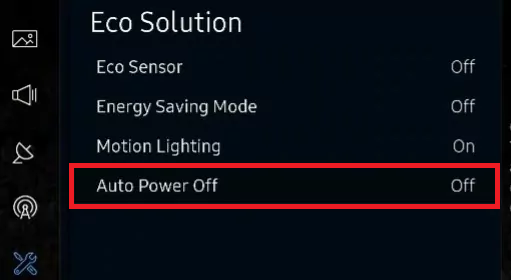
12. Отключите Auto Protection Time на телевизоре
Параметр Auto Protection Time переводит телевизор в режим энергосбережения после 2 часов бездействия. Он работает аналогично настройкам энергосбережения на мобильном телефоне. Поэтому, если вы заметили, что Зеркальное отображение экрана перестает работать спустя некоторое время, причиной может быть именно этот параметр. Попробуйте его отключить.
Перейдите в «Настройки» > «Все настройки» > «Общие» > «Диспетчер системы» > «Auto Protection Time», а затем отключите эту функцию.
13. Запустите тест сетевого подключения на телевизоре Samsung
Если вы заметили, что Зеркальное отображение экрана перестало работать, можно также проверить сетевое подключение на телевизоре, чтобы устранить проблему.
- Шаг 1.Откройте «Настройки» на телевизоре Samsung, затем выберите «Уход за устройством».
- Шаг 2.Выберите «Проверка подключения Smart Hub».
- Шаг 3. Начнется проверка шлюза, DNS и сети Wi-Fi.
- Шаг 4.Попробуйте снова запустить зеркалирование экрана после завершения проверки.
14. Попробуйте проводное подключение для трансляции с ПК на телевизор
Если зеркалирование экрана с ПК или ноутбука на телевизоре Samsung не работает, можно попробовать другой способ подключения и передачи изображения, а именно с помощью кабеля, например HDMI или USB-HDMI. Тип кабеля зависит от разъемов на вашем ПК или ноутбуке и телевизоре.
Если и компьютер, и телевизор имеют порт HDMI, вам повезло. Просто соедините два устройства кабелем HDMI, и зеркалирование экрана начнется. Однако если на компьютере и телевизоре разные порты, используйте адаптер.
15. Настройте соотношение сторон на телефоне или планшете
Несовместимость разрешения экрана тоже может вызывать проблемы с зеркалированием экрана. Поэтому еще один способ исправить проблему — проверить соотношение сторон на телевизоре Samsung или на вашем Android-телефоне.
Например, если у вас возникают проблемы при зеркалировании с Samsung на телевизор, откройте настройки Smart View на телефоне, затем перейдите в «Соотношение сторон телефона» или «Соотношение сторон планшета» и выберите подходящий параметр.
16. Устраните помехи и препятствия
Поскольку процесс зеркалирования экрана зависит от сигнала Wi-Fi, крайне важно убедиться, что оба устройства находятся в зоне действия сети Wi-Fi. Также постарайтесь убрать источники помех и препятствия, которые могут ослаблять или прерывать сигнал Wi-Fi, например микроволновую печь или беспроводной телефон.
Какая у вас проблема?
В этом разделе вы найдете решения некоторых распространенных проблем, с которыми можете столкнуться.
AirPlay не работает на телевизоре Samsung
Требования AirPlay:
iPad, iPhone (3GS или новее).
iPod Touch или компьютер с iTunes 10.2 или новее.
Устройства Apple с iOS 4.2 или новее.
Apple TV, AirPort Express.
Любые другие колонки или консоли с поддержкой AirPlay.
Если у вас возникают проблемы с запуском AirPlay на телевизоре Samsung, можно попробовать несколько способов. Сначала убедитесь, что телевизор Samsung и устройство Apple подключены к одной и той же сети Wi-Fi. Затем включите AirPlay на обоих устройствах. Если это не помогло, попробуйте отключить брандмауэр на телевизоре Samsung.
Если и это не сработает, попробуйте обновить операционную систему телевизора Samsung. Еще один вариант — использовать пульт телевизора Samsung вместо приложения. Если ни один из этих вариантов не помогает, перезагрузите роутер. И наконец, если ничего не помогает, можно сбросить сопряженные устройства и/или выполнить сброс до заводских настроек.
Smart View не работает на телевизоре Samsung
Требования Smart View:
Требуются телефоны и планшеты Galaxy с Android 4.3 или выше.
Необходимо подключение к одной и той же сети Wi-Fi.
Последние обновления программного обеспечения.
Во время подключения разрешите доступ на телевизоре.
Smart View — это удобный способ подключить смартфон или планшет к телевизору Samsung Smart TV. Для использования этой функции оба устройства должны быть подключены к одной сети. Если у вас возникают проблемы с работой Smart View, попробуйте перезапустить или перезагрузить устройство. Имейте в виду, что Smart View не работает с контентом, защищенным DRM.
Не удается подключить Зеркальное отображение экрана на телевизоре Samsung
Если Зеркальное отображение экрана Samsung не работает, попробуйте перезапустить устройство. Часто это помогает решить проблему. Если это не помогло, можно попробовать сбросить настройки телевизора. Время от времени выполнять сброс телевизора — полезная практика.
Кроме того, убедитесь, что телефон сопряжен и подключен к телевизору через одну и ту же сеть Wi-Fi, а затем перезагрузите Wi-Fi роутер.
Также убедитесь, что на телевизоре установлено последнее обновление программного обеспечения. USB-кабель должен быть надежно подключен к телевизору и мобильному устройству. Проверьте, поддерживает ли USB-кабель передачу данных.
Если мобильное устройство работает по протоколу Media Transfer Protocol (MTP), измените настройки мобильного устройства на Mass Storage Class (MSC).
Зеркальное отображение экрана на телевизоре Samsung без звука
Если у вас возникают проблемы с воспроизведением звука, когда Зеркальное отображение экрана не работает на Samsung, возможно, дело в настройках. Чтобы исправить это, просто проверьте настройки и убедитесь, что выбран правильный динамик, внутренний или внешний. Если вы используете внешний динамик, например саундбар, убедитесь, что он включен и подключен к телевизору.
Скорее всего, на телевизоре Samsung также есть параметр, позволяющий передавать звук вместе с зеркалированием экрана. Убедитесь, что он настроен правильно. Если проблемы сохраняются, полностью выключите телевизор и акустическую систему, подождите несколько минут и затем включите их снова.
2 Альтернативы — зеркалирование экрана на телевизор Samsung
В качестве альтернативы Зеркальному отображению экрана на телевизоре Samsung можно использовать сторонние приложения. Это поможет свести к минимуму проблемы с зеркалированием экрана.
Зеркалирование экрана на телевизор Samsung за 5 минут — Через веб-браузер AirDroid Cast
AirDriod Cast Web — это сайт для зеркалирования экрана, который позволяет транслировать экран вашего устройства: Android, iOS, планшета, ПК/Mac в любой браузер на разных платформах.
Это отличный способ поделиться экраном без установки и без использования кабелей. Если вам нужно вывести экран любого умного устройства на телевизор Samsung, вы можете использовать Airdroid Cast Web, поскольку он работает в любом браузере и на разных платформах.
Как выполнить Зеркальное отображение экрана на телевизор Samsung с помощью AirDroid Cast Web?
Чтобы передать экран Android, iOS или другого устройства на телевизор Samsung с помощью AirDroid Cast Web, выполните следующие действия.
Шаг 1. Нажмите кнопку «Попробовать бесплатно» ниже, чтобы скачать приложение AirDroid Cast на устройство, экран которого вы хотите транслировать. Вы также можете скачать это приложение с официального сайта, Google Play Store или App Store.
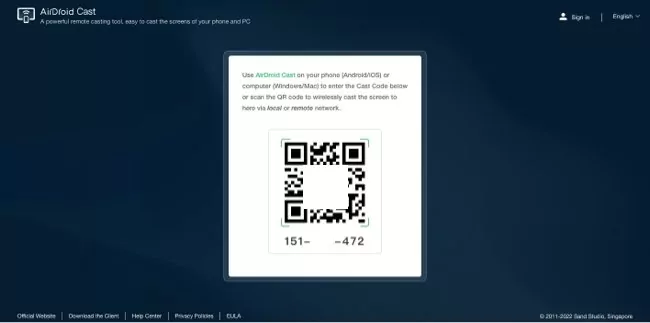
Шаг 2. Теперь откройте веб-браузер на телевизоре Samsung и перейдите на webcast.airdroid.com. Отсканируйте код трансляции или введите 9-значный код трансляции, отображаемый в браузере webcast.
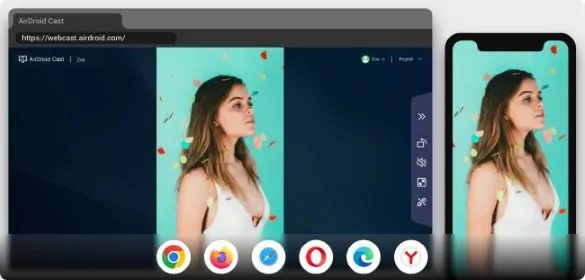
Шаг 3. После успешного подключения содержимое вашего устройства сразу отобразится в браузере.
Почему нам нравится AirDroid Cast Web?
Он работает без установки. Вы можете просто открыть сайт и пользоваться зеркалированием экрана.
Он работает на широком спектре устройств: iOS, Android, Mac, ПК, телевизоры и т. д.
Вы можете использовать его где угодно, когда вам удобно.
Вы можете транслировать экран в любой веб-браузер в любом сценарии.
Видеоруководство по зеркалированию Android на телевизор через AirDroid Cast:
Google Chromecast
Chromecast — это медиастример от Google, который позволяет пользователям воспроизводить онлайн-контент, например видео и музыку, на цифровом телевизоре. Мобильное приложение позволяет использовать смартфон, планшет, ноутбук или настольный компьютер в качестве пульта для телевизора.
После начала трансляции приложение можно закрыть, а устройство использовать для других задач. Chromecast позволяет транслировать контент из разных источников, включая телевизор Samsung.
Просто убедитесь, что телефон и Chromecast подключены к одной и той же сети Wi-Fi.
Скачайте и откройте на телефоне приложение «Google Home», нажмите «Chromecast», а затем нажмите «Транслировать мой экран».
3 Заключение
Если у вас возникают проблемы с зеркалированием экрана на телевизоре Samsung, попробуйте простые шаги по устранению неполадок, например перезагрузку устройств, проверку подключения Wi-Fi или выключение и повторное включение Bluetooth. Также стоит проверить наличие обновлений программного обеспечения и совместимость устройств с функцией AirPlay. Если проблемы с зеркалированием экрана сохраняются, AirDroid Cast Web может стать для вас хорошим решением, поскольку он эффективно работает на всех устройствах.
Samsung TV Screen Mirroring — Всё, что вам нужно знать



Ответить.