На рынке представлены разные виды ноутбуков, и каждый из них имеет свои преимущества в зависимости от характеристик, дизайна и потребностей пользователя. Chromebook — это еще один тип ноутбука, работающий на Chrome OS с облачным хранилищем.
Он предназначен для повседневного использования, развлечений, работы и помогает быстрее справляться с задачами. Chrome OS поддерживает различные интеграции, и одна из них — зеркалирование экрана. В этой статье мы рассмотрим несколько способов, как зеркально отобразить экран iPhone на Chromebook.
Пожалуйста, не пропускайте ни один раздел, иначе можно упустить важную информацию. Итак, начнем!

Пора познакомить вас со сторонними приложениями, которые помогут зеркально отобразить экран iPhone на Chromebook.
1. AirDroid Cast Web
Это один из лучших способов зеркалирования мобильных устройств на компьютер. Это самый удобный способ вывести экран iPhone на Chromebook с безопасным и быстрым соединением. С помощью AirDroid Cast Web вы можете превратить любой браузер в приемник экрана.
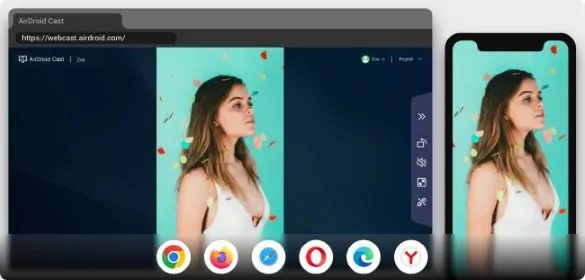
AirDroid Cast Web поддерживает как локальное, так и удаленное подключение по сети. Это значит, что даже если два ваших устройства находятся в разных городах, вы все равно можете использовать этот инструмент для зеркалирования экрана. Просто откройте сайт в браузере Chromebook и выполните шаги ниже, чтобы настроить зеркалирование:
Шаг 1. Скачайте и установите AirDroid Cast на iPhone, нажав кнопку «Попробовать бесплатно» ниже, или перейдите на официальный сайт. Приложение также можно найти в Google Play Store и App Store.
Шаг 2. Откройте webcast.airdroid.com на Chromebook. Вы увидите автоматически сгенерированный QR-код и расположенный под ним 9-значный код трансляции.
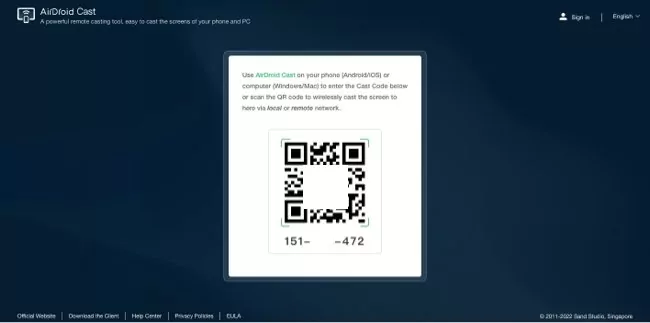
Шаг 3. Запустите AirDroid Cast на iPhone и отсканируйте QR-код или введите код трансляции. После этого iPhone автоматически подключится к Chromebook. Затем экран iPhone отобразится на Chromebook.
2. LetsView
Поддерживаются все платформы, и это бесплатная программа, которой легко пользоваться. Качество зеркалирования экрана тоже на высоком уровне, поэтому это отличный вариант для такой задачи.
Эта программа поддерживает не только зеркалирование экрана, но и запись экрана, а также аннотации. В ней также есть функция создания скриншотов. Чтобы использовать эту программу для зеркалирования экрана, выполните следующие действия:
3. AirServer
Это ПО можно использовать на разных устройствах, особенно на Chromebook, и оно также бесплатно. Даже если у вас нет телевизора, с ним все равно можно удобно работать. Это приложение помогает большой аудитории во время обучения и деловых презентаций. Оно также совместимо с Xbox One. Чтобы использовать его на Chromebook, выполните следующие действия:
В этой части мы будем использовать кабель Lightning-HDMI для зеркалирования экрана без какого-либо программного обеспечения. Это самый простой способ вывести экран iPhone на Chromebook, так как он не требует загрузки приложений и дополнительных настроек.
Шаг 1. Подключите оба устройства с помощью кабеля
Подключите один конец HDMI-кабеля к iPhone, а другой — к Chromebook.
Шаг 2. Разрешите доступ к мультимедиа
После подключения кабеля появится всплывающее окно. Нажмите «Разрешить», чтобы начать зеркалирование экрана.
Шаг 3. Откройте приложение «Файлы»
Открыв приложение «Файлы», вы сможете перейти на вкладку «Apple iPhone». Здесь будут доступны все фотографии и видео с iPhone на Chromebook.
По нашему опыту, AirDroid Cast Web — лучший способ зеркалирования экрана с iPhone на Chromebook. Он бесплатен, если оба устройства подключены к одной сети Wi-Fi, и это одно из самых надежных, быстрых и безопасных решений, которое закрывает все основные задачи без лишних действий.
Трансляция начинается в течение 5 минут, и вам не нужно устанавливать что-либо на принимающее устройство. Для подключения также не нужен кабель.
Ниже перечислены его основные возможности:
Главное отличие связано с операционной системой. Chromebook работает на Chrome OS — это веб-ориентированная система, по сути построенная вокруг браузера Chrome с некоторыми дополнительными функциями. В отличие от него, большинство других ноутбуков работают на Windows.
На первый взгляд они могут казаться похожими, но их технические характеристики и возможности сильно различаются. Chromebook в основном рассчитан на работу в онлайн-среде и активно использует облачные сервисы, что и отличает его от традиционных ноутбуков. Поскольку это сравнительно новый формат устройств, он подходит не всем пользователям.
Благодаря простому дизайну и удобному интерфейсу Chromebook особенно популярен в сфере образования. Он не сможет полностью заменить многофункциональный ноутбук, но при этом полностью оправдывает свою стоимость.
Кнопка поиска в Chrome OS напоминает кнопку «Пуск» в Windows, поэтому по ощущениям Chromebook в чем-то похож на ноутбук с Windows. При этом по сравнению с Windows и macOS эта система значительно легче. Музыка, изображения, карты и офисные документы — все это интегрировано с облачным хранилищем в Chromebook.
В устройстве доступны лучшие сервисы Google, включая защищенные облачные версии Maps, Gmail и Docs. Чтобы начать пользоваться Chromebook без дополнительной настройки, достаточно войти в аккаунт Google — после этого он сможет синхронизироваться с вашими Android-устройствами.
И самое удобное? Достаточно просто войти в аккаунт Google, чтобы начать работу. Никакая дополнительная настройка для синхронизации с Android-устройствами не требуется. Chromebook обновляются автоматически, поэтому вам не придется вручную загружать и устанавливать обновления.
Если вы хотите узнать, можно ли транслировать экран iPhone на Chromebook, ответ — да. Но как именно это сделать? Эта статья поможет вам разобраться. Вы легко сможете вывести экран телефона на Chromebook, следуя инструкциям выше. Однако если вам нужен более простой способ, рекомендуем AirDroid Cast. Он поможет передавать экран с мобильного устройства прямо на дисплей Chromebook.



Ответить.