[2025] Как отразить экран iPhone на iPhone?
Хотите показать экран своего iPhone на другом iPhone? Хотя AirPlay не поддерживает эту функцию, есть и другие простые способы зеркалирования экрана. Для развлечений или работы — в этом руководстве рассмотрены альтернативные способы зеркалирования iPhone на iPhone с помощью сторонних инструментов.

Можно ли зеркалировать iPhone на iPhone?
Вы можете передавать экран одного iPhone на другой, но не только с помощью встроенной функции AirPlay от Apple, так как AirPlay напрямую не поддерживает зеркалирование с iPhone на iPhone.
AirPlay — это встроенная функция iPhone и других устройств Apple. Поэтому многие считают, что с ее помощью можно зеркалировать iPhone на iPhone. Однако Apple не предоставляет встроенной функции для зеркалирования между iPhone. Технология AirPlay от Apple предназначена для трансляции или зеркалирования экрана iPhone на более крупные устройства, такие как Apple TV, смарт-телевизоры с поддержкой AirPlay или компьютеры Mac.
Вместо этого наиболее практичными вариантами являются сторонние приложения или демонстрация экрана через FaceTime.
Как поделиться экраном iPhone с iPhone?
Функция демонстрации экрана в FaceTime позволяет показывать экран iPhone или iPad другим участникам во время звонка FaceTime. Эта возможность доступна начиная с iOS 15.1 и iPadOS 15.1 и позволяет делиться приложениями, веб-страницами, фотографиями и другим контентом.
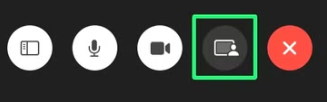
Чтобы поделиться экраном, оба участника должны использовать устройства Apple и войти в iCloud. Во время демонстрации экрана уведомления и контент, требующий подписки, не отображаются для другого участника.
Шаги для демонстрации экрана в FaceTime (встроенная функция, без установки приложений)
- Шаг 1. На обоих iPhone должна быть установлена iOS 15.1 или более поздняя версия.
- Шаг 2. Начните звонок FaceTime между двумя устройствами.
- Шаг 3. Нажмите кнопку Поделиться контентом вверху экрана (значок человека с прямоугольником).
- Шаг 4. Выберите Поделиться моим экраном и дождитесь 3-секундного обратного отсчета.
- Шаг 5. Пользователь другого iPhone принимает запрос, после чего ваш экран будет транслироваться в реальном времени во время звонка.
- Шаг 6. Это самый простой встроенный способ поделиться экраном без установки приложений.
Почему не работает демонстрация экрана в FaceTime?
Демонстрация экрана в FaceTime может не работать по нескольким причинам, включая проблемы с сетью, устаревшее ПО, отключенный SharePlay или неполадки с камерой либо микрофоном. Чтобы это исправить, убедитесь в стабильности интернет-соединения, обновите устройство, включите SharePlay в настройках FaceTime и перезапустите устройство или приложение FaceTime.
Как зеркалировать iPhone на iPhone с помощью сторонних приложений для зеркалирования экрана?
Поскольку встроенная технология AirPlay от Apple не поддерживает прямое зеркалирование экрана с iPhone на iPhone, основным решением стали сторонние приложения.
Эти приложения позволяют делиться экраном между устройствами, используя разные сетевые протоколы и программные возможности, и часто предлагают дополнительные функции помимо базового зеркалирования.
Ниже приведена таблица сравнения основных сторонних приложений для зеркалирования экрана, которая поможет быстро оценить их функции, совместимость, производительность и стоимость, чтобы сделать обоснованный выбор в зависимости от ваших потребностей:
| Название приложения | Основные функции (с акцентом на iPhone на iPhone) | Совместимость (ОС отправителя/получателя) | Способ подключения | Модель ценообразования | Производительность (задержка/качество) | Возможность удаленного управления | Поддержка прямого зеркалирования iPhone на iPhone | Общая оценка пользователей/примечание о стабильности |
|---|---|---|---|---|---|---|---|---|
| AirDroid Cast | трансляция через браузер, прием AirPlay, трансляция через USB, двустороннее аудио, зеркалирование нескольких экранов | iOS, Android, Windows, macOS, веб-браузеры | Wi-Fi (локально/удаленно), Интернет, USB | Бесплатно (базовая версия), платно (полный контроль) | Низкая задержка, HD/4K (премиум-версия), некоторые пользователи сообщают о небольшой задержке | Да (с ПК на iOS/Android) | Да | Надежно, высоко оценивается пользователями, подходит для разных сценариев |
| ApowerMirror | Запись экрана, скриншоты, заметки, зеркалирование нескольких устройств, зеркалирование с ПК на телефон, зеркалирование между устройствами | iOS, Android, Windows, macOS, TV | Wi-Fi (для iPhone на iPhone нужна одна сеть), USB (на ПК) | Бесплатная пробная версия, платно | Есть некоторая задержка, бывает нестабильно, но в последних отзывах отмечают более плавную работу, платная версия поддерживает до 4K | Да | Да | Широкий набор функций, но отзывы о стабильности неоднозначны; подходит для разных сценариев использования |
| LetsView | Белая доска, запись экрана | iOS, Android, Windows, macOS, TV | Wi-Fi (одна сеть) | Бесплатно | Стабильное зеркалирование, хорошее изображение, низкая задержка | Нет | Да | Удобно для пользователей, подходит для обучения и бизнеса, бесплатно |
| DeskIn | Белая доска, звонки, настраиваемая схема управления, внешний игровой контроллер | iOS, Android, Windows, macOS | Интернет (удаленно), Wi-Fi | Бесплатно (до 3 устройств, включая коммерческое использование) | Высокая производительность (4K 60FPS / 144fps, 2K), низкая задержка, стабильная работа в мобильных сетях | Да | Да | Лучший вариант для задач с высокими требованиями к производительности, простая настройка, широкий набор функций |
Часто задаваемые вопросы о зеркалировании iPhone на iPhone
Часть 4: Итог
Описанные выше способы отлично подходят для зеркалирования экрана между iPhone, а AirDroid Cast особенно рекомендуется, так как поддерживает множество функций для выполнения этой задачи. Его веб-версия позволяет бесплатно зеркалировать экран с одного iPhone на другой.
Прежде чем выбирать эти сторонние приложения, стоит провести небольшое исследование, так как некоторые из них требуют встроенных покупок для успешного зеркалирования экрана.





Ответить.