Как дублировать экран Google Pixel на телевизор Samsung — 3 способа
Google Pixel, сокращенно «Pixel», — это смартфон с рядом уникальных функций, представленный Google в 2016 году. В этой статье мы рассмотрим, как зеркально отобразить экран Google Pixel на телевизоре Samsung. Это важная и интересная тема, так как многим из нас нужен большой экран для презентаций в классе, просмотра фильмов с друзьями и семьей, демонстрации проектов в офисе и т. д.

1 Разница между зеркалированием экрана и трансляцией экрана
Многие путают понятия зеркалирования экрана и трансляции экрана. Эти термины кажутся похожими, но если разобраться в их значении и принципе работы, становится ясно, что это разные вещи.
Зеркалирование экрана
Зеркалирование экрана означает вывод на большой экран того же изображения, что и на вашем телефоне. Во время зеркалирования вы не сможете выполнять другие действия незаметно, так как любая операция сразу будет отображаться на большом экране.
Трансляция экрана
Если вы смотрите на большом экране фильм, спектакль или слушаете музыку с телефона без полного дублирования экрана, это называется трансляцией экрана. При трансляции вы можете запустить видео на устройстве, а затем использовать телефон для других задач. Видео при этом продолжит воспроизводиться на экране телевизора.
2 Способы зеркального отображения экрана Google Pixel на телевизоре Samsung
Если искать в интернете как зеркально отобразить экран Google Pixel на телевизоре Samsung, можно найти огромное количество способов и потратить много времени. Мы отобрали для вас самые лучшие варианты.
Способ 1: AirDroid Cast Через веб-браузер
Веб-версия AirDroid Cast была запущена AirDroid в 2023 году. Это мощный инструмент, который отлично подходит для трансляции экрана Pixel на телевизор Samsung. AirDroid Cast Web имеет удобный интерфейс, а подключение устройств обычно занимает всего несколько минут. С его помощью можно транслировать экран на телефон, планшет, компьютер или Smart TV через веб-браузер.
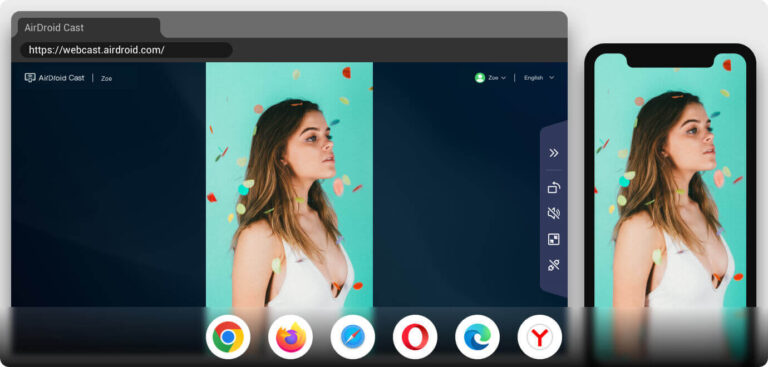
Шаги использования:
Подключить оба устройства очень просто. Для этого нужно выполнить всего несколько шагов.
Как удаленно управлять Android с помощью AirDroid
- Шаг 1.Скачать и установить приложение
- Скачайте и установите приложение AirDroid Cast только на устройство-отправитель, то есть на телефон Google Pixel, с которого вы хотите передавать экран. Вы можете скачать его, нажав кнопку «Попробовать бесплатно» ниже, или перейти в Google Play Store.
- Шаг 2.Открыть веб-страницу
- Откройте webcast.airdroid.com в любом браузере на принимающем устройстве, например на телевизоре Samsung. В браузере появится код. Затем отсканируйте его с вашего Google Pixel или введите код вручную.
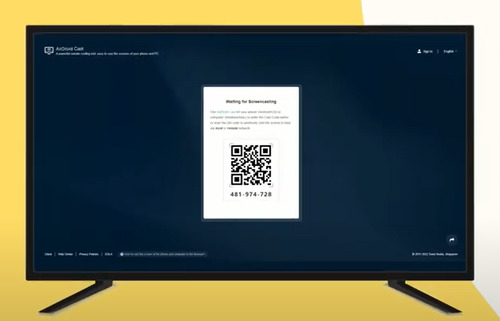
- Шаг 3.Начать зеркалирование экрана
- Подтвердите запросы, чтобы начать трансляцию. После предоставления разрешений экран Google Pixel будет транслироваться на телевизор Samsung в высоком качестве.
Преимущества
- На принимающем устройстве ничего не нужно устанавливать. Достаточно только веб-браузера.
- Поддерживаются почти все устройства с разными операционными системами.
- Всего за несколько секунд вы можете вывести экран Google Pixel на телевизор Samsung.
Недостатки
- AirDroid Cast Web пока не поддерживает функцию управления. Если вы хотите управлять экраном телефона с ПК, скачайте AirDroid Cast для Win/Mac.
Варианты использования AirDroid Cast Web:
AirDroid Cast Web имеет широкий спектр применения. Его можно использовать как в профессиональной деятельности, так и для развлечений.
Обучение
AirDroid Cast Web очень полезен как для онлайн-обучения, так и для традиционных занятий. Учителя могут выводить экран телефона на большой экран, чтобы нагляднее объяснять материал ученикам.
Встречи и презентации
AirDroid Cast Web также удобен для проведения презентаций в классах и офисах. Теперь не нужно носить с собой дополнительные материалы. Достаточно вывести экран телефона на офисный телевизор или компьютер и провести презентацию более удобно и эффективно.
Стриминг игр
AirDroid Cast Web обеспечивает высокое качество аудио и видео для игровых трансляций в реальном времени. Вы также можете использовать его для просмотра видео, фильмов и фотографий на большом экране с отличным звуком.
Способ 2: Приложение SmartThings
SmartThings — это отличное приложение для вывода экрана мобильного устройства на телевизор Samsung. Вы можете скачать это приложение на Android или iOS и передавать экран на Samsung Smart TV.
Интересная особенность приложения SmartThings в том, что оно автоматически обнаруживает телевизор Samsung и устанавливает соединение с мобильным устройством. Однако эта функция доступна только для телевизоров Samsung, выпущенных в 2016 году и позже.
Шаги использования:
- Шаг 1.Скачать и установить приложение
- Сначала скачайте приложение SmartThings на мобильное устройство через Google Play Store или Apple Store. На устройствах Samsung приложение SmartThings может быть установлено по умолчанию, поэтому в таком случае скачивать его не нужно.
- Шаг 2.Сеть Wi-Fi
- Подключите Samsung Smart TV и мобильное устройство к одной сети Wi-Fi. После установки откройте приложение и нажмите «Добавить устройство». Вы увидите список всех доступных устройств и сможете выбрать нужное для подключения. Если устройство не отображается, выключите его и снова включите.
- Шаг 3.Ввести PIN-код
- На телевизоре Smart TV появится PIN-код. Введите этот код на мобильном устройстве, чтобы начать зеркалирование.
- Шаг 4.Smart TV
- После этого вы сможете пользоваться функцией Smart View и другими возможностями, доступными на устройстве и в приложении.
Способ 3: Chromecast
Google Chromecast — еще один способ зеркально отобразить экран Google Pixel на телевизоре Samsung. Этот способ также очень популярен. Для него используется устройство Chromecast, которое подключается к Smart TV через порт HDMI. Chromecast уже встроен в большинство Android-устройств и особенно хорошо работает с браузером Chrome. Рассмотрим, как выполнить трансляцию экрана с помощью Chromecast.
Шаги использования:
Как удаленно управлять Android с помощью AirDroid
- Шаг 1.Подключить устройство Chromecast к телевизору
- Сначала подключите устройство Chromecast к телевизору Samsung с помощью HDMI-кабеля.
- Шаг 2.Установить приложение Google Home
- Установите приложение Google Home на Google Pixel и убедитесь, что устройство и Chromecast подключены к одной сети Wi-Fi.
- Шаг 3.Выбрать телевизор Samsung для зеркалирования
- Откройте приложение Google Home и выберите в меню пункт «Cast Screen/audio». Откроется список доступных устройств. Выберите свое устройство Samsung и начните зеркалирование.
3Заключение
В этой статье мы рассмотрели новое мобильное устройство, которое с каждым днем становится все популярнее, хотя пока еще не получило очень широкого распространения. Google Pixel — это смартфон на Android, как и другие телефоны на этой платформе. Интересная особенность этого устройства в том, что Google предоставляет неограниченное пространство в Google Photos без снижения качества изображений.
Далее мы разобрали, как выполнить зеркальное отображение экрана Google Pixel на телевизоре Samsung разными способами. Мы рассмотрели три варианта и их ограничения. Из приведенного выше описания можно сделать вывод, что AirDroid Cast Через веб-браузер — это самый безопасный, простой и гибкий способ, который позволяет зеркалировать экран практически с любого устройства.
Часто задаваемые вопросы



Ответить.