Дублирование экрана

  • [2026] Способы получить Apple AirPlay на Android TV
  • [2025 Решено] Как отразить экран Android на ПК с Linux?
  • Как отразить экран на телевизоре Insignia [3 способа]
  • Как транслировать Android/iPhone на телевизор без Wi‑Fi
  • Практичные способы демонстрации экрана с ПК на ПК в 2023 году
AirDroid Cast

Универсальное приложение для дублирования экрана iPhone, Android, Windows, Mac и Smart TV

140 Бесплатная пробная версия

[Обновлено в 2026 году] Поддерживает ли iPhone Miracast?

Yulia Обновление на Sep 21, 2026 Отправлено в: Дублирование экрана

QПоддерживает ли iPhone Miracast?

Нет, iPhone не поддерживает Miracast, но поддерживает AirPlay, который также позволяет передавать аудио, видео и экран устройства.

С помощью AirPlay можно без проводов транслировать данные, такие как изображения и видео, на большой экран. Но если ваши устройства поддерживают только Miracast, для трансляции потребуется использовать другие способы.

Раз уж вы открыли эту статью, наверняка вас интересует, как зеркалировать экран iPhone. Ниже мы это разберем.

  • 1: Что такое Miracast и AirPlay?
  • 2: Как транслировать iPhone на устройства с Miracastполезный совет
    • 1 :Универсальное решение: AirDroid Cast
    • 2 :Как транслировать iPhone на Smart TV
    • 3 :Как зеркалировать iPhone на телефоны Android/ПК Windows
  • 3: Заключение
  • 4: Что еще стоит знать о Miracast

Часть 1: Что такое Miracast и AirPlay?

Miracast — это стандарт беспроводной передачи изображения, разработанный Wi-Fi Alliance. Он позволяет пользователям зеркалировать экран одного устройства, например смартфона, планшета или ноутбука, на другой совместимый дисплей, такой как телевизор, монитор или проектор, без кабелей и подключения к интернету.

В отличие от потоковых сервисов, которые зависят от Wi-Fi-сети, Miracast использует технологию Wi-Fi Direct для прямого соединения между устройствами. Это обеспечивает низкую задержку и высокое качество передачи, что делает технологию особенно удобной для игр, презентаций и воспроизведения видео в реальном времени.

Основные функции Miracast

  • Miracast изначально поддерживается большинством устройств Android, ПК Windows и Smart TV, например Samsung, LG и Sony.
  • Поддерживает разрешение до 1080p с минимальной задержкой, обычно менее 200 мс, в зависимости от возможностей оборудования.
  • Работает офлайн через Wi-Fi Direct.

Miracast и AirPlay: почему они несовместимы

AirPlay от Apple и Miracast выполняют схожие задачи, но работают на принципиально разных протоколах:

Стандарты протокола
AirPlay использует собственный протокол Apple и требует, чтобы устройства находились в одной Wi-Fi-сети. Он глубоко интегрирован с iOS/macOS и поддерживает такие функции, как передача контента из отдельных приложений, например прямая трансляция Netflix на телевизор. Miracast, в свою очередь, основан на открытых стандартах Wi-Fi Direct и позволяет подключать устройства напрямую без Wi-Fi-сети.
Ограничения экосистемы
AirPlay доступен только на устройствах Apple, например Apple TV, HomePod или телевизорах с поддержкой AirPlay 2. Miracast ориентирован на экосистемы Android и Windows, из-за чего для пользователей iPhone возникает барьер совместимости.

Поэтому iPhone не может напрямую транслировать экран на приемники Miracast. Из-за этого пользователям приходится искать обходные способы для зеркалирования экрана между разными платформами.

Часть 2: Как транслировать iPhone на устройства с Miracast

1. Универсальное решение: AirDroid Cast

Как уже упоминалось выше, iPhone не может напрямую передавать экран на приемники Miracast, такие как устройства Windows и Android, поскольку для зеркалирования экрана iPhone использует AirPlay. Если вы хотите «подключить Miracast на iPhone», то есть зеркалировать iPhone на ПК Windows или устройство Android, AirDroid Cast — лучший выбор. Для зеркалирования в одной Wi-Fi-сети он полностью бесплатен.
AirDroid Cast

Это один из инструментов для трансляции экрана iPhone через Miracast. Он позволяет без проводов подключать iPhone/iPad/Mac к устройствам с поддержкой Miracast. С помощью этого приложения можно не только выводить экран устройства на большой дисплей, но и получать прямое удаленное управление мобильным устройством с ПК.
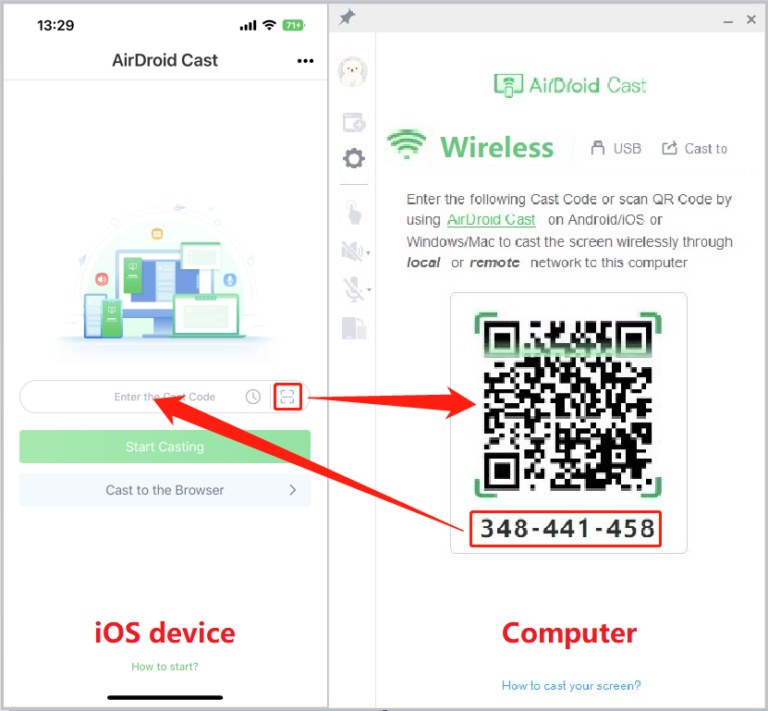
Как зеркалировать iPhone на устройства с Miracast с помощью AirDroid Cast

  1. Шаг 1. Установите приложение AirDroid Cast на iPhone. Затем откройте webcast.airdroid.com в браузере целевого устройства Android, Windows или TV.
  2. Попробовать бесплатно
  3. Шаг 2. Убедитесь, что оба устройства подключены к одной Wi-Fi-сети, затем введите на iPhone 9-значный код, отображаемый на устройстве с Miracast.
  4. введите код трансляции


  5. Шаг 3. Разрешите запрос на трансляцию, после чего вы сможете зеркалировать iPhone. Если вам нужна функция управления, потребуется премиум-аккаунт.
Примечание : В зависимости от ваших устройств вы можете выбрать подключение по Wi-Fi или через USB. Если вы хотите транслировать экран iPhone, также подойдет способ через AirPlay.

2. Как транслировать iPhone на Smart TV

Если ваш телевизор поддерживает и AirPlay, и Miracast

Некоторые современные Smart TV, например Samsung QLED, модели 2018 года и новее, а также LG OLED с webOS 5.0 и выше, поддерживают и AirPlay, и Miracast. В этом случае лучше использовать AirPlay напрямую.

С помощью AirPlay можно передавать видео, изображения, музыку и другие типы медиаконтента между устройствами Apple.

Зеркалирование iPhone на Apple TV/телевизор с поддержкой AirPlay 2

  1. Шаг 1. Подключите передающее и принимающее устройства к одной Wi-Fi-сети.
  2. Шаг 2. Убедитесь, что ваши устройства поддерживают AirPlay.
  3. Шаг 3. Проведите вниз по экрану iPhone и найдите значок в виде прямоугольника с названием «Зеркалирование экрана».
  4. Шаг 4. Если значок не отображается, откройте «AirPlay и устройства Bluetooth» и найдите его там.
  5. Шаг 5. Включите функцию, выберите устройство, к которому хотите подключиться, и введите код, который появится на экране.
Преимущество : Полная интеграция с функциями iOS, включая звук Dolby Atmos и видео HDR.

Если ваш телевизор поддерживает только Miracast

Для старых телевизоров, например Sony Bravia 2015–2019 годов, или бюджетных брендов, таких как TCL и Hisense, которые поддерживают только Miracast, лучше использовать потоковое устройство или HDMI-адаптер.

Если вы используете потоковое устройство, оно должно поддерживать AirPlay, например Apple TV 4K или Roku. Вот как это сделать:
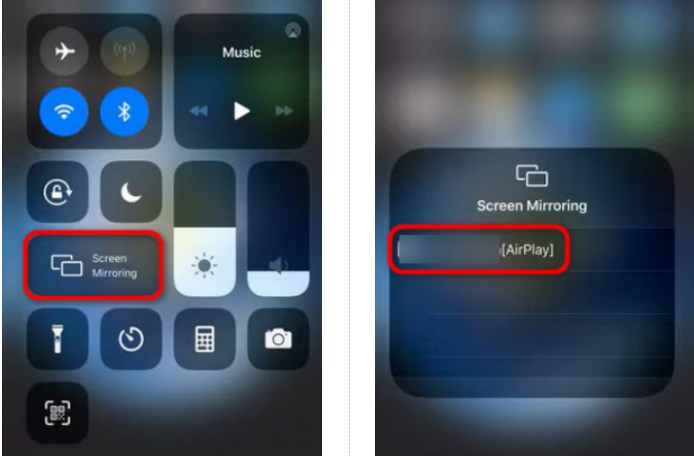
  1. Шаг 1. Откройте Пункт управления на iPhone и нажмите «Зеркалирование экрана». Если у вас iPhone X или новее, проведите вниз от правого верхнего угла экрана. На iPhone 8 или более ранней модели проведите вверх от нижней части экрана.
  2. зеркалирование экрана

  3. Шаг 2. Выберите Roku или Apple TV.
  4. Шаг 3. При необходимости введите на iPhone код с экрана телевизора.
  5. Шаг 5. Нажмите OK, чтобы зеркалировать экран iPhone на телевизор.

Еще один вариант — использовать HDMI-кабель. Перед этим нужно узнать, какой порт поддерживает ваш телевизор, и купить подходящий кабель. Затем просто подключите iPhone к телевизору через HDMI, и экран будет выведен на телевизор.

3. Как зеркалировать iPhone на телефоны Android/ПК Windows

Если вам нужно транслировать экран iPhone на телефон Android, например Samsung Galaxy, или ноутбук Windows, без сторонних приложений не обойтись. Ниже приведено сравнение популярных инструментов:

ИнструментПоддерживаемые приемникиБесплатные функцииСтоимость премиум-версииЗадержка
ApowerMirrorAndroid, Windows, MacБазовое зеркалирование, 10 минут за одно использование9,99$/месяц<150 мс
LonelyScreenWindowsПолное зеркалирование с рекламой19,99$ пожизненно<200 мс
Reflector 4Windows, MacПередача аудио, работа с несколькими устройствами14,99$ за лицензию<100 мс

Часть 3: Заключение

Теперь вы знаете, как передавать экран iPhone на устройства с Miracast. Хотя iOS не поддерживает Miracast напрямую, существует несколько способов поделиться экраном iPhone.

Для удобства мы настоятельно рекомендуем использовать AirDroid Cast, чтобы транслировать экран iPhone на устройства с поддержкой Miracast. Это решение позволяет делиться экраном разными способами и значительно упрощает весь процесс.

изображение cast pop 01

AirDroid Cast

  • Локальная и удаленная трансляция экрана
  • Зеркальное отображение экрана Android, iOS, Windows, Mac и TV
  • Беспроводное подключение и подключение по USB
  • Полное управление Android и iOS без ограничений касанием
  • Зеркалирование нескольких экранов
СкачатьЦена

Part 3: Возможно, вы захотите узнать о Miracast

Как использовать Miracast на Windows 10?
Юлия
Yulia
  1. Откройте центр действий, который находится в правом нижнем углу экрана.
  2. Нажмите на опцию «Подключиться» и выберите проекцию конкретного ПК.
  3. В выпадающем меню выберите «Доступно везде».
  4. Решите, хотите ли вы использовать PIN-код для сопряжения или нет.
  5. Нажмите «да», когда появится запрос на подключение с другого устройства.

Как использовать Miracast на телевизоре?
Юлия
Yulia
  1. Перейдите в настройки телевизора и нажмите на «Дисплей».
  2. Выберите беспроводной дисплей и вверху отметьте «Вкл».
  3. Это подготовит ваш телевизор для совместного использования, и вы сможете подключить к нему устройство Miracast.

Совместим ли Miracast с iPhone?
Юлия
Yulia

Нет, он не совместим с iPhone. iPhone поддерживает только AirPlay, тогда как Android-телефоны, ПК с Windows и некоторые телевизоры поддерживают Miracast.

Поделиться:
Нажмите на звездочку, чтобы проголосовать
201 просмотров
Юлия
Yulia
AirDroid старший писатель | Мама × любительница технологий и ПО Специализируюсь на обзорах ПО и помощи родителям в поиске удобных цифровых решений
Обсуждение

Ответить. Отменить ответ

Ваш адрес электронной почты не будет опубликован. Обязательные поля помечены*

Вопросы, связанные с продуктами?Свяжитесь с нашей службой поддержки для быстрого решения>
Домашний > Дублирование экрана > [Обновлено в 2026 году] Поддерживает ли iPhone Miracast?