Как дублировать экран iPhone на PS5: что работает в 2026 году
Хотите показать фото, видео или весь экран iPhone на телевизоре, к которому подключена PS5? Важно различать два устройства назначения: саму консоль и телевизор. PS5 не является штатным приёмником AirPlay, поэтому поддерживаемого способа напрямую дублировать на неё экран iPhone нет. Но вывести изображение на тот же телевизор можно — через AirPlay, кабель или отдельный компьютер.
Короткий ответ. Для полного дублирования подключайте iPhone к телевизору, Apple TV или компьютеру, а не к PS5. PS Remote Play работает в обратном направлении: передаёт игры с PS5 на iPhone. HDMI-разъём консоли также не поможет, поскольку это HDMI OUT, то есть выход сигнала.
Можно ли дублировать iPhone непосредственно на PS5?
На момент проверки в октябре 2026 года Sony не документирует PS5 как приёмник AirPlay или как устройство для входящего дублирования экрана телефона. В инструкции Apple среди штатных целей AirPlay указаны Apple TV, совместимый с AirPlay телевизор и Mac. Поэтому PS5 не появится в «Пункте управления» iPhone как обычный приёмник для функции «Повтор экрана».
У консоли также нет видеовхода. В официальной спецификации PS5 разъём указан как HDMI OUT: он передаёт изображение с консоли на телевизор. Подключать HDMI-адаптер iPhone к этому разъёму нельзя.
Итак, если под «дублировать на PS5» вы имеете в виду «показать iPhone на телевизоре, к которому подключена PS5», выберите один из способов ниже и переключите вход телевизора при необходимости.
Какой способ выбрать?
| Задача | Подходящий способ | Что учитывать |
|---|---|---|
| Показать весь экран iPhone без кабеля | AirPlay на совместимый телевизор или Apple TV | Оба устройства обычно должны находиться в одной сети Wi‑Fi |
| Получить стабильное соединение без Wi‑Fi | Адаптер USB‑C/Lightning — HDMI напрямую к телевизору | Нужен адаптер, подходящий к модели iPhone |
| Посмотреть видео из сервиса, доступного на PS5 | Установить официальное приложение сервиса на PS5 | Это отдельное воспроизведение, а не дублирование экрана |
| Показать iPhone на телевизоре через ноутбук | AirDroid Cast на ПК/Mac, затем HDMI от компьютера к телевизору | PS5 в этой схеме не участвует |
Способ 1. Дублирование iPhone на телевизор через AirPlay
Это самый короткий беспроводной путь, если телевизор поддерживает AirPlay или к нему подключена Apple TV.
- Шаг 1.Подключите iPhone и телевизор либо Apple TV к одной сети Wi‑Fi.
- Шаг 2.Откройте «Пункт управления» на iPhone.
- Шаг 3.Нажмите «Повтор экрана».
- Шаг 4.Выберите телевизор или Apple TV. Если на экране появится код AirPlay, введите его на iPhone.
- Шаг 5.Чтобы завершить сеанс, снова откройте «Повтор экрана» и нажмите «Остановить повтор».
Инструкция соответствует руководству Apple по AirPlay. Некоторые видеосервисы ограничивают зеркалирование защищённого контента; в таком случае используйте официальное приложение сервиса на телевизоре или PS5.
Способ 2. Подключение iPhone к телевизору по HDMI
Проводное подключение удобно, если телевизор не поддерживает AirPlay или беспроводная сеть нестабильна.
- Шаг 1.Подберите адаптер для своего iPhone: USB‑C — HDMI для моделей с USB‑C или Lightning Digital AV Adapter для моделей с Lightning.
- Шаг 2.Подключите адаптер к iPhone и вставьте HDMI-кабель в адаптер.
- Шаг 3.Подключите другой конец HDMI-кабеля к свободному входу HDMI IN телевизора.
- Шаг 4.На телевизоре выберите соответствующий HDMI-вход.
Не подключайте адаптер к HDMI-разъёму PS5: он предназначен только для вывода изображения. Порядок подключения iPhone к дисплею приведён в официальном руководстве Apple.
Способ 3. Просмотр через приложение медиасервиса на PS5
Если вам нужен не весь экран iPhone, а фильм или ролик, проверьте наличие соответствующего приложения на консоли.
- Шаг 1.На PS5 откройте раздел «Мультимедиа» и выберите «Все приложения».
- Шаг 2.Найдите приложение нужного сервиса, установите его и войдите в свою учётную запись.
- Шаг 3.Запустите контент непосредственно на PS5. Если сам сервис предлагает связать телефон с приложением на консоли, следуйте его экранным инструкциям.
Например, YouTube позволяет связать телефон с приложением на PlayStation и использовать его как пульт. Это не означает, что PS5 принимает изображение всего экрана iPhone. Набор медиаприложений зависит от страны или региона и может меняться; Sony рекомендует проверять каталог на самой консоли.
См. инструкцию PlayStation по медиаприложениям и справку YouTube для PlayStation.
Способ 4. Дублирование через AirDroid Cast и компьютер
Если телевизор не поддерживает AirPlay, но рядом есть ПК или Mac, можно принять экран iPhone на компьютере через AirDroid Cast, а затем подключить компьютер к телевизору по HDMI. Это обход PS5, а не трансляция на консоль.
Вот как это сделать:
- Шаг 1.Подключите компьютер к телевизору по HDMI и выберите на телевизоре этот вход.
- Шаг 2.Откройте AirDroid Cast на компьютере либо совместимый браузер с AirDroid Cast Web.
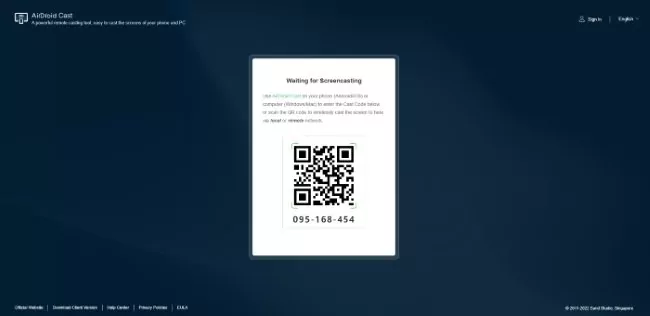
- Шаг 3.Установите AirDroid Cast на iPhone, отсканируйте QR-код или введите код сеанса.
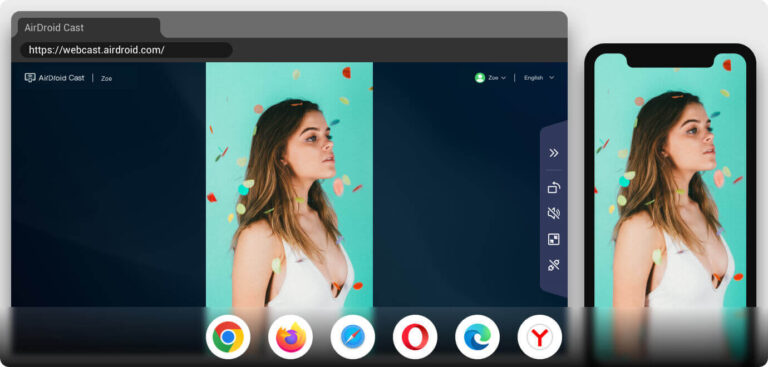
- Шаг 4.Подтвердите запрос на принимающем устройстве и разрешите трансляцию экрана на iPhone.
Поддерживаемые браузеры, тарифные условия и функции могут меняться, поэтому перед использованием проверьте актуальное руководство AirDroid Cast. Не вводите пароли и не открывайте конфиденциальные уведомления во время публичной демонстрации экрана.
Что на самом деле делает PS Remote Play?
PS Remote Play передаёт изображение и управление с PS5 на iPhone, а не наоборот. Функция подходит, если вы хотите играть на iPhone, когда телевизор занят.
Шаг 1. На PS5 откройте «Настройки» → «Система» → «Дистанционное воспроизведение» и включите функцию.
Шаг 2. Установите PS Remote Play на iPhone.
Шаг 3. Войдите в ту же учётную запись PlayStation, которая используется на PS5, и выберите консоль.
Требования к версии iOS, контроллерам и сети смотрите на официальной странице PS Remote Play. Эта функция не может принять экран iPhone на PS5.
Какие обходные пути не стоит считать надёжными?
- Скрытые веб-страницы PS5. В консоли встречаются встроенные веб-компоненты для справки и авторизации, но Sony не предлагает их как полноценный браузер или поддерживаемый приёмник для зеркалирования. Маршруты через сообщения, ссылки и страницы входа могут измениться или перестать работать.
- Сайты-приёмники в веб-компоненте PS5. Даже если страница открывается, это не подтверждает поддержку захвата экрана, звука, полноэкранного режима или защищённого видео. Не вводите учётные данные на неизвестных страницах.
- Кнопка Cast в любом приложении. Она передаёт только совместимый медиаконтент на поддерживаемый приёмник и не дублирует интерфейс iPhone. Наличие приложения на PS5 не гарантирует, что консоль появится в списке Cast.
- HDMI-адаптер, подключённый к PS5. Это не работает, потому что у консоли HDMI-выход, а не вход.
- Джейлбрейк и неподписанные программы. Они выходят за рамки штатной эксплуатации, могут повлиять на безопасность, стабильность и доступ к сетевым функциям. В этом руководстве такие методы не рассматриваются.
Что делать, если изображение не выводится?
- Телевизор не виден в AirPlay: убедитесь, что он поддерживает AirPlay, функция включена, а iPhone и телевизор подключены к одной сети Wi‑Fi.
- По HDMI нет изображения: проверьте совместимость адаптера, кабель и выбранный вход телевизора. Подключите питание к адаптеру, если это предусмотрено его конструкцией.
- Вместо видео чёрный экран: вероятно, сервис ограничивает зеркалирование защищённого контента. Откройте его официальное приложение на PS5, телевизоре или Apple TV.
- Есть задержка: по возможности используйте диапазон Wi‑Fi 5 ГГц или проводное подключение iPhone к телевизору.
- Нужно вернуть PS5: переключите телевизор обратно на HDMI-вход, к которому подключена консоль.
Заключение
Напрямую дублировать экран iPhone на PS5 штатными средствами нельзя: консоль не является AirPlay-приёмником, Remote Play работает в обратную сторону, а HDMI-разъём PS5 выводит сигнал. Практичное решение — направить iPhone на тот же телевизор через AirPlay или HDMI. Для отдельных видеосервисов используйте официальное приложение на PS5, а AirDroid Cast — через компьютер, подключённый к телевизору.
Частые вопросы



Ответить.