Как транслировать экран Android на ПК/Mac без получения root-прав (пошагово)
Хотя смартфоны Android позволяют пользователям смотреть любимые фильмы онлайн, эти устройства не могут обеспечить такой же комфорт просмотра, как большие экраны, например мониторы ПК/Mac. Трансляция экрана Android на ПК/Mac для просмотра на большом экране уже давно остается востребованной задачей.
Чтобы узнать больше о том, как легко транслировать Android на Mac/Windows PC, продолжайте читать эту статью.
- Часть 1: Как транслировать Android на ПК/Mac без root через USB?


- Часть 2: 6 лучших приложений для Зеркальное отображение экрана Android на ПК/Mac без проводов
- Часть 3: Как транслировать Android на Windows PC без сторонних приложений
- Часть 4: Как транслировать Android на Windows через Wi‑Fi?
- Часть 5: Какой способ подключения лучше использовать?
Часть 1: Как транслировать Android на ПК/Mac без root через USB?
Сегодня технологии позволяют выводить экран телефона Android на ПК без root-доступа. Самый простой и при этом эффективный инструмент для трансляции Android на ПК или ноутбук без root — AirDroid Cast, который передает экран Android на ПК через USB. Трансляция экрана устройства через USB-кабель обеспечивает отличную стабильность соединения и не зависит от колебаний сети.
Вот шаги для трансляции Android на ПК/Mac без root через USB:
- Шаг 1.Скачать и установить AirDroid Cast
- Перейдите на официальный сайт AirDroid Cast, скачайте AirDroid Cast на свой компьютер и установите его.
- Шаг 2.Войдите в учетную запись AirDroid Cast Desktop Client
- Трансляция экрана через USB-кабель — это премиум-функция. Чтобы воспользоваться ею, откройте AirDroid Cast Desktop Client и введите данные для входа, чтобы получить доступ к своей премиум-учетной записи.
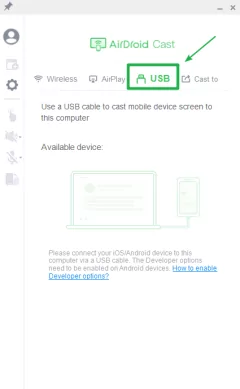
- Шаг 3.Подключите Android к ПК через USB-кабель
- Теперь подключите телефон Android к ПК через USB-кабель. Нажмите Cable и выберите свое устройство из доступных вариантов. Подождите несколько секунд, пока Android подключится к компьютеру. После подключения экран Android отобразится на экране компьютера.
- Шаг 4.Разрешите отладку по USB
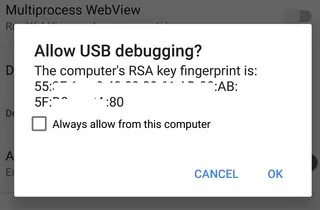
- На телефоне может появиться всплывающее окно с запросом подтверждения, доверяете ли вы этому компьютеру. Когда появится это окно, нажмите OK на Android, чтобы продолжить трансляцию экрана. После успешного подключения экран устройства Android отобразится на компьютере.
- Откройте режим разработчика на Android
- Повторно включите отладку по USB
- Отзовите разрешения на отладку по USB и нажмите OK
- После повторного подключения USB-кабеля появится всплывающее окно с запросом «Разрешить отладку по USB»
- Чтобы подтвердить, нажмите «Всегда разрешать для этого компьютера» и затем OK
- Наслаждайтесь просмотром Android на экране компьютера.
Часть 2: 6 лучших приложений для Зеркальное отображение экрана Android на ПК/Mac без проводов
Ниже представлены лучшие приложения для зеркалирования экрана, с помощью которых можно транслировать Android на Windows 10, более ранние версии Microsoft Windows или монитор MacOS:
Краткое сравнение 6 способов зеркалирования:
| AirDroid Cast | Connect | LetsView | Mobizen | Vysor | Microsoft Connect App | |
|---|---|---|---|---|---|---|
| ✅Зеркалирование и управление | Да | Только зеркалирование | Только зеркалирование | Да | Да | Только зеркалирование |
| Удобство использования | Простое в использовании | Быстро и просто | Понятный интерфейс | Просто | Плавная работа | Просто |
| 💰 Цены | 19,99$/год | 🎁 Бесплатно | 🎁 Бесплатно | 23,90$/год | 10$/год | 🎁 Бесплатно |
1AirDroid Cast
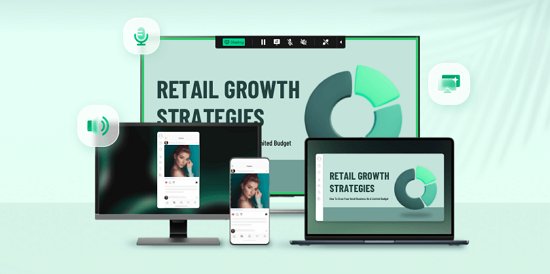
AirDroid Cast — это удобное приложение для трансляции экрана, которое позволяет пользователям выводить экран своего устройства на большой дисплей. Приложение совместимо с Android, iOS, Windows и Mac, а также дает возможность напрямую управлять смартфонами с компьютера.
Как это работает
- Скачайте и установите AirDroid Cast
- Войдите в свою учетную запись AirDroid
- Выберите удобный способ подключения устройства Android к ПК: через WLAN/AirPlay/USB
- Разрешите трансляцию, чтобы начать демонстрацию экрана
Видеоруководство: как отобразить экран Android на Mac (без проводов и через USB)
2Connect App
Connect App работает в Windows и позволяет пользователям подключать смартфоны к компьютерам с Windows.
Как это работает
- Чтобы установить Connect App, откройте меню «Пуск» в Windows и нажмите значок шестеренки
- В настройках Windows выберите «Приложения»
- В разделе «Приложения и возможности» нажмите «Дополнительные компоненты», затем выберите «Добавить компонент»
- Установите флажок рядом с параметром Wireless Display и нажмите «Установить»
- После завершения установки Connect App будет установлен на ваш ПК
- Запустите Connect App и начните трансляцию экрана Android на Windows
3LetsView
LetsView — еще одно простое в использовании приложение для зеркалирования экрана, которое работает на Windows, Mac, Android, iOS и телевизорах.
Как это работает
- Скачайте настольную версию LetsView из Google Play или App Store на Android
- Подключите компьютер и Android к одной сети Wi‑Fi
- Выберите свой компьютер на Android
- Нажмите Phone Screen Mirroring или Computer Screen Mirroring
- Если устройство не распознается, нажмите на два значка в правом верхнем углу экрана и переключайтесь между двумя способами подключения: PIN-код и QR-код
4Mobizen
Mobizen — удобное приложение для зеркалирования и записи экрана, совместимое со смартфонами Android и Huawei. Благодаря расширенным функциям Mobizen получило награду Google Play Best App of 2016 и используется более чем 200 миллионами YouTube-пользователей по всему миру.
Как это работает
- Создайте учетную запись Mobizen Mirroring на Android.
- Установите приложение Mobizen и введите данные для входа.
- Теперь скачайте и установите приложение Mobizen Mirroring для ПК.
- Выберите USB или беспроводное подключение и войдите в свою учетную запись.
- Подтвердите Android с помощью двухэтапной аутентификации, введя 6-значный код с ПК.
- После подключения обоих устройств вы сможете записывать экран мобильного устройства или делать снимки.
5Vysor
Vysor позволяет пользователям подключать Android или iPhone к компьютеру и транслировать экран. Приложение совместимо со всеми основными операционными системами, включая Chrome, Windows, iOS и Android.
Как это работает
- Скачайте и установите Vysor на Android и компьютер.
- Подключите Android к ПК с помощью USB-кабеля, Micro-USB или USB Type-C.
- Убедитесь, что оба устройства подключены.
- Запустите Vysor на Android, перейдите в параметры разработчика и включите отладку по USB.
- Откройте Vysor в разделе приложений Google Chrome.
- Разрешите Vysor использовать отладку по USB.
- Наслаждайтесь зеркалированием Android на компьютере.
6Microsoft Connect App
Microsoft Connect App — это инструмент беспроводного подключения для трансляции телефона на ПК. (Помимо ПК, он может передавать изображение с телефона на телевизор, проектор и другие совместимые дисплеи.)
Это дополнительный компонент для настройки беспроводного дисплея в Microsoft OS. Эта функция доступна только в Windows 10. На iOS она не работает. Компьютер также должен поддерживать Miracast. Ниже показано, как настроить Microsoft Connect App.
Как это работает
- Нажмите Actions в левой части экрана.
- Нажмите на строку поиска для Group и выберите Recommended Quicklaunch.
- В нижней части экрана нажмите знак +, затем в окне Select Actions введите connect.
- В диалоговом окне действий нажмите Connect, затем перейдите к следующему экрану, нажав Next внизу экрана.
- На новом экране установите для Display Rules and Order значение Optional.
- Завершите процесс, нажав Save в нижней части экрана.
Часть 3: Как транслировать Android на Windows PC без стороннего приложения
На данный момент транслировать Android на Mac без сторонних приложений для зеркалирования нельзя, но можно передавать экран Android на Windows PC через Miracast. Miracast — это технология, с помощью которой можно подключить экран мобильного устройства к Windows PC. Это беспроводной протокол, который позволяет двум устройствам соединяться друг с другом.
Его также можно описать как «HDMI» через Wi‑Fi. Он работает по принципу Bluetooth, но предлагает больше возможностей. С его помощью пользователи могут передавать контент с Android на Windows PC, телевизор, смартфон и другие устройства с большими экранами, например компьютеры.
Как добавить Miracast в Windows?
Пользователи Windows 10/11 могут легко настроить Miracast на своем ПК или компьютере всего за несколько минут. Если вы используете Windows, выполните следующие шаги.
- Шаг 1.Прежде всего откройте Windows PC, нажмите на панель меню и выберите настройки.
- Шаг 2.После открытия настроек вы увидите несколько вариантов, выберите пункт «Приложения».
- Шаг 3.Теперь нажмите «Дополнительные компоненты». Затем выберите «Добавить компонент».
- Шаг 4.Найдите «Wireless Display», нажмите на него для установки, и установка займет около одной минуты.
- Шаг 5.После успешной установки закройте эту вкладку и снова откройте меню «Пуск».
- Шаг 6.Нажмите на него. В верхней части списка вы увидите значок Connect. Это значит, что Miracast успешно установлен, и теперь вы можете использовать его, чтобы транслировать Android на ПК.
Как транслировать Android на Windows 10/11 с помощью Miracast?
Miracast — это предустановленное приложение для Windows PC. Вам нужен только Miracast на компьютере с Windows и подключение к интернету. Если вы не можете найти этот инструмент на своем ПК, его нужно скачать. Если он уже есть, просто выполните следующие шаги, чтобы транслировать Android на Windows 10/11.
- Шаг 1.Нажмите на значок уведомлений в правом углу экрана Windows PC.
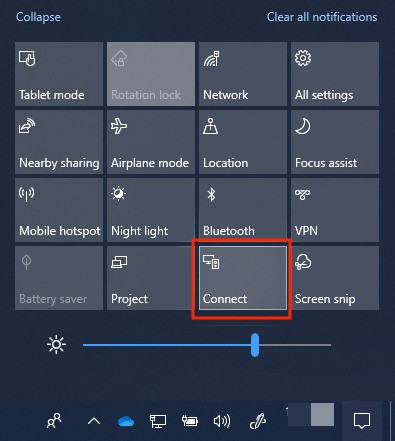
- Шаг 2.После нажатия на панель уведомлений на экране появится несколько вариантов. Выберите пункт «Connect».
- Шаг 3.Теперь нажмите «Projecting to this PC» и выполните здесь базовые настройки.
- Шаг 4.После этого откройте телефон, коснитесь экрана и проведите вниз, чтобы открыть быстрые настройки.
- Шаг 5.Здесь вы увидите разные параметры. Нажмите «screencast».
- Шаг 6.Теперь вы увидите устройства, доступные для трансляции. Выберите свой Windows PC из списка доступных устройств.
- Шаг 7.На Windows PC появится уведомление. Разрешите его, и после этого вы увидите экран Android на Windows PC.
Плюсы
- Легко устанавливается с помощью защищенной настройки Wi‑Fi.
- Простой в использовании способ трансляции.
- Поддерживает все приложения и все форматы файлов.
- Обеспечивает безопасность с использованием протокола WPA2.
Минусы
- Miracast позволяет транслировать только устройства, сертифицированные Miracast.
- Не поддерживает устройства, работающие только с аудио.
- Это не инструмент для многозадачности, он поддерживает только зеркалирование экрана.
Часть 4: Как транслировать Android на Windows через Wi‑Fi?
Если вы хотите подключить устройство Android без проводов, можно воспользоваться сторонними приложениями. Существуют разные приложения и программы для трансляции телефона через Wi‑Fi, но наиболее рекомендуемое — AirDroid Cast.
Вам нужно только установить приложение на Android и ПК, а затем выполнить инструкции, приведенные выше в Части 2. Для трансляции доступны два способа: QR-код или код трансляции. Вы можете выбрать тот, который вам удобнее, поскольку оба работают стабильно.
Кроме того, вы также можете транслировать устройство Android на компьютер с Windows через Miracast.
Часть 5: Какой способ подключения лучше использовать?
Есть два способа транслировать экран на ПК или Mac: через USB или по беспроводной сети. Оба способа хороши и широко используются, но для зеркалирования Android на MacBook/Mac USB-подключение значительно лучше беспроводного.
Почему зеркалирование экрана Android на ПК через USB лучше, чем по беспроводной сети?
Доказано, что зеркалирование экрана Android через USB лучше беспроводного подключения, потому что USB обеспечивает плавную и простую работу. При беспроводном подключении пользователю нужно подключить Android и ПК/TV к одной и той же сети интернет. Однако AirDroid Cast поддерживает удаленное подключение.
Если скорость интернета низкая, пользователь не сможет транслировать Android на ПК. Также важна стабильность соединения: если интернет работает нестабильно, трансляция или зеркалирование Android на ПК займет больше времени.
С другой стороны, при USB-подключении качество интернет-соединения не имеет значения. Даже если интернет нестабилен, это не повлияет на зеркалирование. Поэтому для зеркалирования Android на Mac или ПК лучше использовать USB.
Заключение
Вот несколько лучших способов транслировать Android на ПК/Mac. Вы можете воспользоваться всеми этими вариантами онлайн. Следуя нескольким простым шагам, вы сможете смотреть видео TikTok, играть в Android-игры, просматривать документы или медиа на большом экране. А демонстрация экрана Android на ПК/Mac не вызывает сложностей с AirDroid Cast. Если вы хотите быстро с этим справиться, эта статья поможет вам.
Часто задаваемые вопросы о трансляции Android на ПК/Mac

 " class="avatar avatar-96 photo lazyload" height="96" width="96" data-src="https://images.airdroid.com/2022/02/image.jpg" />
Да, если вы используете Windows 10 и хост-устройство поддерживает Miracast, вы можете транслировать экран Android на компьютер с помощью стандартного приложения Connect. Также для этой цели можно попробовать AirDroid Cast или Vysor. Все эти приложения хорошо работают и на Android, и на Windows.
" class="avatar avatar-96 photo lazyload" height="96" width="96" data-src="https://images.airdroid.com/2022/02/image.jpg" />Зеркалирование экрана — несложный процесс. Чтобы бесплатно показать экран Android на ПК, вы можете использовать приложения для зеркалирования, например AirDroid Cast. Функция WLAN в AirDroid Cast помогает бесплатно транслировать Android на ПК, если оба устройства подключены к одной сети Wi‑Fi. Приложение удобно в использовании и совместимо со всеми устройствами Android/iOS и операционными системами Win/Mac.
" class="avatar avatar-96 photo lazyload" height="96" width="96" data-src="https://images.airdroid.com/2022/02/image.jpg" />- Откройте настройки Android и нажмите «Экран».
- Нажмите Cast и выберите Enable Wireless Display.
- Теперь включите Bluetooth и подключите ПК к Android через Bluetooth.
- Добавьте Bluetooth-устройство в мастер настройки.
- Выберите телефон Android из списка устройств.
- После подключения обоих устройств используйте приложения для трансляции экрана, например AirDroid Cast, чтобы показать экран Android на ПК.
" class="avatar avatar-96 photo lazyload" height="96" width="96" data-src="https://images.airdroid.com/2022/02/image.jpg" />Да, вы можете транслировать YouTube на ПК с Android, но только с помощью стороннего приложения. Существуют разные приложения, которые помогают передавать отдельные приложения с Android на ПК. Вам нужно установить одно из них, потому что без таких приложений транслировать YouTube на ПК не получится.
" class="avatar avatar-96 photo lazyload" height="96" width="96" data-src="https://images.airdroid.com/2022/02/image.jpg" />Транслировать экран ПК на Android TV можно только с помощью программ и приложений. В смарт Android TV уже есть встроенная функция трансляции, поэтому вы можете использовать свой ПК на Android TV с помощью Miracast.
" class="avatar avatar-96 photo lazyload" height="96" width="96" data-src="https://images.airdroid.com/2022/02/image.jpg" />Да, вы можете транслировать экран Android на ПК со звуком с помощью AirDroid Cast и приложения Google Home.





Ответить.