
- Вы можете зеркалировать экран, отсканировав QR-код или введя код трансляции
- Вы также можете использовать AirPlay на устройствах iOS, которые поддерживают эту функцию
- Приложение позволяет рисовать, нажимать, прокручивать и печатать на телефоне во время трансляции его экрана на компьютер
6 лучших бесплатных приложений для дублирования экрана на iPhone и iPad в 2026 году
Apple имеет более 1,5 миллиарда активных устройств по всему миру. Впечатляющие 80 % из них составляют iPhone и iPad. iPhone и iPad выделяются своей уникальностью и универсальностью. Многие популярные мобильные технологии впервые появились именно на iPhone и iPad. Одна из ключевых функций продуктов Apple — AirPlay.
Вы можете транслировать экран iPhone и iPad на компьютер Mac. Действительно, ничто не сравнится с просмотром фильма, спортивного соревнования, семейного шоу и другого контента на большом внешнем экране, таком как телевизор или проектор. Мы подготовили эту статью с бесплатными приложениями для зеркалирования экрана iPhone, чтобы предоставить вам больше возможностей для iPhone и iPad.
- Часть 1: Краткий обзор лучших приложений для зеркалирования экрана
- Часть 2: 6 лучших бесплатных приложений для зеркалирования экрана для iPhone и iPad


- Часть 3: Как дублировать экран iPhone/iPad без приложения?
- Часть 4: Советы и рекомендации для улучшения зеркалирования экрана на iPhone/iPad
- Часть 5: Что делать, если зеркалирование экрана не работает на iPhone/iPad
- Часть 6: Как защитить конфиденциальность при использовании приложений для зеркалирования экрана на iPhone/iPad
- Часть 7: Зеркалирование экрана и AirPlay
- Часть 8: Заключение и часто задаваемые вопросы о зеркалировании экрана iPhone и iPad
Краткий обзор лучших приложений для зеркалирования экрана
Если вы хотите вывести контент с iPhone или iPad на большой экран, отличными вариантами станут приложения для зеркалирования экрана, такие как AirDroid Cast, AnyDesk и Mirroring360. Однако перед выбором подходящего приложения важно учитывать ваши конкретные потребности.
Mirroring360 подойдет для базовых задач зеркалирования и станет доступным по цене вариантом, а LetsView предлагает расширенные функции, такие как запись экрана и зеркалирование Android-устройств.
Если вам нужно качественное зеркалирование на нескольких устройствах, передача звука между ПК и мобильными устройствами или возможность обойтись без установки программы на принимающее устройство, выбирайте AirDroid Cast.
Также настоятельно рекомендуется учитывать совместимость выбранного варианта с вашей ОС или устройством. Так вы сможете подобрать оптимальное решение без лишних затрат, ориентируясь на свои реальные потребности и возможности приложения.
Сравнение шести приложений для зеркалирования экрана для iPhone и iPad
В таблице ниже сравниваются шесть приложений, рассмотренных в этой статье. Первый критерий — простота использования приложения. Второй — поддержка управления с компьютера без установки приложения. Иными словами, можно ли получить доступ к телефону через веб-интерфейс. Также учитывались поддержка нескольких экранов на одном компьютере, двустороннее аудио, рейтинг в App Store от Apple, доступные способы трансляции, например беспроводное подключение или USB, а также наличие бесплатной версии.
| Доступ через веб-браузер | Несколько экранов | Двустороннее аудио | Беспроводное подключение | Кабель | |
|---|---|---|---|---|---|
| AirDroid Cast | √ | √ | √ | √ | √ |
| Зеркалирование экрана | × | √ | √ | √ | √ |
| Mirroring360 | √ | √ | √ | √ | √ |
| LetsView | × | × | √ | √ | × |
| AnyDesk | √ | √ | × | √ | √ |
| Google Home | √ | × | × | √ | √ |
6 лучших бесплатных приложений для зеркалирования экрана для iPhone и iPad
После тщательной оценки и тестирования лучших приложений для зеркалирования экрана на iPhone и iPad мы выделили шесть решений ниже как лучшие бесплатные приложения для iPhone и iPad.
1AirDroid Cast
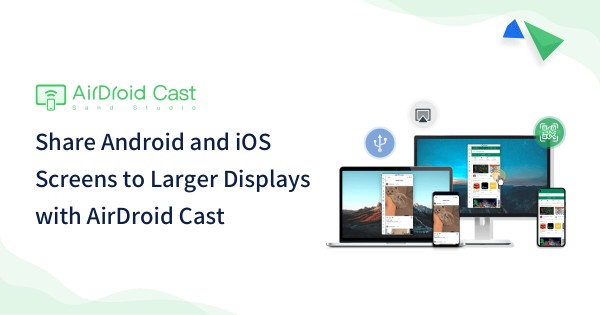
AirDroid Cast — это мощный инструмент для зеркалирования, который позволяет транслировать экран iPhone или iPad на компьютер Windows или Mac, устройство Android или iOS и даже на Android TV. Его также можно использовать для управления экраном телефона с ПК/Mac.
Цена: AirDroid Cast можно использовать бесплатно, а премиум-функции доступны в рамках Бесплатная пробная версия.
Требования к системе iOS: iOS 11 или выше (для iPhone и iPad)
Отзывы пользователей:
AirDroid Cast — это то, чем я пользуюсь. Его нужно установить и на устройство, и на компьютер, и у них есть бесплатные базовые аккаунты, которые работают действительно хорошо.
— Kenni The Lemur (They/Them)💗💛💙 🖤💜🤍💛 (@KenniTheLemur) 28 мая 2022 г.
Оценка редакции: 4,8 из 5 звезд
Шаги по использованию AirDroid Cast для зеркалирования экрана iPhone/iPad:
- Шаг 1.Скачайте и установите AirDroid Cast из App Store на iPhone/iPad или загрузите приложение с официального сайта.
- Шаг 2.Откройте webcast.airdroid.com на принимающем устройстве, например на ПК с Windows, Mac, Linux или телевизоре. После этого вы увидите QR-код или 9-значный код.
- Шаг 3.Вернувшись на iPhone/iPad, введите 9-значный код или просто отсканируйте QR-код для подключения.
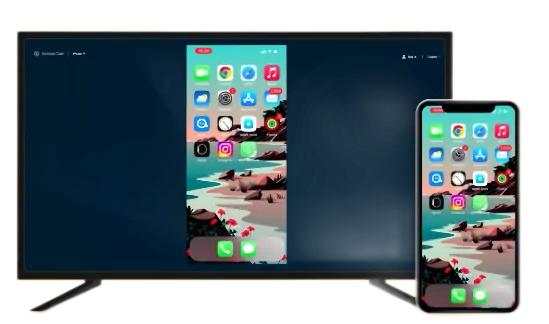
- Шаг 4.Следуйте инструкциям на экране, чтобы начать зеркалирование устройства.
2Приложение Screen Mirroring
Приложение Screen Mirroring — еще одно отличное решение для зеркалирования экрана на устройствах iOS. Это бесплатное приложение помогает транслировать видео и играть в мобильные игры на компьютере без внешнего подключения.
Функции
- Его легко установить и использовать.
- Вы можете транслировать изображение на смарт-телевизоры.
Цена: Pro за 3,99$, Ultimate за 5,99$, Ultimate Plus за 11,99$
Требования к системе iOS: iOS 11 или выше (для iPhone, iPad и iPod touch)
Отзывы пользователей:
«Мне удалось быстро делать наброски изображений на iPad и выводить их на экран компьютера, чтобы вставлять в нужные документы». — от drawatwork
Оценка редакции: 3,8 из 5 звезд
3Mirroring360
Mirroring360 — одно из лучших приложений для зеркалирования экрана на iPhone и iPad. После установки Mirroring360 на ПК или Mac вы сможете передавать экран iPhone на другие устройства.
Функции
- Оно подключает Amazon Fire TV Stick и Fire TV Stick к программному обеспечению приемника.
- Его можно использовать на iPhone вместе с Apple TV.
Цена: Standard License за 11,99$, Regular License за 14,99$, Pro Subscription за 29,99$
Требования к системе iOS: iPad 2 или новее, iPad mini или новее, iPhone 4s или новее либо iPod touch 5-го поколения или новее.
Отзывы пользователей:
«Сначала приложение работало нормально. Я заплатил за обновленную версию, но после недавних обновлений Apple (QuickTime) больше не могу использовать приложение для рабочего проекта, который мне нужен. Экраны, которыми я делюсь на компьютере, становятся черными при открытии». — от MusicismeJB
Оценка редакции: 4,0 из 5 звезд
4LetsView
LetsView — это популярное бесплатное приложение для зеркалирования экрана на iPhone/iPad с большим числом пользователей. У него есть несколько отличных функций для iPhone и iPad, перечисленных ниже.
Функции
- Оно помогает записывать экран iPhone во время трансляции благодаря функции записи экрана в один клик.
- Оно поддерживает беспроводной обмен с использованием Whiteboard на iPhone и iPad.
- Пользователи отмечают удобный интерфейс приложения.
Цена: Бесплатно
Требования к системе: iOS 9 или новее
Отзывы пользователей:
«Очень полезный инструмент, чтобы показывать мобильные приложения с телефона коллегам по работе». — от Holly M
Оценка редакции: 4,2 из 5 звезд
5AnyDesk
AnyDesk — популярное приложение для зеркалирования среди пользователей iPhone и iPad. Оно предлагает быстрый и удобный способ трансляции экрана телефона. После установки приложения на iPhone или iPad вы получите уникальный код. Этот код используется для подтверждения других устройств, так как тот же код отображается и на них.
Функции
- Это самое легкое и быстрое приложение в этом списке.
- С помощью этого приложения можно транслировать удаленные устройства.
- Оно позволяет бесплатно использовать приложение в личных целях.
Цена: Бесплатно для личного использования, а для бизнеса минимальная цена плана Solo составляет 14,9$
Требования к системе: iOS 11.0 и новее, iPadOS 13.0 и новее или tvOS 11.0 и новееОтзывы пользователей
Отзывы пользователей:
«Приложение простое и понятное. Можно удаленно управлять, причем в обе стороны: с мобильного на ПК и с ПК на мобильный». — Alex B
Оценка редакции: 4,4 из 5 звезд
6Google Home
Последнее приложение в этом списке — Google Home (Chromecast). Многие ошибочно считают, что оно предназначено только для устройств Android. Однако это одно из лучших приложений для зеркалирования экрана iPhone на Roku. Оно является частью инноваций Google, направленных на упрощение жизни пользователей.
Функции
- Вы можете транслировать Netflix, Spotify, Hulu и другой контент с iPhone или iPad на любой внешний экран.
- Оно оснащено адаптером Ethernet.
- Оно поддерживает Bluetooth, если вы хотите подключить наушники.
Цена: Бесплатно
Требования к системе: iOS 15 или новее
Отзывы пользователей:
«В целом приложение надежное и работает как должно. Однако у меня возникают большие трудности и раздражение, когда дело доходит до сценариев». — от JordanThaBawss
Оценка редакции: 4,5 из 5 звезд
Примечание: Эти приложения были протестированы пользователями из разных стран мира. Мы выбрали перечисленные выше приложения, учитывая отзывы и оценки. Также мы оценили их производительность на основе мнений авторитетных технических блогеров и платформ, таких как App Store, The Techtian, WeTheGeek, GeekFlare и других. В число почетных упоминаний, не вошедших в основной список, вошли TeamViewer, AirServer Connect, Replica, TV Assist и другие.
Как дублировать экран iPhone/iPad без приложения?
AirPlay — это встроенная функция устройств Apple, которая позволяет пользователям дублировать экран iPhone или iPad на другие устройства с поддержкой AirPlay без необходимости устанавливать дополнительные приложения. Эта функция удобна для показа фотографий, видео или презентаций на большом экране.
Чтобы использовать AirPlay, просто смахните вверх от нижней части экрана устройства, нажмите «Зеркалирование экрана» и выберите устройство, на которое хотите передавать изображение. Более подробное руководство вы можете найти здесь, в статье о том, как использовать AirPlay на iPhone и iPad.
Как использовать AirPlay на iPhone/iPad:
- Шаг 1.Сначала откройте пункт управления. На iPhone с Face ID смахните вниз от верхнего правого угла. На iPhone с кнопкой Home просто смахните вверх от нижней части экрана.
- Шаг 2.Нажмите «Зеркалирование экрана».
- Шаг 3.Выберите устройство с поддержкой AirPlay. Это может быть MacBook, Apple TV или смарт-телевизор с поддержкой AirPlay.
- Шаг 4.Введите код, отображаемый на устройстве.
После этого экран вашего устройства будет дублироваться на выбранное устройство.
Советы и рекомендации для улучшения зеркалирования экрана на iPhone/iPad
На качество зеркалирования экрана влияет целый ряд факторов. Ниже приведены советы и рекомендации, которые помогут улучшить работу этой функции на iPhone или iPad.
Стабильное подключение к Wi-Fi
Сильное и стабильное подключение к Wi-Fi поможет добиться плавного зеркалирования экрана. Убедитесь, что ваш iPhone или iPad подключен к надежной сети Wi-Fi с хорошим уровнем сигнала. Это поможет избежать ситуаций, когда зеркалирование внезапно прерывается во время просмотра контента.
Следите за зарядом устройства
Помните, что зеркалирование экрана может быстро разряжать аккумулятор устройства. Поэтому важно заранее зарядить iPhone или iPad либо держать его на зарядке во время сеанса зеркалирования.
Закройте приложения, работающие в фоне
Если в фоновом режиме запущено слишком много приложений, это может замедлить работу устройства и ухудшить качество зеркалирования. Перед началом процесса рекомендуется закрыть все ненужные приложения.
Включите Bluetooth
В некоторых случаях включение Bluetooth может улучшить качество зеркалирования при использовании стороннего устройства или приложения для зеркалирования экрана. Также проверьте, что Bluetooth на вашем устройстве включен до начала трансляции.
Что делать, если зеркалирование экрана не работает на iPhone/iPad
Если зеркалирование экрана не работает на iPhone или iPad, выполните следующие действия.
Проверьте подключение к Wi-Fi
Во время зеркалирования всегда проверяйте, подключен ли ваш iPhone или iPad к стабильной сети Wi-Fi с хорошим сигналом. Также убедитесь, что устройство подключено к той же сети, что и устройство, на которое передается изображение. Слабый сигнал Wi-Fi может мешать корректной работе зеркалирования и вызывать перебои.
Обязательно включите Bluetooth
Чтобы улучшить работу зеркалирования экрана, включите Bluetooth. Это особенно рекомендуется при использовании сторонних устройств или приложений для зеркалирования. Убедитесь, что Bluetooth на устройстве включен до начала трансляции.
Перезагрузите устройства
В некоторых случаях может понадобиться перезагрузить и iPhone/iPad, и устройство, на которое вы пытаетесь передавать экран, если возникают проблемы с подключением. Это помогает устранить неполадки соединения. Это простой и эффективный способ решить распространенные проблемы с зеркалированием экрана.
Обновите ОС
Устаревшая версия ОС на iPhone/iPad может мешать корректной работе зеркалирования экрана. Убедитесь, что на вашем iPhone/iPad установлена последняя версия iOS, а все сторонние приложения для зеркалирования также обновлены до актуальной версии.
Если вы уже попробовали эти шаги, а зеркалирование экрана по-прежнему не работает, проблема может быть связана с аппаратной или программной частью устройства. В таком случае лучше обратиться за помощью к авторизованному специалисту. Вы также можете ознакомиться с дополнительной информацией о том, почему не работает зеркалирование экрана на iPhone и iPad.
Как защитить конфиденциальность при использовании зеркалирования экрана на iPhone/iPad
При использовании приложений для зеркалирования экрана на iPhone и iPad важно защищать свою конфиденциальность. В этом помогут рекомендации ниже.
Разрешайте доступ только авторизованным устройствам: Убедитесь, что доступ к зеркалированию экрана предоставлен только доверенным людям или устройствам. Попытки подключения с неавторизованных устройств следует отклонять.
Загружайте ПО только с надежных сайтов: Приложения для зеркалирования экрана следует скачивать только из надежных источников, потому что некоторые программы могут содержать вредоносное ПО, способное украсть ваши личные данные. Поэтому безопаснее использовать только проверенные сайты.
Шифрование данных в приложении: Лучше выбирать приложения для зеркалирования экрана, которые используют шифрование данных. Это поможет защитить личную информацию и сохранить ваши данные в безопасности и конфиденциальности. Например, информацию о шифровании данных можно найти на официальном сайте. /

Следите за тем, каким контентом делитесь: Приложения для зеркалирования экрана могут запрашивать доступ к вашим контактам, уведомлениям и другой информации. Внимательно следите за тем, какие данные вы передаете. Не показывайте пароли и финансовую информацию, а также по возможности отключайте уведомления на экране на время зеркалирования и включайте их снова после завершения трансляции.
Зеркалирование экрана и AirPlay
Хотя зеркалирование экрана и AirPlay — это оба способа беспроводной передачи аудио- и видеоконтента с устройства на экран, их совместимость и функциональность различаются. Зеркалирование экрана
помогает дублировать содержимое экрана устройства на другом дисплее, тогда как AirPlay позволяет устройствам iOS, macOS и tvOS передавать контент на Apple TV или колонку с поддержкой AirPlay.
Однако у AirPlay есть некоторые ограничения, о которых пользователям стоит знать. AirPlay совместим только с устройствами Apple, а его старые версии могут не поддерживать новейшие функции, например многокомнатное аудио или потоковую передачу видео. Также важно учитывать, что радиус действия AirPlay может быть ограничен мощностью сигнала Wi-Fi.
Заключение
Помимо функции AirPlay от Apple, владельцы iPhone и iPad могут использовать и бесплатные приложения для зеркалирования экрана iPhone. Эти программные инструменты также помогают выводить на внешний экран фотографии, музыку, видео, игры, спортивные трансляции и другой контент. Кроме того, эти приложения проверены с точки зрения безопасности, поэтому ваше устройство не подвергается дополнительным рискам.
Часто задаваемые вопросы о зеркальном отображении экрана iPhone и iPad
Какое приложение лучше всего подходит для зеркалирования экрана iPhone?

Лучшее приложение для зеркалирования экрана iPhone — это функция AirPlay, предустановленная производителем на iPhone. Однако мы рекомендуем нашему сообществу использовать приложение AirDroid Cast для зеркалирования iPhone. Это приложение демонстрирует множество выдающихся качеств. Эти качества подробно обсуждаются в статье выше.
Как включить зеркалирование экрана на iPad?
Вы можете использовать любое из шести приложений, показанных выше. Также можно использовать функцию AirPlay. Вот как использовать эту функцию.
- Подключите iPad к той же Wi-Fi сети, что и внешний экран.
- Откройте Пункт управления на вашем iPad.
- Нажмите на опцию Зеркалирование экрана.
- Выберите совместимый внешний экран из доступного списка.
Существует ли бесплатное приложение для зеркалирования iPhone на телевизор?
Да, существуют бесплатные приложения для зеркалирования iPhone на телевизор. Типичные примеры — AirDroid Cast, AnyDesk, Vysor и другие.
Можно ли зеркалировать экран с iPad на Windows?
Да, вы можете зеркалировать медиа с iPad на компьютер с Windows. В Microsoft Store есть приложения, позволяющие выполнять эту функцию.
Как я могу зеркалировать iPhone на телевизор без Apple TV и Wi-Fi?
Подключение iPhone к телевизору без Apple TV и Wi-Fi возможно с альтернативными способами. Альтернативы включают использование функции peer-to-peer от Apple, HDMI-кабеля или модема.
Как я могу бесплатно зеркалировать экран iPhone?
Один из вариантов — использовать встроенную функцию AirPlay от Apple. Другой вариант — использовать стороннее приложение, поддерживающее зеркалирование экрана, например AirDroid Cast. Эти приложения позволяют бесплатно делиться экраном.
Существует ли бесплатное приложение для зеркалирования экрана?
Да, существует. LetsView — это бесплатное приложение для зеркалирования экрана, а AirDroid Cast предлагает бесплатную пробную версию для использования премиум-функций.
Существует ли приложение для зеркалирования экрана для iPad?
Да, существует приложение для зеркалирования экрана для iPad. Многие из тех же приложений для зеркалирования экрана, что доступны для iPhone, также совместимы с iPad, например LetsView и AirDroid Cast.
Какое лучшее приложение для зеркалирования экрана для устройств Apple?
Лучшее приложение для зеркалирования экрана для Apple зависит от ваших конкретных потребностей и предпочтений. Некоторые популярные варианты включают LetsView и AirDroid Cast.


Обсуждение
Вопросы, связанные с продуктами?Свяжитесь с нашей службой поддержки для быстрого решения>


Ответить.