Наш лучший выбор: лучшее приложение для трансляции экрана на Roku
Roku — одно из самых популярных устройств для потоковой передачи с впечатляющими возможностями. Одна из них — возможность зеркалирования экрана вашего устройства на Roku. Благодаря функции Зеркалирование экрана перед вами открывается больше возможностей, чем просто использование самого устройства Roku. Вы можете выводить видео, музыку, фильмы и другой контент со смартфона или ПК на Roku TV и наслаждаться развлечениями без ограничений. Все это можно сделать с помощью лучшего бесплатного приложения для зеркалирования экрана на Roku.
- 1. Наш выбор: лучшее бесплатное приложение для зеркалирования экрана на Roku


- 2. Как выбрать лучшее бесплатное приложение для зеркалирования экрана?
- 3. Есть ли какие-либо ограничения у бесплатных приложений для зеркалирования экрана на Roku?
- 4. Безопасно ли использовать бесплатное приложение для зеркалирования экрана или лучше заплатить за премиум-версию?
- 5. Самое рекомендуемое премиум-приложение для зеркалирования экрана на Roku TV
- 6. Почему вам нужно приложение для зеркалирования экрана на Roku
- 7. Заключение и часто задаваемые вопросы о приложении для зеркалирования на Roku
Наш выбор: лучшее бесплатное приложение для зеркалирования экрана на Roku
Приложений для зеркалирования экрана очень много, но для первоклассного просмотра стоит выбрать лучшее. Ниже представлены два наших лучших варианта:
1. AirDroid Cast
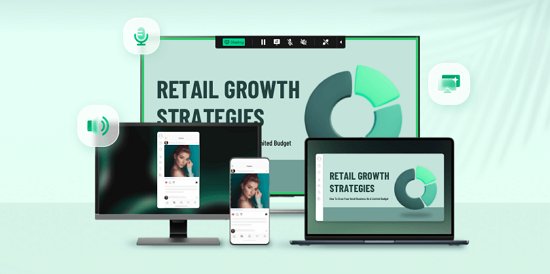
AirDroid Cast — это бесплатное приложение для зеркалирования экрана, хотя у него также есть премиум-версия. AirDroid Cast позволяет зеркалировать экран любого устройства на Roku TV, чтобы вы могли смотреть любимые фильмы и видео, недоступные на Roku TV. Благодаря неограниченному времени трансляции и отсутствию задержек вы можете без проблем передавать экран Windows, Android, iPhone и даже бесплатно транслировать iPad на Roku.
Шаги:
- Шаг 1. Установите AirDroid Cast на свое устройство
- Скачайте AirDroid Cast на Android, iPhone или ПК. Убедитесь, что ваше устройство и Roku TV подключены к одной сети Wi‑Fi.
- Шаг 2. Откройте AirDroid Cast Web на Roku TV
- В веб-браузере Roku на экране Roku TV введите webcast.airdroid.com.
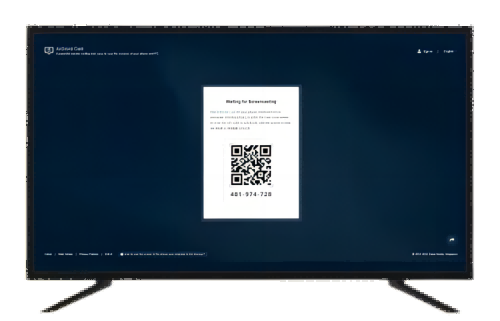
- Шаг 3. Отправьте запрос на трансляцию с вашего устройства
- Пользователи телефона увидят в приложении AirDroid Cast сканер QR-кода и вкладку для кода трансляции. На Windows или Mac нужно нажать «cast to» в главном интерфейсе AirDroid.
- Шаг 3. Начните зеркалирование экрана
- Введите код трансляции с экрана телевизора на Android, iPhone или ПК. Либо отсканируйте QR-код. Затем подтвердите запрос на телевизоре, нажав «allow». После подключения экран вашего устройства отобразится на Roku TV.
Эксклюзивные функции:
- Передача звука с устройства
- Установка на Roku TV не требуется
Выключение/включение экрана во время зеркалирования
- Без рекламы и ограничений по времени зеркалирования экрана
Отзывы пользователей
«Легко настроить и использовать! Это первое приложение, которое я попробовал, и другого мне не понадобилось.» — Jeremy Tzeng.
«Потрясающее приложение, которое отлично работает как по кабелю, так и через Wi‑Fi. Было бы здорово, если бы я мог подключаться по Bluetooth. Похоже, с моими устройствами соединение было бы еще стабильнее, особенно с камерой безопасности. В любом случае, мне очень нравится приложение, продолжайте в том же духе. Пять звезд.» — пользователь Google.
«Потрясающее приложение! Время отклика невероятно быстрое. Очень круто!“ — John Talbot S.
2. Приложение Roku TV Screen Mirroring
Еще один способ зеркалировать экран на Roku — использовать приложение для зеркалирования экрана Roku TV, AirBeamTV. Это приложение по беспроводной сети передает экран вашего устройства на Roku без дорогостоящего оборудования. Оно поддерживает все устройства и телевизоры Roku, поэтому вы можете использовать его независимо от своего устройства.
Зеркалирование экрана на Roku TV с iPhone
Шаги:
Шаг 1: Скачайте приложение AirBeamTV для зеркалирования экрана. Установите и запустите его.
Шаг 2: В меню выберите свое устройство Roku.
Шаг 3: Нажмите «Start Mirroring».
Шаг 4: Выберите «Mirror [Name of TV]» и нажмите «Start Broadcast».
Зеркалирование экрана на Roku TV с ноутбуков (PC и MAC)
Шаги:
Шаг 1: Скачайте приложение AirBeamTV для зеркалирования экрана на ноутбук
Шаг 2: Нажмите на файл PKG в правом верхнем углу экрана. Появится программа автоматической установки. Следуйте инструкциям в окне установки и удалите файл установщика, когда появится соответствующий запрос.
Шаг 3: Откройте «Mirror for Roku TV app» и нажмите «Start Mirroring». Компьютер начнет транслировать экран на телевизор.
Эксклюзивные функции:
- AirPlay или AppleTV не требуются
- Полностью беспроводное подключение
- Не требуется дополнительное оборудование или кабели HDMI.
Отзывы пользователей
«Отлично. Я перепробовал много приложений, но в них либо были сильные задержки, либо слишком много рекламы. Это первое действительно отличное приложение для зеркалирования на ТВ, которое мне попалось.» — DraperTheDog
vОтличное приложение, оно позволяет смотреть обучающие программы, а также слышать и понимать инструкции намного лучше.“ — CarpsRanch.
3. TV Cast for Roku
TV Cast for Roku позволяет транслировать видео, онлайн-контент и прямые эфиры с ноутбука или телефона на Roku. Но у него есть несколько ограничений. Например, вы можете передавать только видео, а не весь экран Android-устройства. Кроме того, некоторые устройства Roku, такие как Roku Classics, не поддерживаются TV Cast.
Шаги:
Шаг 1: Скачайте TV Cast на телефон или ноутбук
Шаг 2: Выберите устройство Roku
Шаг 3: Нажмите значок трансляции, чтобы подключить устройство к Roku
Шаг 4: Откройте сайт во встроенном веб-браузере или перейдите к своему видео
Шаг 5: Подождите несколько секунд, пока ссылка на видео (mp4, m3u8 и т. д.) не появится под браузером.
Шаг 6: После обнаружения ссылки нажмите «Tap here to cast» под браузером, и трансляция начнется.
Эксклюзивные функции:
- Управление Roku прямо с iPhone или iPad
- Неограниченная трансляция личного медиаконтента
- Перемотка вперед/назад видео во время просмотра.
Отзывы пользователей
«Это приложение действительно отличное — разработчики, вы молодцы, спасибо вам. Знаете, не каждый может позволить себе покупать премиум-версии всего подряд, а у этого приложения бесплатная версия просто великолепна. Еще раз спасибо.» — Dustin Fields
«Определенно отличный вариант! Чтобы запустить видео, нужно выполнить несколько шагов, но оно того стоит, когда у вас есть сериал, который нигде не найти, кроме как в интернете!» — Isaac Forbis
Как выбрать лучшее бесплатное приложение для зеркалирования экрана?
Выбор лучшего бесплатного приложения для зеркалирования экрана сводится к качеству и функциям приложения. Хотя AirDroid Cast, TV Cast и приложения для зеркалирования Roku предлагают отличные возможности, понимание различий между ними поможет выбрать лучший вариант.
Главное преимущество AirDroid Cast для зеркалирования на Roku в том, что вам не нужно устанавливать приложение на принимающее устройство Roku. Достаточно открыть веб-версию AirDroid Cast в браузере на Roku, чтобы вывести экран вашего устройства на Roku TV.
В случае с AirBeamTV тоже не нужно устанавливать приложение на устройство Roku. Однако на ноутбуках процесс установки занимает больше времени. TV Cast в первую очередь предназначен не для зеркалирования экрана, а для трансляции контента, поэтому с его помощью можно передавать на Roku только онлайн-видео.
Лучшее бесплатное приложение для зеркалирования экрана с Android на Roku — это AirDroid Cast. С рейтингом 4,2 звезды в Google Play и 4,4 звезды в App Store AirDroid Cast предлагает первоклассный сервис. Оно поддерживает неограниченную трансляцию, и вы можете в любое время без проблем делиться своим экраном вместе со звуком.
Есть ли какие-либо ограничения у бесплатных приложений для зеркалирования экрана на Roku?
Да, бесплатные приложения для зеркалирования экрана обычно уступают премиум-версии по удобству и возможностям.
1. Проблемы совместимости:
Во-первых, бесплатные приложения чаще сталкиваются с проблемами совместимости, поэтому вам может не удастся зеркалировать экран на устройство Roku.
2. Ограниченное отображение контента:
Еще одно важное ограничение — ограниченный набор поддерживаемых видеоформатов. С бесплатным приложением для зеркалирования экрана на Roku вы можете не получить доступ ко всем форматам видео и будете ограничены лишь несколькими. Это может не устроить, если вы хотите воспроизвести контент в формате, который не поддерживается бесплатным приложением.
3. Риски для безопасности:
Еще одна серьезная проблема — безопасность. Бесплатные приложения для зеркалирования экрана могут обеспечивать более слабую защиту данных, подвергая устройство риску заражения вредоносным ПО, кражи данных и другим угрозам. Поэтому важно внимательно выбирать бесплатные приложения и проверять, что они получены из надежного источника. Регулярные обновления также помогают снизить риск угроз.
4. Реклама или встроенные покупки:
Бесплатные приложения для зеркалирования экрана на Roku могут раздражать из-за рекламы и встроенных покупок. Никому не нравится постоянный поток рекламных объявлений, а бесплатные приложения часто этим злоупотребляют. Из-за этого навигация по приложению становится менее удобной, а его использование — менее эффективным.
5. Производительность зеркалирования:
И наконец, у бесплатных приложений для зеркалирования экрана задержка обычно выше, чем у премиум-версий. Для пользователей, а особенно для геймеров, это может испортить впечатление. Из-за задержки подключение и передача данных происходят медленнее, и этот лаг особенно заметен в играх, что может сильно разочаровать.
Безопасно ли использовать бесплатное приложение для зеркалирования экрана, или лучше заплатить за премиум-версию?
Помимо перечисленных выше ограничений, выбор между бесплатной и премиум-версией зависит от вас. Но если говорить о безопасности, большинство премиум-приложений надежнее бесплатных, поскольку уделяют больше внимания защите данных. Тем не менее некоторые проверенные бесплатные приложения, такие как AirDroid Cast, тоже предлагают надежное и безопасное решение для зеркалирования экрана на Roku.
Это приложение обеспечивает конфиденциальность пользовательских данных с помощью технологии прямого p2p-соединения (peer-to-peer), поэтому передача данных происходит напрямую между клиентами без прохождения через промежуточный сервер. Кроме того, контент защищен сквозным шифрованием AES, одним из самых надежных методов шифрования данных.

Однако всегда лучше перейти на премиум-версию, так как это дает больше преимуществ. С премиум-приложениями вам не придется сталкиваться с ограничениями бесплатных приложений для зеркалирования экрана. Помимо более высокой безопасности, они предлагают и другие преимущества, которые могут заметно улучшить пользовательский опыт и повысить эффективность приложения.
В премиум-версии доступно больше функций и возможностей настройки, чем в бесплатной версии. Вы также можете рассчитывать на более качественную поддержку клиентов и, как правило, на более частые обновления, что дополнительно повышает безопасность данных.
Самое рекомендуемое премиум-приложение для зеркалирования экрана на Roku TV
AirDroid Cast предлагает один из лучших премиум-пакетов и наборов преимуществ для зеркалирования на Roku TV. Хотя доступна и бесплатная версия, переход на премиум позволит получить все дополнительные возможности, недоступные в бесплатной версии.
Доступны годовой и месячный планы подписки, и обычно годовой план обходится дешевле. Для зеркалирования экрана устройства на Roku TV можно выбрать премиум-план удаленной трансляции по цене 19,99$ в год, а месячный план стоит 2,49$ в месяц. В рамках удаленной трансляции вы можете одновременно входить в систему на 3 устройствах. Вы также получаете доступ ко всем бесплатным функциям, а также к удаленной трансляции и сервису AirPlay.
Почему вам нужно приложение для зеркалирования экрана на Roku
Зеркалирование экрана позволяет выводить экран устройства на более большой дисплей. В данном случае вы проецируете экран смартфона или ПК на Roku TV. Иногда зеркалирование экрана действительно необходимо, и вот несколько причин, почему вам может понадобиться приложение для Roku:
1. Зеркалирование приложений и игр
Не все игры или приложения доступны на Roku TV, и это ограничивает как любителей игр, так и обычных пользователей. Но зеркалирование экрана решает эту проблему. С его помощью вы можете запускать приложения и играть в игры на вашем потоковом устройстве Roku или телевизоре.
2. Проведение презентаций во время встреч
Хотите провести презентацию со смартфона или ноутбука и вам нужен экран побольше? Вы можете вывести презентацию на телевизор через зеркалирование экрана, чтобы сделать показ более удобным и впечатляющим.
3. Просмотр фильмов, обмен фотографиями, потоковая передача видео и многое другое
Смотреть фильмы на большом экране гораздо интереснее. С помощью бесплатного зеркалирования экрана на Roku вы можете смотреть фильмы, делиться фотографиями и транслировать видео на Roku TV.
Заключение и часто задаваемые вопросы о приложении для зеркалирования на Roku
Зеркалирование экрана позволяет выводить экран Android-устройства или ноутбука на потоковое устройство Roku или Roku Stick с отображением на экране телевизора. Хотя существует несколько способов зеркалирования на Roku TV, AirDroid Cast — лучший способ вывести экран вашего устройства на Roku.





Ответить.