Как управлять iPhone с Mac
Продукты Apple хорошо интегрируются друг с другом, поэтому вы могли задаваться вопросом, можно ли управлять iPhone с компьютера Mac. Какой бы ни была причина, у нас есть список решений, которые помогут вам пользоваться iPhone на Mac.
1. Можно ли управлять iPhone с Mac?
Если вы задаетесь вопросом: «Можно ли управлять моим iPhone с Mac?», хорошая новость в том, что да, можно. Для этого есть несколько способов, поэтому попробуйте каждый из них и выберите тот, который подходит вам лучше всего.
Управление iPhone с Mac дает вам еще один удобный способ взаимодействовать с устройствами.
Причин для этого может быть несколько: более комфортное использование iPhone, разбитый экран телефона и неработающий дисплей или мобильные игры без эмуляторов.
Как бы то ни было, у нас есть для вас решение.
2. Как управлять iPhone с Mac?
Вот практичные способы управления iPhone с MacBook:
Способ 1: Управление iPhone с Mac через Switch Control
Первый способ управления iPhone с Mac использует встроенное решение Apple. Изначально это инструмент специальных возможностей, но он отлично подходит и для других сценариев.
Сначала нужно включить функцию Switch Control на вашем Mac:
- Шаг 1.Откройте меню Apple и перейдите в «System Settings» или «System Preferences» на вашем Mac.
- Шаг 2.В меню настроек выберите «Accessibility».
- Шаг 3.В меню справа прокрутите вниз и найдите «Switch Control».
- Шаг 4.Включите переключатель «Enable Switch Control».
- Шаг 5.После этого на вашем Mac должна появиться главная панель Switch Control.
Теперь, когда функция включена, ваш iPhone и Mac должны быть подключены к одной сети Wi-Fi и авторизованы в одной учетной записи Apple ID в iCloud. После этого выполните следующие шаги:
- Шаг 1.На панели Switch Control выберите «Devices».
- Шаг 2.Выберите iPhone, которым хотите управлять.
- Шаг 3.Нажмите «Connect».
Теперь ваш Mac должен быть подключен к iPhone, и вы сможете управлять им с помощью клавиатуры, пока не отключите эту функцию. Когда закончите, вот как отключить Switch Control и разъединить устройства:
- Шаг 1.Перейдите в меню Switch Control на вашем iPhone.
- Шаг 2.Нажмите «Device».
- Шаг 3.Нажмите «Stop Using Device».
После выбора «Stop Using Device» iPhone и Mac должны отключиться друг от друга.
Способ 2: Удаленное управление iPhone с Mac через USB
Если вам нужен более простой способ проводного или удаленного управления iPhone с Mac, попробуйте стороннее приложение, например AirDroid Cast.
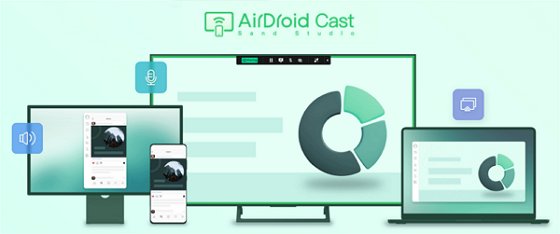
AirDroid Cast — это универсальное решение для демонстрации экрана и трансляции, которое также поддерживает удаленное управление устройствами iPhone/Android с ПК. Вы можете использовать интерфейс смартфона и управлять им только с помощью клавиатуры и мыши компьютера.
Вот что вам понадобится для начала:
С AirDroid Cast у вас есть три способа начать зеркалирование экрана iPhone на Mac:
Управление iPhone с Mac через USB:
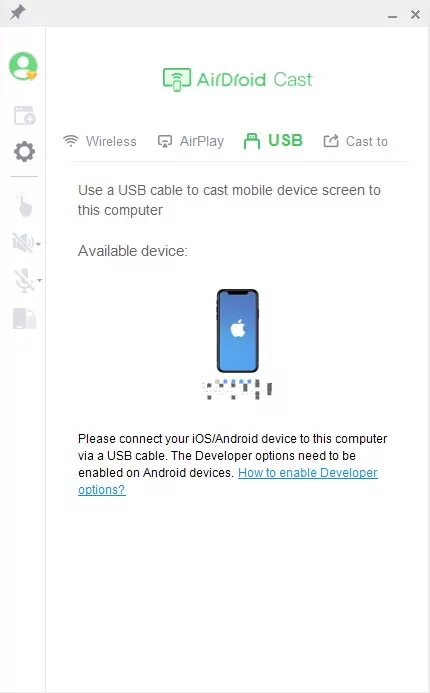
Идеальный способ подключить iPhone к Mac и управлять им — через USB. Поскольку это прямое соединение, вы получите минимальную задержку и высокое качество изображения.
- Шаг 1.Подключите iPhone и Mac с помощью кабеля USB Lightning и подтвердите доверие к компьютеру, когда на iPhone появится соответствующее окно.
- Шаг 2.Запустите AirDroid Cast на Mac и нажмите раздел USB, чтобы выбрать iPhone из списка устройств.
- Шаг 3.Следуйте инструкциям на экране, чтобы завершить настройку.
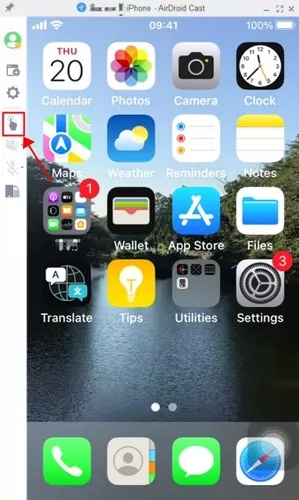
- Шаг 4.Нажмите кнопку «Turn on Control button» в левом меню, чтобы начать управлять iPhone с Mac.
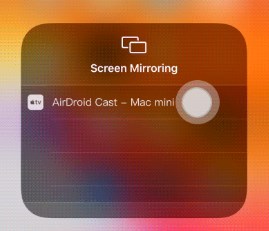
Управление iPhone с Mac через AirPlay с помощью AirDroid Cast:
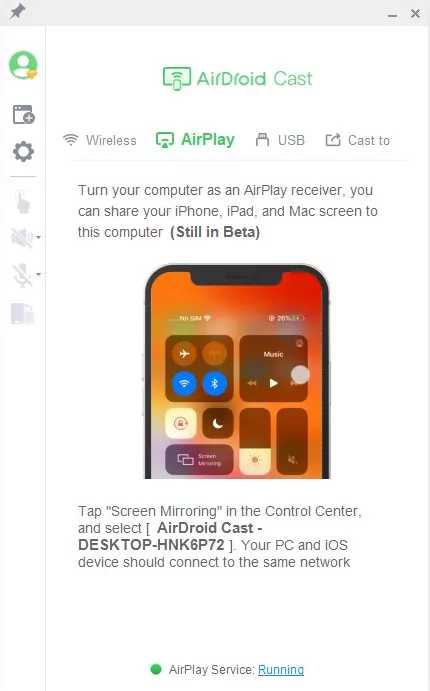
В AirDroid Cast появилась новая функция, которая превращает ваш ПК в приемник AirPlay для зеркалирования экрана. Для этого iPhone и Mac должны быть подключены к одной сети Wi-Fi.
- Шаг 1.Запустите AirDroid Cast на Mac и нажмите раздел «AirPlay».
- Шаг 2.На iPhone проведите вниз от правого верхнего угла, чтобы открыть Пункт управления.
- Шаг 3.Нажмите значок «Зеркалирование экрана» и выберите Mac. Он будет называться «AirDroid Cast - Mac» или похоже.
- Шаг 4.Подождите, пока iPhone подключится к Mac и начнется зеркалирование. Затем нажмите «Turn on Control».
Подключение к iPhone с Mac по беспроводной сети
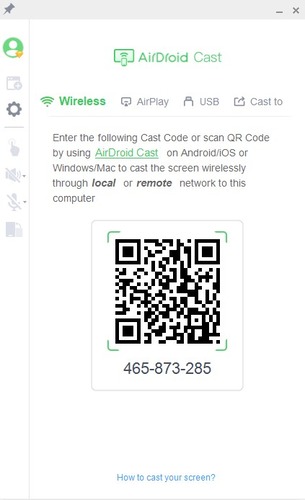
Последний способ — использовать беспроводное соединение. Для этого не нужно подключаться к одной сети Wi-Fi, так как приложение AirDroid Cast создает прямое peer-to-peer-соединение.
- Шаг 1.Запустите AirDroid Cast на Mac и нажмите раздел «Wireless».
- Шаг 2.Запустите AirDroid Cast на iPhone и отсканируйте QR-код на Mac для подключения.
- Шаг 3.Подтвердите действия по инструкциям на экране, чтобы завершить процесс.
- Шаг 4.После подключения нажмите «Turn on Control», чтобы начать управлять iPhone.
Ниже представлена видеоинструкция по AirDroid Cast:
3. Как управлять iPhone с разбитым экраном с Mac?
Если вы пытались управлять iPhone с Mac из-за разбитого экрана и не можете ввести код-пароль, к счастью, есть несколько обходных способов.
Попробуйте один из этих методов, чтобы обойти ограничение с кодом-паролем:
3.1. Доступ к iPhone с разбитым экраном с помощью Siri
Один из способов пользоваться iPhone с разбитым экраном — это Siri. Вот как это сделать:
Шаг 1. Активируйте Siri, сказав «Привет, Siri», либо удерживая кнопку питания или кнопку «Домой» (iPhone 7, 8, SE и т. д.).
Шаг 2. Скажите: «Activate VoiceOver».
Шаг 3. Откройте меню ввода код-пароля и переместите курсор VoiceOver, чтобы ввести код. VoiceOver будет озвучивать цифры, если вы ничего не видите на экране.
Шаг 4. Дважды нажимайте цифры код-пароля, пока устройство не разблокируется.
Шаг 5. Откройте настройки с помощью Siri или перейдите по главному экрану.
Шаг 6. Выберите Apple ID и создайте резервную копию данных.
Так вы сможете безопасно отдать телефон в ремонт, сохранив резервную копию всех данных.
3.2. Управление iPhone с разбитым экраном с компьютера через iTunes
Шаг 1. Запустите iTunes в Windows или Finder на Mac.
Шаг 2. Подключите iPhone к ПК с помощью USB-кабеля.
Шаг 3. Выберите значок iPhone или сам iPhone в iTunes или Finder.
Шаг 4. Снова выберите значок iPhone, чтобы перейти в «Summary», или выберите «General» на Mac.
Шаг 5. Выберите «Restore iPhone…»
Вы также можете сначала создать резервную копию данных на компьютере, чтобы позже восстановить их. Это поможет обойти код-пароль, но потребует удаления всего содержимого iPhone.
3.3. Доступ к iPhone с разбитым экраном через iCloud
Последний способ управлять iPhone с разбитым экраном с Mac — использовать iCloud. Этот метод сработает только в том случае, если на iPhone уже включена функция «Find My». Если нет, рекомендуем попробовать один из описанных выше способов.
Если функция Find My настроена на iPhone, вот что нужно сделать:
Шаг 1. Перейдите на iCloud.com на вашем ПК/Mac.
Шаг 2. Войдите в ту же учетную запись Apple ID, которую вы используете на iPhone.
Шаг 3. После входа вы окажетесь на главной странице iCloud.
Шаг 4. Выберите значок «Apps» в правом верхнем углу страницы.
Шаг 5. Выберите «Find My».
Шаг 6. Выберите «All Devices».
Шаг 7. Выберите ваш iPhone.
Шаг 8. Выберите «Erase iPhone».
Это сотрет данные с iPhone и восстановит заводские настройки. Рекомендуем перед этим сделать резервную копию в iTunes/Finder, чтобы потом восстановить iPhone из сохраненных данных.
4. Как управлять Mac с iPhone?
Если вы хотите управлять Mac с iPhone, для этого тоже есть несколько способов. Вот два варианта управления Mac с iPhone:
Способ 1: Управление Mac с iPhone с помощью Switch Control
Чтобы этот метод работал, и iPhone, и Mac должны быть подключены к одной сети Wi-Fi и авторизованы в одной учетной записи Apple ID.
Шаг 1. На Mac откройте меню Apple и перейдите в «System Settings».
Шаг 2. Выберите «Accessibility».
Шаг 3. Прокрутите вниз и выберите «Switch Control».
Шаг 4. Включите переключатель «Allow platform switching to control your computer».
Шаг 5. На iPhone откройте «Settings» и выберите «Accessibility».
Шаг 6. Выберите Switch Control и включите его.
Шаг 7. Выберите Switches и нажмите «Add New Switch…»
Шаг 8. Выберите «Back Tap», затем «Double Tap».
Шаг 9. Выберите «Scanner Menu».
Шаг 10. Перейдите на главный экран и дважды коснитесь задней панели телефона, чтобы открыть Scanner Menu.
Шаг 11. Выберите «Device».
Шаг 12. Выберите «Use Other Device».
Шаг 13. Выберите Mac, и теперь вы сможете управлять им с iPhone.
Способ 2: Управление Mac с iPhone через Chrome Remote Desktop
Есть и простой способ управлять Mac с iPhone, другого компьютера или любого другого смартфона/планшета с помощью Chrome Remote Desktop от Google. Для этого просто скачайте приложение Chrome Remote Desktop на iPhone и следуйте инструкциям на экране.
Затем на Mac нужно открыть этот сайт и войти в ту же учетную запись Google. После этого достаточно настроить Mac для удаленного доступа, задать PIN-код и подключиться через приложение с тем же PIN-кодом.
Теперь iPhone должен зеркально отображать экран Mac, и вы сможете управлять им напрямую с помощью касаний.
5. Заключение
На этом наше руководство о том, как удаленно управлять iPhone с Mac, подходит к концу, и мы надеемся, что вы нашли подходящее решение. Иногда правильно настроить Switch Control бывает немного сложно, поэтому мы рекомендуем попробовать AirDroid Cast, чтобы упростить этот процесс.
AirDroid Cast поддерживает демонстрацию экрана на большинстве устройств, что делает его полезным инструментом и для работы, и для развлечений. Кроме того, им легко пользоваться, особенно если вам нужно управлять iPhone с компьютера Mac, поэтому это отличное решение.
Часто задаваемые вопросы об управлении iPhone с Mac



Ответить.