Как подключить мобильный телефон к телевизору через USB-кабель?
Короткий ответ: обычный USB-кабель между телефоном и USB-портом телевизора чаще всего не дублирует экран. Он может заряжать телефон или позволять телевизору читать отдельные фото, видео и музыку, если оба устройства это поддерживают. Для проводного вывода экрана обычно нужен телефон с поддержкой видеовыхода и соединение USB‑C—HDMI либо подходящий адаптер для iPhone, подключённый к HDMI-входу телевизора.
Сначала определите задачу. Если нужно открыть фото или видеофайлы, USB-порт телевизора иногда подойдёт. Если нужен весь интерфейс телефона, игра или презентация, ищите поддержку внешнего дисплея у телефона и используйте HDMI. Не покупайте «USB—HDMI» кабель только по названию: он не создаёт видеовыход в несовместимом телефоне.
- Что происходит при подключении телефона к телевизору через USB
- Что проверить до покупки кабеля или адаптера
- Android: когда работает USB‑C—HDMI
- iPhone: как подключить к телевизору кабелем
- Если нужно открыть только файлы с телефона
- Как подключить телефон к HDMI-входу телевизора
- Устранение неполадок
- Беспроводная альтернатива, если видеовыход не поддерживается
- Частые вопросы
Что происходит при подключении телефона к телевизору через USB
USB-порт телевизора обычно рассчитан на питание, обновление ПО или чтение накопителя. Поэтому телевизор может показать «USB», «Чтение файлов» или список папок вместо изображения с телефона. Это не ошибка: телевизор получил устройство хранения данных или источник питания, а не видеосигнал.
Полное отображение экрана — другой сценарий. Для него телефон должен уметь отправлять видеосигнал через свой разъём, а телевизор или монитор должен принимать его через совместимый видеовход. На большинстве телевизоров этим входом является HDMI, а не USB.
Что проверить до покупки кабеля или адаптера
- Модель телефона. Откройте руководство или страницу поддержки производителя и ищите «external display», «USB‑C video output», «DisplayPort», «HDMI» или название режима производителя. Наличие USB‑C само по себе не подтверждает видеовыход.
- Разъём телефона. Это может быть USB‑C, Lightning или более старый Micro‑USB. Для разных разъёмов нужны разные решения.
- Вход телевизора. Найдите свободный HDMI IN. Не подключайте телефон к USB-порту телевизора, если цель — вывести экран.
- Тип адаптера. Выбирайте совместимый адаптер/кабель для конкретной модели телефона и его видеорежима; при необходимости используйте адаптер с питанием.
- Контент. Некоторые стриминговые приложения могут ограничивать вывод защищённого видео. Наличие рабочего кабеля не гарантирует показ каждого сервиса.
Android: когда работает USB‑C—HDMI
У Android нет единого правила для всех моделей. Некоторые телефоны и планшеты поддерживают внешний дисплей через USB‑C, а другие — нет. Например, Google описывает проводной вывод изображения для Pixel 8 и более новых моделей при использовании совместимого DisplayPort или HDMI—USB‑C подключения; Samsung публикует отдельные списки устройств для DeX. Эти примеры не означают, что функцию поддерживает любой Android.
Если производитель подтверждает видеовыход, используйте USB‑C—HDMI адаптер или кабель, совместимый с этой моделью. На поддерживаемых устройствах может появиться зеркальное отображение экрана, отдельный рабочий стол или запрос на выбор режима — результат зависит от телефона.
Старые телефоны с Micro‑USB иногда использовали MHL, но совместимость зависит от конкретного телефона, адаптера и телевизора. Не заменяйте проверку спецификаций случайным переходником Micro‑USB—HDMI.
iPhone: как подключить к телевизору кабелем
Для iPhone Apple рекомендует использовать подходящий адаптер для вывода на дисплей: USB‑C—HDMI для совместимых iPhone с USB‑C либо цифровой AV-адаптер для моделей с Lightning. Подключение выполняется к HDMI-входу телевизора. Подробности и совместимые сценарии приведены в руководстве Apple по подключению iPhone к дисплею.
Не путайте это с обычным USB-кабелем для зарядки. Он может подключить iPhone к USB-порту телевизора как устройство питания или данных, но не заменяет видеоадаптер.
Если нужно открыть только файлы с телефона
Некоторые телевизоры могут видеть телефон как источник файлов после USB-подключения. Разблокируйте телефон и, если он предлагает выбор USB-режима, выберите передачу файлов/фото только если это нужно и вы доверяете устройству. Затем на телевизоре откройте вход USB и проверьте, отображаются ли поддерживаемые файлы.
Этот способ не является зеркалированием: он не покажет интерфейс телефона, игру или любое приложение в реальном времени. Поддерживаемые форматы, папки и распознавание телефона различаются у телевизоров; для личных файлов иногда проще использовать флеш-накопитель или штатное приложение телевизора.
Как подключить телефон к HDMI-входу телевизора
- Подтвердите, что телефон поддерживает проводной вывод на внешний дисплей.
- Подключите совместимый адаптер к телефону.
- Соедините адаптер и свободный HDMI-вход телевизора качественным HDMI-кабелем.
- При необходимости подключите питание к адаптеру согласно инструкции производителя.
- На телевизоре выберите номер HDMI-входа; разблокируйте телефон и подтвердите запрос, если он появится.
Если изображение не появилось, не меняйте наугад разрешение на телефоне: сначала проверьте поддержку видеовыхода, выбранный HDMI-вход, адаптер и кабель.
Устранение неполадок
- Телевизор показывает только USB/Reading Files: вы подключились к USB-порту телевизора. Для вывода экрана используйте HDMI-вход и совместимый видеоадаптер.
- Нет изображения через USB‑C—HDMI: проверьте спецификации телефона; не каждая модель USB‑C поддерживает внешний дисплей. Затем проверьте адаптер, кабель, питание адаптера и выбранный HDMI-вход.
- Есть звук, но нет картинки, или наоборот: переподключите адаптер и HDMI-кабель, смените вход телевизора и убедитесь, что оба аксессуара поддерживают нужный режим.
- Чёрный экран только в стриминговом приложении: контент может быть защищён от вывода. Используйте официальное приложение сервиса на телевизоре или предусмотренную им функцию трансляции.
- Телефон быстро разряжается: при длительном показе используйте совместимый адаптер с подачей питания, если его поддерживают телефон и аксессуар. Не подключайте неизвестные зарядные устройства.
- Разъём загрязнён: выключите устройства и аккуратно удалите видимый мусор мягкой сухой щёткой. Не вставляйте металлические предметы и не используйте жидкость в разъёме.
Беспроводная альтернатива, если видеовыход не поддерживается
Если телефон не умеет передавать видео по кабелю, выбирайте совместимый беспроводной приёмник: AirPlay для iPhone, Google Cast или Miracast для совместимого Android/телевизора. Конкретный протокол должен поддерживаться обеими сторонами.
AirDroid Cast можно рассматривать как отдельный способ передачи экрана на совместимый компьютер, браузер или Android TV. Не предполагается, что любой браузер телевизора поддержит этот сценарий: сначала проверьте тип принимающего устройства, доступность приложения, сеть и условия сервиса.
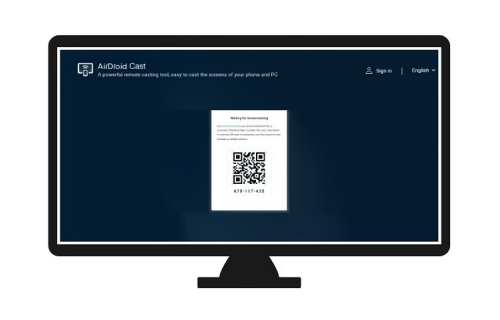
- Шаг 1. В веб-браузере вашего Smart TV перейдите на сайт webcast.airdroid.com, чтобы получить 9-значный код, который будет использоваться для сопряжения, а также QR-код, который тоже можно использовать для сопряжения.
- Шаг 2. Скачайте бесплатное приложение AirDroid Cast на мобильное устройство.
- Шаг 3. После установки приложения на мобильное устройство появится запрос на ввод кода для начала трансляции, а также вариант сканирования QR-кода. Просто введите код, полученный с телевизора, или отсканируйте QR-код на телевизоре.
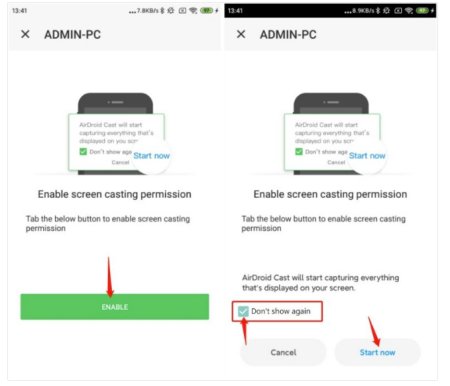
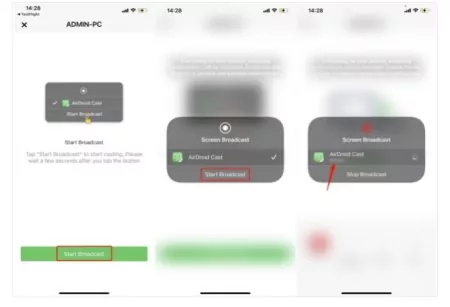
- Шаг 4. Затем нужно будет включить разрешение на трансляцию и нажать Начать сейчас, если вы используете устройство Android. Если вы используете устройство iOS, просто нажмите start broadcast. После этого все должно работать.
- Шаг 5. Теперь вы сможете беспроводным способом транслировать экран телефона на телевизор и сразу наслаждаться изображением с телефона на экране телевизора.
Для Android:
Для устройства iOS:
Заключение
USB-порт телевизора полезен для зарядки и иногда для чтения файлов, но обычно не принимает зеркальное изображение телефона. Для проводного экрана сначала проверьте видеовыход именно вашей модели телефона, затем подключайте её к HDMI-входу телевизора совместимым адаптером. Если такой поддержки нет, безопаснее выбрать совместимый беспроводной способ, а не покупать случайные кабели.
Возможно, вам также будет интересно узнать: Подключение мобильного устройства к телевизору



Ответить.