Как транслировать телефон Google Pixel на телевизор Roku?
Короткий ответ: телефон Google Pixel нельзя штатно подключить к Roku для беспроводного дублирования всего экрана. Pixel передаёт экран через Google Cast, а функция Screen Mirroring на Roku рассчитана на совместимые устройства Miracast. Roku прямо относит телефоны Google Nexus и Pixel к исключениям. Это относится и к Pixel 5: он не является особой совместимой моделью.
Тем не менее с Pixel можно отправлять на Roku отдельное видео из совместимого приложения, личные фото и видео через приложение Roku, веб-видео через сторонний приёмник или — на Pixel 8 и более новых моделях — дублировать весь экран по кабелю USB‑C—HDMI. Ниже эти четыре способа разобраны отдельно, чтобы не путать трансляцию контента и зеркалирование экрана.

Почему Pixel не дублирует экран на Roku напрямую
На Roku есть два разных режима:
- Screen Mirroring повторяет весь экран совместимого Android-устройства или компьютера Windows и использует Miracast.
- Casting запускает отдельное видео в соответствующем приложении Roku. Телефон после этого служит пультом, а весь его экран на телевизоре не показывается.
В официальной справке Roku указано, что устройства Google под управлением Android 6.0 и новее, включая Nexus и Pixel, не поддерживают используемый Roku режим зеркалирования. В свою очередь, Google описывает передачу экрана Pixel через Google Cast. Поэтому включение Settings → System → Screen mirroring на Roku само по себе не заставит Roku появиться в списке Google Cast на Pixel.
Для пользователей в России: Россия отсутствует в текущем списке регионов Roku. На импортированном устройстве набор приложений, каналов, способов регистрации и функций может отличаться или быть недоступен. Перед установкой метода проверьте магазин Roku и Google Play на своих устройствах; не меняйте регион аккаунта в обход правил сервиса.
Какой из 4 способов выбрать
| Способ | Что можно показать | Полный экран Pixel | Главное условие |
|---|---|---|---|
| Совместимое приложение | Видео из YouTube, Netflix или другого приложения с поддержкой Roku | Нет | Соответствующее приложение должно быть доступно на Pixel и Roku |
| Play on Roku | Поддерживаемые личные фото, видео и музыка с телефона | Нет | Официальное приложение Roku и одна локальная сеть |
| Web Video Cast | Поддерживаемое веб-видео и некоторые локальные файлы | Нет | Мобильное приложение и приёмник Web Video Caster на Roku |
| USB‑C—HDMI | Весь экран совместимого Pixel | Да | Pixel 8 или новее, Roku TV со входом HDMI и совместимый кабель |
1. Трансляция YouTube, Netflix и других совместимых приложений
Это самый простой беспроводной способ, если нужно посмотреть конкретное видео, а не повторить весь экран телефона. Roku официально приводит YouTube и Netflix как примеры приложений, из которых можно направить воспроизведение на Roku. Поддержка зависит от конкретного приложения, региона, модели Roku и версии ПО.
Подключите Pixel и Roku к одной сети Wi‑Fi.
- Установите или обновите соответствующее приложение и на Pixel, и на Roku. Если приложение недоступно в магазине Roku вашего региона, этот способ не подойдёт.
- Откройте приложение на Pixel и начните воспроизведение.
- Нажмите значок трансляции или подключения к телевизору и выберите Roku.
- Если приложение попросит выбрать профиль или ввести код с экрана телевизора, выполните указания на Roku.
Roku поясняет, что при таком подключении на телевизор отправляется только выбранный контент. Это не Google Cast всего экрана и не Miracast. Наличие стандартного значка Google Cast в другом приложении ещё не гарантирует, что оно умеет запускать соответствующий канал на Roku.
2. Личные фото, видео и музыка через приложение Roku
Официальное мобильное приложение Roku содержит функцию Play on Roku для поддерживаемых личных медиафайлов. Оно не зеркалирует интерфейс Pixel и не показывает любые приложения с телефона.
- Установите официальное приложение Roku из Google Play, если оно доступно для вашего аккаунта.
- Подключите Pixel и Roku к одной Wi‑Fi-сети и разрешите приложению доступ к локальной сети и выбранным медиафайлам.
- Откройте раздел Устройства и выберите свой Roku.
- Откройте Медиа или Play on Roku; название пункта может зависеть от версии приложения.
- Выберите поддерживаемую фотографию, видео или аудиофайл.
Roku описывает Play on Roku как способ передавать личные фото, видео и музыку. Совместимость зависит от формата файла; защищённые загрузки из стриминговых сервисов к личным медиа не относятся.
3. Веб-видео через Web Video Cast
Web Video Cast — сторонний браузер, который находит поддерживаемый медиапоток на веб-странице и отправляет его на приёмник Roku. Он не передаёт весь экран Pixel. Некоторые сайты, форматы, прямые эфиры, авторизованные потоки и DRM-видео могут не воспроизводиться.
- Установите Web Video Cast на Pixel.
- На Roku найдите в Streaming Store приложение Web Video Caster Receiver. Если его нет в вашем региональном магазине, способ недоступен.
- Подключите оба устройства к одной локальной сети и откройте приёмник на Roku.
- В мобильном приложении откройте страницу с легально доступным видео и нажмите значок подключения.
- Выберите Roku, затем найденный видеопоток и запустите воспроизведение.
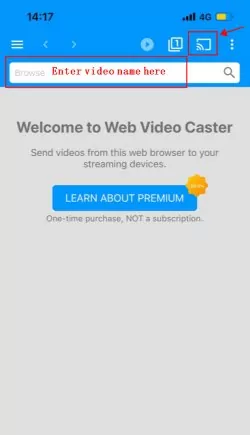
Разработчик называет отдельный канал-приёмник Roku рекомендуемым способом подключения. Не вводите в сторонний браузер чувствительные данные без необходимости и не используйте его для обхода DRM или ограничений доступа.
4. Дублирование всего экрана Pixel 8 и новее через HDMI
Если у вас именно телевизор с Roku OS и свободным HDMI-входом, Pixel 8 или более новая модель может вывести весь экран по кабелю. Этот способ не зависит от Miracast и не использует Roku как беспроводной приёмник.
- Подключите совместимый кабель USB‑C—HDMI к Pixel и HDMI-входу Roku TV.
- На телевизоре выберите соответствующий HDMI-вход.
- На Pixel подтвердите команду Дублировать экран, когда появится системное окно.
- Чтобы прекратить вывод, отключите кабель или смените источник на телевизоре.
Google официально ограничивает проводное подключение к дисплею моделями Pixel 8 и новее и требует совместимый кабель DisplayPort—USB‑C или HDMI—USB‑C. Pixel 7 и более ранние модели не следует считать совместимыми с обычным USB‑C—HDMI. Защищённое видео может потребовать HDCP и всё равно ограничивать внешний вывод.
Как вывести экран Pixel на ПК или Mac через AirDroid Cast
К HDMI-входу Roku TV можно подключить отдельный сертифицированный приёмник Google Cast, например Google TV Streamer. Затем переключите телевизор на этот HDMI-вход и на Pixel откройте Настройки → Подключённые устройства → Настройки подключения → Google Cast. В списке нужно выбрать внешний Google Cast-приёмник, а не Roku.
Перед покупкой убедитесь, что у телевизора есть свободный HDMI-вход, а устройство Google доступно и поддерживается в вашем регионе. Это дополнительное оборудование, а не скрытая функция Roku.
Если нужен беспроводной полный экран
AirDroid Cast можно использовать как отдельный способ зеркалирования Pixel на компьютер Windows или Mac. Он не превращает Roku в приёмник и не решает несовместимость Pixel с Miracast. Чтобы затем показать компьютер на Roku TV, понадобится обычное подключение компьютера к телевизору, например HDMI.
Шаг 1. Скачайте AirDroid Cast на Pixel и компьютер с официальной страницы.
Шаг 2. Для бесплатного локального режима подключите телефон и компьютер к одной сети Wi‑Fi.
Шаг 3. Запустите AirDroid Cast на компьютере и отсканируйте показанный QR-код мобильным приложением либо введите код подключения.
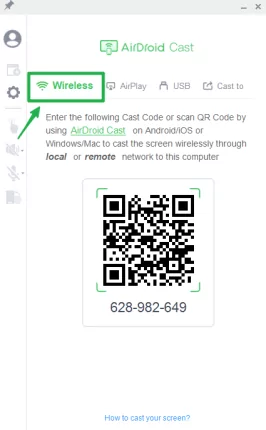
Шаг 4. Подтвердите запрос на компьютере и разрешение на захват экрана на Pixel.
В официальном руководстве AirDroid локальное беспроводное подключение Android к Windows/Mac описано как бесплатное, а удалённое соединение через разные сети требует Premium. Доступность приложения, аккаунта и способов оплаты в России следует проверить перед установкой. Во время зеркалирования зрители могут увидеть уведомления и конфиденциальные данные, поэтому включите режим «Не беспокоить».
Как транслировать Pixel на Android TV или Google TV
Android TV/Google TV с поддержкой Google Cast совместим с Pixel напрямую, в отличие от Roku Screen Mirroring.
- Подключите Pixel и телевизор к одной сети Wi‑Fi.
- На Pixel откройте Настройки → Подключённые устройства → Настройки подключения → Google Cast.
- Выберите трансляцию одного приложения или всего экрана.
- Нажмите название телевизора и подтвердите запуск.
Для отдельного фильма предпочтительнее кнопка Google Cast внутри приложения: телевизор получает медиапоток напрямую, а телефон можно использовать для других задач. Полная зеркальная трансляция чаще показывает уведомления и может быть ограничена DRM.
Что делать, если Pixel не подключается к Roku
1. Roku не отображается в меню Google Cast на Pixel. Для обычного Roku это ожидаемо: Roku не является системным приёмником Google Cast. Используйте один из четырёх методов выше.
2. Включение Screen Mirroring на Roku не помогло. Этот режим предназначен для Miracast, которого Pixel не поддерживает. Не выполняйте сброс настроек телефона или Roku ради этой несовместимой функции.
3. Совместимое приложение не видит Roku. Проверьте одну Wi‑Fi-сеть, обновите приложения на обоих устройствах и убедитесь, что соответствующий канал доступен в магазине Roku.
4. Play on Roku не показывает файл. Дайте приложению доступ к нужным фото/видео и проверьте формат. Файлы с DRM могут не воспроизводиться.
5. Web Video Cast находит Roku, но видео не запускается. Откройте приёмник на Roku, перезапустите оба приложения и проверьте другой незашифрованный ролик. Покупка Premium не устраняет несовместимый формат или DRM.
6. По HDMI нет изображения. Убедитесь, что используется Pixel 8 или новее, кабель поддерживает видеовыход, а на телевизоре выбран правильный HDMI-порт.
Итоги
Google Pixel и Roku используют разные технологии беспроводного зеркалирования, поэтому прямой системный вывод всего экрана не работает ни на Pixel 5, ни на других моделях Pixel. При этом четыре практичных варианта остаются: приложение с поддержкой Roku, Play on Roku для личных медиа, Web Video Cast для совместимого веб-видео и кабель USB‑C—HDMI для Pixel 8 и новее. Для беспроводного зеркала всего экрана потребуется отдельный Google Cast-приёмник; AirDroid Cast подходит для вывода Pixel на ПК/Mac, но не является прямым способом подключения к Roku.
Часто задаваемые вопросы о трансляции Google Pixel на Roku TV



Ответить.