Как транслировать Android/iPhone на PS4: что работает в 2026 году
Короткий ответ: напрямую зеркалировать весь экран Android или iPhone на PS4 штатными средствами нельзя. PS4 не заявлена как приёмник AirPlay или Miracast, а PS Remote Play передаёт изображение с PS4 на телефон, а не наоборот. Если вы хотите увидеть экран телефона на том же телевизоре, подключайте телефон к телевизору или совместимому медиаплееру, а не к консоли.
Не тратьте время на случайные приложения. Название «трансляция» в приложении не превращает PS4 в универсальный приёмник экрана. Сторонние программы или сайт в браузере PS4 могут предлагать отдельный способ воспроизведения, но это не подтверждает поддержку полного зеркалирования, звука, защищённого видео или стабильной работы.
Можно ли вывести экран телефона на PS4?
Для полного зеркалирования — нет, не как штатную функцию PS4. В актуальной документации PlayStation для смартфонов описан PS Remote Play: приложение на iPhone, iPad или Android подключается к консоли, после чего экран консоли отображается на мобильном устройстве. Это другой поток данных.
Также не следует путать зеркалирование с медиавоспроизведением. Фото, личное видео, поток из конкретного приложения и весь интерфейс телефона — разные сценарии. Доступность отдельных приложений, форматов и сервисов на PS4 зависит от региона, версии ПО и самого сервиса; она не означает, что консоль принимает экран телефона.
Какой способ выбрать вместо этого
| Ваша цель | Рабочее направление | Что проверить |
|---|---|---|
| Показать весь экран iPhone на телевизоре | AirPlay на совместимый телевизор или Apple TV | Телевизор/приёмник поддерживает AirPlay и находится в той же локальной сети |
| Показать весь экран Android на телевизоре | Встроенная функция телевизора, Google Cast или Miracast — только при совместимости | Какие протоколы поддерживают конкретные телефон и телевизор |
| Нужна наиболее предсказуемая связь | Адаптер/кабель HDMI непосредственно к телевизору | Телефон поддерживает видеовыход, а адаптер соответствует разъёму |
| Играть в PS4 с телефона | PS Remote Play | Учётная запись PlayStation, сеть и настройки Remote Play на PS4 |
| Нужен второй экран или управление PS4 | PlayStation App / PS4 Second Screen | Это функции консоли, а не показ экрана телефона на PS4 |
Как показать Android или iPhone на телевизоре, а не на PS4
Если PS4 уже подключена к телевизору, проще переключить телевизор на его собственный приёмник или на другой HDMI-вход. Консоль при этом можно оставить включённой или перевести в режим покоя — она не участвует в передаче экрана.
iPhone и iPad
На телевизоре или Apple TV сначала убедитесь, что есть AirPlay. Затем подключите iPhone и приёмник к одной Wi‑Fi-сети, откройте «Пункт управления» → «Повтор экрана», выберите телевизор и введите код с экрана, если он появится. Apple описывает этот путь для Apple TV, совместимых телевизоров и Mac в инструкции по AirPlay.
iPhone и iPad
На Android названия кнопок различаются: «Трансляция», «Беспроводной дисплей», «Передача экрана» или название производителя. Сначала выясните, какой протокол принимает телевизор: Google Cast и Miracast не взаимозаменяемы. Если телевизор не отображается, не устанавливайте приложение на PS4 — проверьте совместимость телефона и телевизора либо выберите кабель.
Для фильмов и сериалов надёжнее открыть официальный сервис на телевизоре или медиаплеере. Защищённый контент может давать чёрный экран при зеркалировании, даже если обычные приложения и интерфейс телефона отображаются корректно.
Подключить телефон к телевизору по HDMI
Проводной путь не использует PS4 и часто подходит для презентаций, локального видео или нестабильного Wi‑Fi. Подключайте адаптер к HDMI IN телевизора, а не к портам консоли.
- Проверьте разъём телефона и поддержку видеовыхода. Для iPhone с USB‑C нужен совместимый USB‑C—HDMI адаптер или кабель; для Lightning — соответствующий цифровой AV-адаптер.
- Подключите адаптер к телефону, а HDMI-кабель — к свободному HDMI-входу телевизора.
- На телевизоре выберите номер этого HDMI-входа.
Apple описывает подключение iPhone к дисплею в руководстве по кабельному подключению. У Android USB‑C не всегда означает наличие видеовыхода: сверьтесь со спецификацией конкретной модели.
Играть в PS4 на iPhone или Android через PS Remote Play
Это правильный вариант, если вам нужен не экран телефона на консоли, а игра с PS4 на экране телефона. Для работы используется одна учётная запись PlayStation; для PS4 Sony также указывает настройку основной консоли и включение Remote Play.
- На PS4 откройте «Настройки» → «Настройки подключения дистанционного воспроизведения» и включите Remote Play.
- При необходимости откройте «Управление учётной записью» → «Активировать как основную PS4» и активируйте консоль для своей учётной записи.
- Установите приложение PS Remote Play из App Store или Google Play и войдите в ту же учётную запись.
- В приложении выберите PS4 и дождитесь подключения.
Для Remote Play требуется стабильное интернет-соединение. Sony указывает минимум 5 Мбит/с и рекомендует 15 Мбит/с для лучшей работы; качество зависит от сети. Не используйте этот раздел как инструкцию по обратной трансляции телефона на PS4.
Что делают PlayStation App и PS4 Second Screen
PlayStation App может связать основную PS4 с телефоном и, например, запускать загрузку игр на консоль. PS4 Second Screen относится к вспомогательным функциям отдельных игр и консоли. Эти приложения не делают PS4 AirPlay- или Miracast-приёмником и не дают инструкции по отображению всего экрана Android/iPhone на телевизоре через PS4.
AirDroid Cast: только через совместимый приёмник
AirDroid Cast не следует описывать как подтверждённый приёмник экрана на PS4. В публичном руководстве AirDroid Cast описаны приём на Windows/Mac, в браузере и на поддерживаемых Android TV. Поэтому этот вариант можно рассматривать, например, для компьютера, подключённого к телевизору по HDMI, или для совместимого Android TV — не как штатный способ превратить PS4 в приёмник.
Перед установкой проверьте тип принимающего устройства, доступность приложения и условия локального/удалённого подключения в актуальном руководстве AirDroid Cast. Не показывайте коды трансляции и не подтверждайте запросы на приём от неизвестных устройств.
Как использовать:
- Шаг 1. Скачайте AirDroid Cast на свой телефон.
- Шаг 2. Откройте webcast.airdroid.com во встроенном браузере PS4.
- Шаг 3. Отсканируйте QR-код или введите код трансляции, отображаемый на PS4.
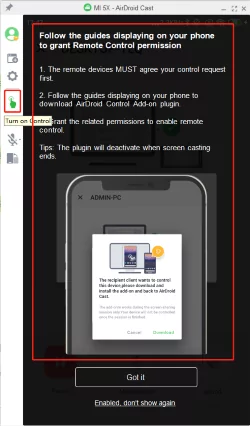
- Шаг 4. Разрешите необходимые запросы, и после этого экран телефона будет зеркалироваться на PS4.
Почему способ не работает
- PS4 не видна в «Повторе экрана» или «Трансляции»: это ожидаемо; консоль не заявлена как штатный AirPlay/Miracast-приёмник. Выберите телевизор или внешний совместимый приёмник.
- Телевизор не виден на iPhone: подтвердите поддержку AirPlay, одну локальную Wi‑Fi-сеть и включённый AirPlay на телевизоре.
- Android не видит телевизор: проверьте, совпадают ли протоколы телефона и телевизора; отключите VPN и гостевую сеть.
- Чёрный экран в стриминговом приложении: защищённое видео может запрещать зеркалирование. Используйте официальное приложение сервиса на телевизоре или его встроенную кнопку трансляции, если она есть.
- Remote Play обрывается: проверьте обновление PS4, вход в ту же учётную запись, включение Remote Play и качество сети.
Заключение
PS4 не является универсальным приёмником экрана Android или iPhone. Если цель — увидеть телефон на большом экране, подключайте его к телевизору через AirPlay, совместимый способ Android или HDMI. Если цель — играть в PS4 с телефона, используйте PS Remote Play. Такое разделение сценариев избавляет от неработающих инструкций, случайных приложений и ложного ожидания полного зеркалирования через консоль.
Частые вопросы



Ответить.