Как транслировать iPad на телевизор Roku? Полное руководство
Для полного отображения экрана iPad на Roku используйте AirPlay, если конкретное устройство Roku и его версия ПО поддерживают AirPlay 2. Для видео из отдельных приложений используйте кнопку трансляции в самом приложении, когда она доступна. Если Wi‑Fi нет или Roku не поддерживает AirPlay, подключайте iPad кабелем непосредственно к HDMI-входу телевизора — не к Roku-плееру.
Сначала уточните тип Roku. Roku TV — это телевизор со встроенной системой Roku и HDMI-входами. Roku Streaming Stick, Express или Ultra — отдельные плееры, которые обычно не принимают HDMI-сигнал от iPad. Кабель в таком случае подключают прямо к телевизору, а затем переключают источник изображения.
Какой способ подходит вам
| Задача | Способ | Что подтвердить |
|---|---|---|
| Показать весь экран iPad | AirPlay | Модель Roku и версия Roku OS поддерживают AirPlay; iPad и Roku в одной сети Wi‑Fi |
| Посмотреть видео из YouTube или другого приложения | Кнопка трансляции/передачи в приложении | Приложение и конкретное устройство Roku поддерживают эту функцию |
| Нет Wi‑Fi или AirPlay не поддерживается | Адаптер iPad + HDMI непосредственно к телевизору | Подходящий адаптер для USB‑C или Lightning и свободный HDMI-вход телевизора |
| Показать личные фото и видео | AirPlay либо приложение Roku с поддерживаемой функцией передачи медиа | Совместимость и сеть; это не обязательно полное зеркалирование |
Проверьте поддержку AirPlay у Roku
Не все устройства Roku поддерживают Apple AirPlay. Roku рекомендует открыть на главном экране Настройки → Система → О системе и сверить модель и версию Roku OS со списком совместимости Roku. Для многих моделей требуется Roku OS 9.4 или новее, а для части старых моделей — Roku OS 10.0 или новее. Список может изменяться, поэтому не полагайтесь только на год выпуска или похожее название устройства.
После проверки откройте Настройки → Apple AirPlay и HomeKit и убедитесь, что AirPlay включён. Если пункта нет, сначала проверьте модель, обновления и региональные настройки; не устанавливайте случайное приложение как замену системной совместимости.
Как зеркалировать экран iPad на Roku через AirPlay
- Подключите iPad и совместимое устройство Roku к одной локальной сети Wi‑Fi. Не используйте гостевую сеть, VPN или изоляцию клиентов на роутере.
- На Roku откройте «Настройки → Apple AirPlay и HomeKit» и включите AirPlay.
- На iPad откройте «Пункт управления» и нажмите «Повтор экрана».
- Выберите название Roku из списка и, если на телевизоре появился код, введите его на iPad.
- Чтобы завершить показ, снова откройте «Повтор экрана» и выберите «Остановить повтор».
Roku указывает, что AirPlay позволяет передавать и зеркалировать контент с совместимого iPhone, iPad или Mac. Это путь для устройств Apple; не путайте его со страницей Roku «Screen mirroring», где описаны другие платформы.
Как передать видео из приложения на Roku
В некоторых приложениях есть значок трансляции. При его нажатии приложение может передать выбранное видео на Roku, а iPad останется пультом управления. Это отличается от «Повтора экрана»: на телевизор отправляется конкретный материал, а не весь интерфейс iPad.
Проверьте, что iPad и Roku находятся в одной Wi‑Fi-сети, затем откройте видео и выберите значок трансляции, если он есть. Выберите Roku из списка. Наличие значка и доступность сервиса зависят от приложения, модели Roku, региона и учётной записи; не все приложения позволяют передавать защищённый контент.
Как подключить iPad по HDMI без Wi‑Fi
Этот способ подключает iPad к телевизору, а не к Roku-плееру. Он подходит, если у вас Roku TV со свободным HDMI-входом или обычный телевизор, к которому также подключён Roku.
- Выберите подходящий адаптер: USB‑C Digital AV/USB‑C—HDMI для iPad с USB‑C или Lightning Digital AV Adapter для iPad с Lightning.
- Подключите адаптер к iPad, HDMI-кабель — к адаптеру и свободному HDMI-входу телевизора.
- На телевизоре выберите номер этого HDMI-входа. Если ранее показывался интерфейс Roku, телевизор переключится на изображение iPad.
- При необходимости подключите питание к адаптеру в соответствии с его инструкцией.
Apple описывает кабельное подключение iPad к ТВ и дисплеям в руководстве по iPad. Roku-плеер не превращается в HDMI-приёмник от того, что он соединён с тем же телевизором.
Когда пригодится AirDroid Cast
Если Roku не поддерживает AirPlay или вам нужно показать экран iPad не на телевизоре Roku, а на компьютере Windows/Mac, можно рассмотреть AirDroid Cast. Это отдельный сценарий приёма экрана: он не превращает Roku-плеер в AirPlay- или HDMI-приёмник и не заменяет проверку совместимости Roku из раздела выше.
Для приёма на компьютере установите AirDroid Cast, подключите iPad и компьютер к одной сети Wi‑Fi, затем на iPad откройте «Пункт управления» → «Повтор экрана» и выберите устройство AirDroid Cast. Также можно открыть AirDroid Cast Web в браузере на принимающем устройстве и подтвердить запрос на трансляцию. Названия пунктов и доступные способы подключения могут отличаться в зависимости от версии приложения и системы.
Перед началом: принимайте запрос на трансляцию только на своём устройстве. При демонстрации всего экрана на компьютере могут быть видны уведомления и личные данные; завершите трансляцию, когда она больше не нужна.
- Шаг 1.Скачайте и установите приложение AirDroid Cast из App Store на iPad. После установки откройте приложение.
- Шаг 2.На Smart TV откройте веб-браузер и перейдите на webcast.airdroid.com. На экране появятся QR-код и 9-значный код трансляции.
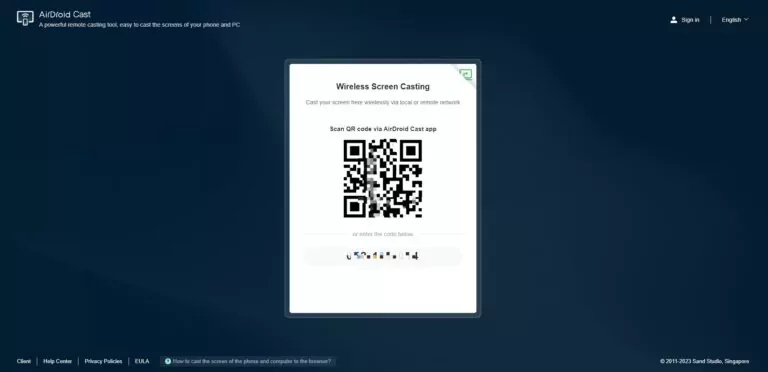
- Шаг 3.Теперь возьмите iPad и отсканируйте QR-код на телевизоре или введите 9-значный код в разделе «Трансляция экрана» в приложении AirDroid Cast.
- Шаг 4.На Roku TV появится запрос на подключение. Подтвердите его.
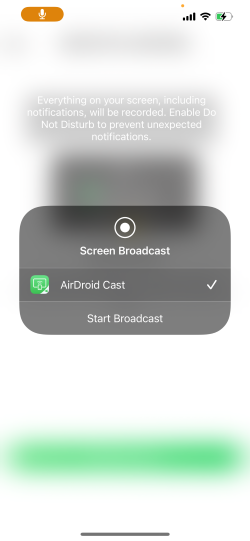
- Шаг 5.На iPad появится окно «Начать трансляцию». Выберите AirDroid Cast, затем нажмите «Начать трансляцию». Готово!

Ограничения и защита контента
● Чёрный экран в видеосервисе: сервис может ограничивать зеркалирование защищённого контента. Откройте его официальное приложение на Roku/телевизоре или используйте встроенную кнопку передачи, если она доступна.
● Задержка: AirPlay и трансляция подходят для фото, видео и презентаций, но не обязательно для динамичных игр. Для более предсказуемого соединения используйте кабель.
● Приватность: «Повтор экрана» показывает уведомления и всё, что появляется на iPad. Перед началом закройте личные приложения и включите режим фокусирования, если это уместно.
● Приложения и регионы: наличие канала Roku или кнопки передачи зависит от страны, модели, версии ПО и самого сервиса.
Если Roku не отображается на iPad
● Сначала подтвердите, что эта модель Roku и установленная Roku OS поддерживают AirPlay.
● Проверьте, включён ли AirPlay в «Настройки → Apple AirPlay и HomeKit».
Убедитесь, что оба устройства подключены к одной основной Wi‑Fi-сети; отключите VPN и гостевую сеть.
● Перезапустите iPad и Roku, затем установите доступное обновление Roku OS.
● Если Roku TV долго остаётся офлайн в режиме ожидания, проверьте настройки Fast TV Start/Fast Start: Roku предупреждает, что эта функция расходует больше энергии.
● Не выполняйте сброс к заводским настройкам, пока не проверите совместимость и сеть.
Заключение
Самый простой путь — AirPlay на совместимом Roku в одной Wi‑Fi-сети. Для отдельного видео используйте функцию передачи самого приложения. Если AirPlay не поддерживается или Wi‑Fi недоступен, подключите iPad через подходящий адаптер к HDMI-входу телевизора. Такой выбор зависит от модели и задачи, а не от того, что на телевизоре установлен Roku.
Частые вопросы



Ответить.